
Как добавить остановки для еды и заправки в маршруты Apple Maps

Кому это полезно
- Драйверам, планирующим дальние поездки.
- Тем, кто хочет заранее запланировать заправки и паузы на еду.
- Всем, кто ценит аккуратную и предсказуемую навигацию на iPhone или iPad.
Шаг за шагом: как вставить остановку в маршрут
- Откройте Apple Maps и проложите маршрут до конечной точки. Вы увидите общую карту пути и доступные варианты маршрута. Выберите нужный вариант и нажмите зелёную кнопку «Поехали» рядом с ним.
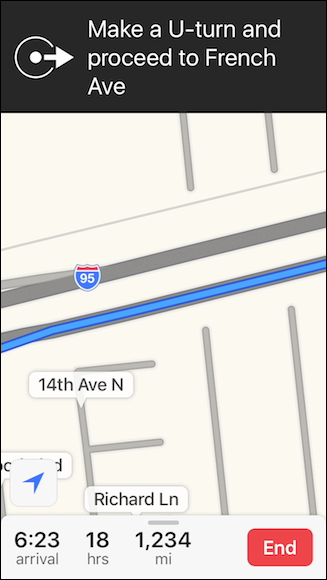
- Перед тем как выехать, свайпните вверх от нижней части экрана, чтобы открыть быстрые варианты и опции маршрута.
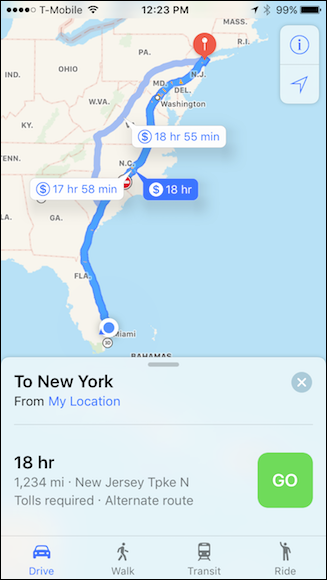
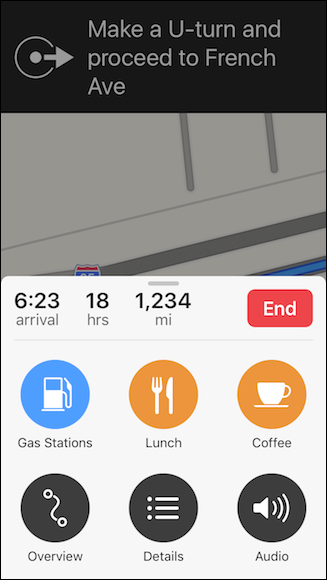
- В появившемся меню вы увидите быстрые кнопки для заправки, еды и кофе. Нажмите кнопку «Заправки» (или «Еда» / «Кофе» в зависимости от нужд).
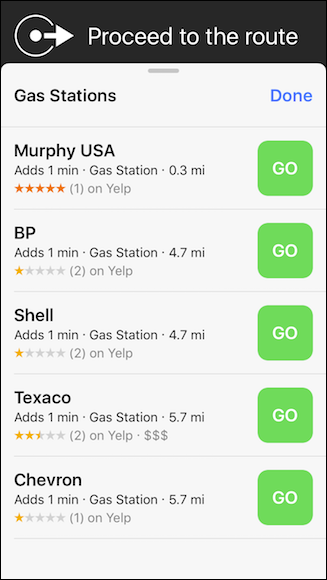
- Карта покажет ближайшие точки выбранного типа. Выберите нужную автозаправку или кафе и нажмите зелёную кнопку «Поехали» рядом с выбранной точкой.
- Maps наложит новый кратчайший маршрут к выбранной остановке поверх исходного пути. Исходный маршрут не удаляется — он временно приостановлен, пока вы не завершите остановку.
- После завершения остановки и когда вы будете готовы продолжить поездку, коснитесь синего баннера вверху экрана — маршрут вернётся к исходной последовательности.
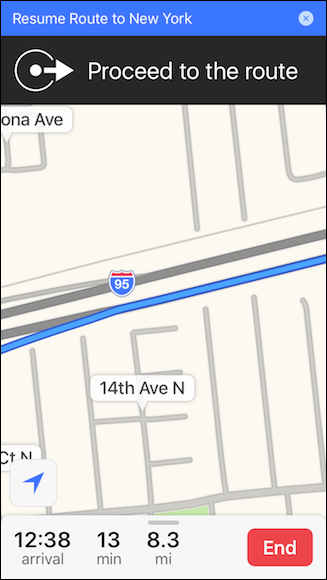
Важно: функция временно приостанавливает исходный маршрут — ваши точки назначения и общее направление сохраняются, но путь может измениться в зависимости от выбранной остановки и текущей дорожной ситуации.
Советы и тонкости
- Планируйте остановки заранее: если выбрать точку, расположенную далеко в сторону от маршрута, общее время в пути может заметно увеличиться.
- Используйте вид карты «Спутник» или «Транспорт», чтобы оценить удобство заезда на выбранную заправку или парковку у кафе.
- Если вы используете CarPlay, интерфейс может отличаться, но логика действия остаётся схожей.
- Голосовые подсказки не прерывают управление медиаплеером, а лишь временно приглушают уведомления, чтобы вы могли слышать навигацию.
Когда это не сработает или будет неудобно
- В отдалённых районах база данных точек может быть неполной — нужной заправки или кафе в списке может не оказаться.
- Если маршрут уже содержит много промежуточных точек, добавление новой может привести к путанице в порядке следования.
- При плохой связи данные о пробках и альтернативных дорогах могут приходить с задержкой.
Альтернативные подходы
- Google Maps и Waze предлагают похожие функции добавления остановок; у них другие алгоритмы перестроения маршрута и иногда более подробная база АЗС и кафе.
- Создать предварительный список остановок вручную: добавьте точки в избранное или сохранённые списки и вставляйте их по очереди.
- Использовать Siri: можно голосом попросить «найти ближайшую заправку» во время навигации.
Чек-лист водителя перед выездом
- Уточнить запас топлива и время до следующей заправки.
- Оценить длительность остановки (заправка, еда, туалет).
- Проверить, есть ли парковка возле выбранной точки.
- Убедиться, что мобильный интернет стабилен для обновления дорожной обстановки.
Мини-инструкция (SOP) для быстрой вставки остановки
- Откройте маршрут в Apple Maps. 2. Тапните «Поехали». 3. Свайпните вверх для меню. 4. Выберите тип остановки. 5. Нажмите «Поехали» у выбранной точки. 6. После остановки тапните синий баннер для возобновления маршрута.
Критерии приёмки
- Навигация проложила временный маршрут к выбранной остановке.
- Исходный маршрут сохранился и восстановился после нажатия синего баннера.
- Время и порядок остановок соответствуют ожиданиям водителя.
Краткий глоссарий
- Поехали — локализованная зелёная кнопка запуска навигации.
- Синий баннер — верхняя панель, возвращающая к исходному маршруту.
- Быстрые опции — меню, открываемое свайпом вверх с типами остановок.
Короткое сравнение возможностей
- Apple Maps: простая интеграция остановок, плавная визуализация маршрутов на iPhone и macOS.
- Google Maps: более подробные отзывы и рейтинг заведений.
- Waze: лучшее раннее предупреждение о пробках и инцидентах.
Заключение
Добавление остановок в Apple Maps — простой способ сделать длительную поездку более предсказуемой и комфортной. Функция особенно полезна для планирования заправок и пауз на еду: она сохраняет исходный маршрут и временно подстраивает навигацию под выбранные точки. Если вам важно иметь расширенную базу заведений или детальные отзывы, сочетайте Apple Maps с альтернативными приложениями.
Итог: откройте маршрут, свайпните меню, выберите остановку и нажмите «Поехали» — маршрут автоматически подстроится, а вы сможете легко вернуться к исходному плану.
Примечание
Если вы часто путешествуете по одному маршруту, сохраните несколько любимых точек заранее — это ускорит добавление остановок в будущем и сделает поездки спокойнее.

Похожие материалы

Несколько аккаунтов Skype: Multi Skype Launcher

Журнал для работы: повысить продуктивность

Персональные звуки уведомлений на Android

Скачивание шоу Hulu для офлайн‑просмотра

Microsoft Start: персонализированная новостная лента
