
Как настроить VST-плагины в OBS, чтобы улучшить качество звука

Быстрые ссылки
- Установка плагинов
- Настройка OBS
- Настройка параметров плагинов
- Включение мониторинга звука для отладки
Картинка: ведущие стримеры у компьютера с микрофонами и аудиооборудованием.
OBS — самая популярная программа для стриминга, и в ней есть поддержка аудиоплагинов в формате VST. Эта возможность спрятана в нескольких меню, но позволяет серьёзно улучшить звук, снизив фоновые шумы, выровняв громкость и убрав резкие пики.
VST (Virtual Studio Technology) — интерфейс для подключения аудиоэффектов к программам. Для стримеров важны VSTfx — плагины эффектов: эквалайзер, шумоподавление, компрессор и пр. Streamlabs OBS тоже поддерживает VST, потому что базируется на OBS.
Установка плагинов
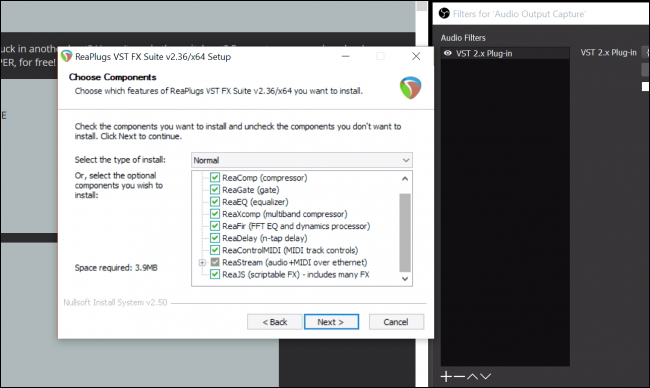
Картинка: папка с установленными VST-плагинами на диске.
Процесс установки зависит от конкретного плагина, но обычно файлы помещаются в системную папку VST, например:
C:/Program Files/VSTPlugins/Плагины часто находятся в отдельных папках по названию производителя.
Многие VST платные, но для примера здесь используется ReaPlugs VST Suite — бесплатный комплект с удобным установщиком. Запустите инсталлятор и следуйте подсказкам — обычно файловая структура и системные пути настраиваются автоматически.
Важно: если вы ставите плагины вручную, проверьте 32‑ или 64‑битную совместимость с вашей версией OBS и с плагином.
Настройка OBS
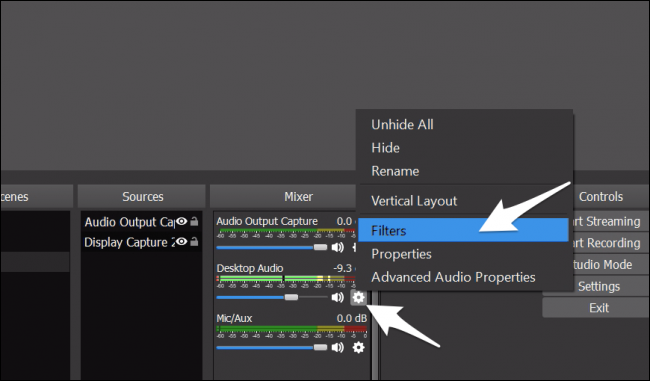
Картинка: меню фильтров аудиоустройства в OBS.
- В списке источников правой кнопкой нажмите на микрофон или аудиоустройство и выберите «Фильтры».
- OBS имеет несколько встроенных фильтров для управления шумом, но нам нужен пункт «VST 2.x Plug-in».
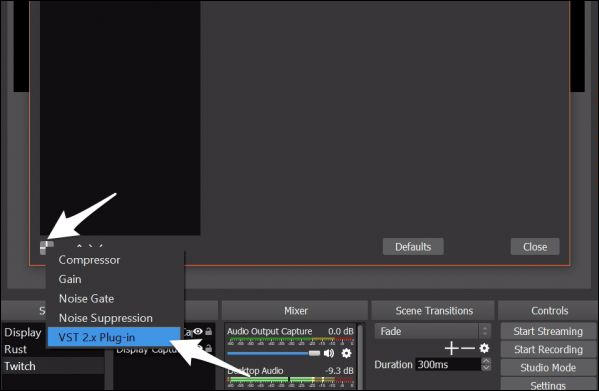
Картинка: выбор VST 2.x в интерфейсе OBS.
- В списке плагинов выберите нужный VST (например, reafir_standalone). Можно добавить несколько плагинов по очереди — порядок важен: шумоподавление обычно первым, затем эквалайзер/компрессор.
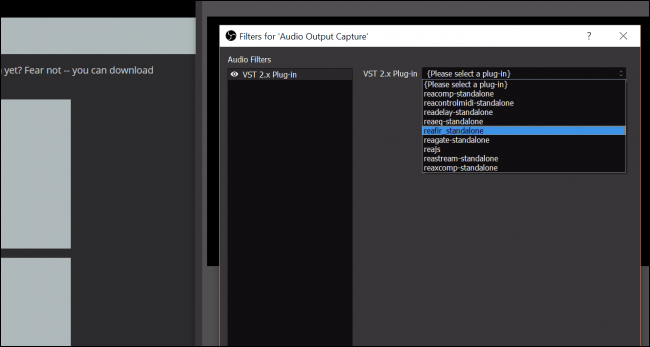
Картинка: добавленные VST-плагины в OBS.
После добавления плагинов в OBS дальнейшая работа проводится в интерфейсах самих плагинов.
Настройка параметров плагинов
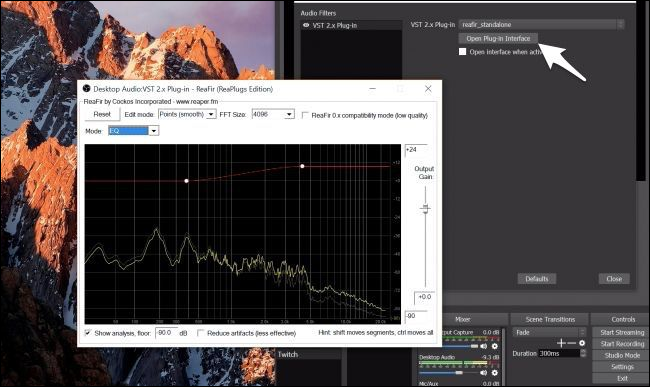
Картинка: кнопка «Open Plug-in Interface» в OBS для открытия интерфейса VST.
Нажмите «Open Plug-in Interface» под выпадающим списком, чтобы открыть окно управления плагином.
Основные шаги для ReaPlugs (пример):
ReaFir — Subtractive EQ и профиль шума
- Выберите режим Subtract.
- Включите «Automatically build noise profile» на несколько секунд и молчите, чтобы программа сняла профиль фоновых шумов (вентиляция, ПК, кондиционер).
- Отключите авто‑сбор профиля через 3–5 секунд, иначе будет удаляться и голос.
- При необходимости вручную скорректируйте кривую эквалайзера.
ReaComp — компрессор
- Добавьте ReaComp как следующий плагин.
- Установите порог Threshold примерно на уровень максимальной ожидаемой громкости (приглашайте себя к крику, чтобы проверить границу).
- Ratio оставьте около 2:1 для умеренной компрессии; при частых криках можно увеличить до 4:1 или выше.
- Настройте Attack и Release так, чтобы голос звучал естественно (короткий Attack — 1–10 мс; Release — 50–200 мс, в зависимости от артикуляции).
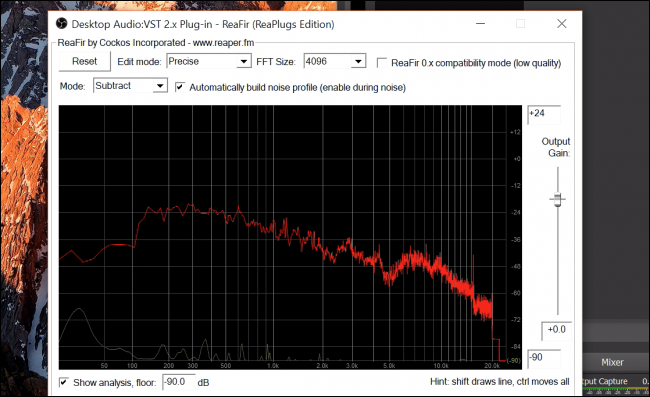
Картинка: интерфейс ReaFir с эквалайзером и профилем шума.
- Шумовой гейт и дополнительные эффекты
- ReaGate или встроенный гейт поможет убрать фон в паузах.
- Экспериментируйте с вуф‑фильтром (низкие частоты) — убирает гул и шаги по полу.
Памятка: компрессор делает громкость более равномерной, но при неправильных настройках может «задушить» голос или добавить артефакты.
Включение мониторинга звука для отладки
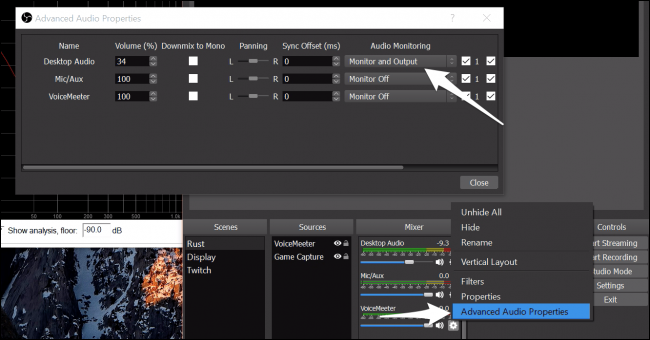
Картинка: окно «Advanced Audio Properties» в OBS для включения мониторинга.
Чтобы слышать результат в реальном времени, включите мониторинг:
- Перейдите в «Advanced Audio Properties».
- В колонке «Audio Monitoring» для микрофона выберите «Monitor and Output».
- Наденьте наушники, иначе микрофон захватит динамики и появится петля обратной связи.
Заметка: программный мониторинг имеет задержку; использовать его для реального времени удобно только в тихой настройке. Не оставляйте мониторинг включённым постоянно.
Важно: мониторинг полезен при подборе порогов, атаки/релиза и профиля шума.
Чек-листы по ролям
Чек-лист для стримера
- Установить ReaPlugs и убедиться в совместимости битности.
- Добавить VST в фильтры микрофона в OBS.
- Построить профиль шума в ReaFir, короткая пауза для записи.
- Настроить ReaComp: Ratio 2–4, Threshold под ожидаемую громкость.
- Включить мониторинг и слушать в наушниках.
- Провести тестовый стрим/запись и прослушать результат.
Чек-лист для техподдержки / звукорежиссёра
- Проверить пути установки плагинов и права доступа.
- Проверить версию OBS и совместимость VST 2.x.
- Запасной план: временно отключать плагины, чтобы локализовать проблему.
- Если используются внешние звуковые карты, синхронизировать задержки и буферы.
Шпаргалка настроек для начальной конфигурации
- ReaFir: Mode = Subtract, «Automatically build noise profile» = on (3–5 с), затем off.
- ReaComp: Ratio = 2:1–4:1, Threshold = уро́вень пиков, Attack = 1–10 ms, Release = 50–200 ms.
- ReaGate: Threshold = чуть выше фонового уровня, Hold = небольшое значение.
- Эквалайзер: вырежьте низы до 60–100 Гц для снятия гула при необходимости.
Эти значения — отправная точка. Всегда корректируйте слушая в наушниках и по записи.
Когда настройки не помогают и возможные причины
- Источник шума физический (вентилятор, помпа) — ПО не всегда способен полностью убрать постоянный гул без потери качества. Решение: изменить расположение микрофона, использовать поп-фильтр, шумоподавление на уровне комнаты.
- Низкое качество микрофона — даже лучшие плагины не превратят дешевый мик в студийный. Решение: апгрейд микрофона или интерфейса.
- Неправильный порядок плагинов — компрессия до шумоподавления может усиливать фон. Рекомендуемый порядок: шумоподавление → эквалайзер → компрессор → лимитер.
- Несовместимость 32/64 бит — плагин может не загружаться; используйте корректные версии.
Альтернативные подходы
- Аппаратное шумоподавление: внешние микрофонные предусилители с шумоподавлением или микрофоны с направленностью.
- Программные решения на системном уровне: RTX Voice / Noise Suppression от производителя звуковой карты (если поддерживается).
- Облачные и сервисные фильтры: обработка записи через DAW или онлайн‑сервисы для постобработки.
Модель принятия решений (коротко)
Если цель — живой стрим с минимальной задержкой: минимизируйте количество эффектов и используйте легкие плагины. Если цель — записать подкаст/видео: дайте приоритет качеству, возможно, с офлайновой постобработкой.
Риски и рекомендации по их снижению
- Фидбэк (обратная связь): всегда используйте наушники при мониторинге.
- Потеря деталей голоса: отключайте авто‑захват профиля шума вовремя и проверяйте голос в записи.
- Перегрузка ЦП: несколько тяжёлых VST могут увеличить нагрузку — следите за загрузкой процессора и при необходимости уменьшаьте буферы или отключите лишние плагины.
Краткий глоссарий
- VST — формат плагинов для аудиоэффектов.
- ReaFir — VST-плагин для спектральной обработки и шумоподавления.
- ReaComp — VST-компрессор для выравнивания громкости.
- Threshold — порог, при котором начинается сжатие.
- Ratio — степень сжатия сигнала.
Критерии приёмки
- Фон ниже речи в тишине и паузах.
- Голос звучит разборчиво и без «задыханий» после компрессии.
- Нет слышимой петли обратной связи при мониторинге.
- При тестовой записи уровни не превышают пиков (пики около -6 dBFS для безопасного запаса).
Мини‑методология тестирования
- Подготовка: наденьте наушники, закройте окна, выключите лишние шумы.
- Запись теста: 30–60 секунд речи с паузами и громкими фразами.
- Прослушивание: оцените наличие фонового шума, искривления и артефактов.
- Коррекция: подправьте профиль шума, Threshold и Ratio, повторите запись.
- Финиш: проведите пробный стрим в приватном канале или с закрытой трансляцией.
Сравнение рабочих последовательностей
- Порядок A (рекомендуемый): ReaFir (шум) → Эквалайзер → ReaComp (компрессор) → ReaGate → Лимитер.
- Порядок B (плохой для шума): ReaComp → ReaFir — компрессия может усилить фон между словами.
Примеры настроек для популярных сценариев
- Игровой стрим, спокойный голос: ReaFir профиль, ReaComp Ratio 2:1, Threshold на уровне громкости речи, Attack 5 ms, Release 120 ms.
- Активный стрим с частыми криками: ReaComp Ratio 3–4:1, более высокий Threshold, более короткий Release для быстрого восстановления.
- Подкаст в комнате с шумом: ReaFir профиль + ReaGate с аккуратным Threshold, потом компрессия для выравнивания.
Заключение
Использование VST в OBS — мощный способ улучшить звук на стриме без покупки дорогого оборудования. Начните с ReaPlugs, настройте профиль шума и компрессор, тестируйте с мониторингом и сохраняйте шаблоны настроек. Если проблему вызывает физический шум или низкое качество микрофона, путь к улучшению — сочетание аппаратных и программных мер.
Важно: всегда проверяйте результат в записях, а не только в реальном времени, и помните про нагрузку на систему и задержку мониторинга.
Image Credit: VasiliyBudarin /Shutterstock
–
Краткое резюме
- Установите ReaPlugs и добавьте их как VST 2.x в фильтры OBS.
- Постройте профиль шума в ReaFir, затем добавьте ReaComp для компрессии.
- Используйте мониторинг в наушниках для точной подстройки, но не оставляйте мониторинг включённым постоянно.
- При серьёзном физическом шуме рассматривайте аппаратные решения или апгрейд микрофона.

Похожие материалы

Несколько аккаунтов Skype: Multi Skype Launcher

Журнал для работы: повысить продуктивность

Персональные звуки уведомлений на Android

Скачивание шоу Hulu для офлайн‑просмотра

Microsoft Start: персонализированная новостная лента
