
Как улучшить графику Nintendo Switch на телевизоре
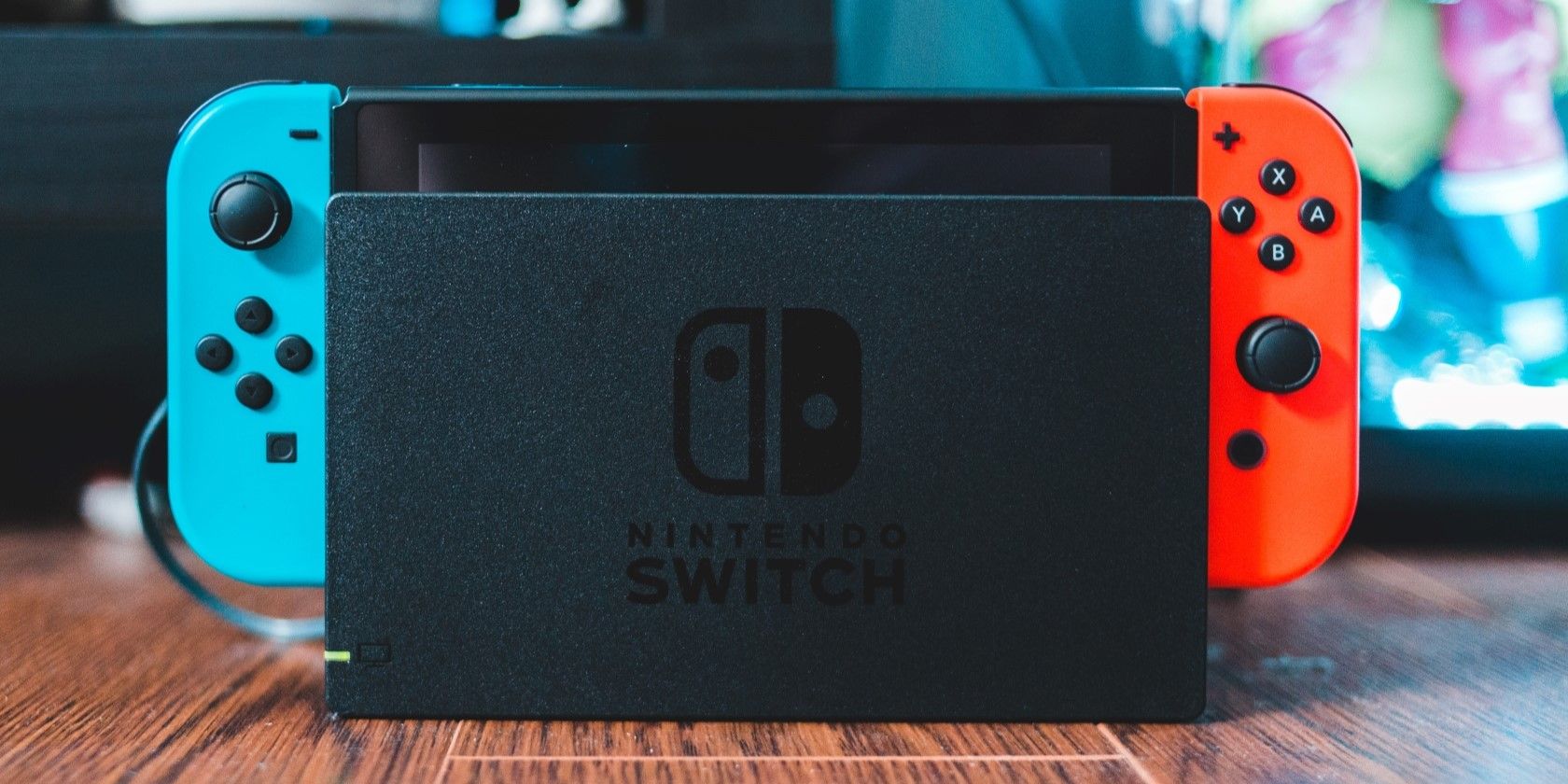
Когда вы впервые распакуете Nintendo Switch, заводские настройки вывода на телевизор обычно установлены в режим “Автоматически”. Для многих это приемлемо, но при наличии качественного телевизора с поддержкой 1080p (или более высокой частоты обновления экрана) вы упустите часть визуального качества, если не оптимизируете параметры.
В этой статье вы найдёте:
- конкретные шаги для изменения TV Resolution и RGB Range;
- дополнительные методы улучшения картинки (кабель, настройки ТВ, внешние скалеры);
- когда изменения не помогут и почему;
- мини-методологию, чек-листы и разъяснения терминов.
Что именно улучшает картинку
Коротко о двух ключевых настройках Switch:
- TV Resolution — определяет, в каком разрешении консоль будет отдавать изображение телевизору (480p, 720p, 1080p). Для дока обычно актуально 1080p. 4K напрямую Switch не выводит.
- RGB Range — управляет диапазоном цветовых значений (Automatic, Full range, Limited range). Для насыщенных цветов в большинстве случаев выбирайте Full range.
Важно: эти параметры затрагивают только режим дока (подключение к телевизору). В портативном режиме картинка отображается по другим параметрам экрана консоли.
Пошаговая инструкция: как изменить TV Resolution и RGB Range
- На домашнем экране Switch выберите значок настроек (шестерёнка).
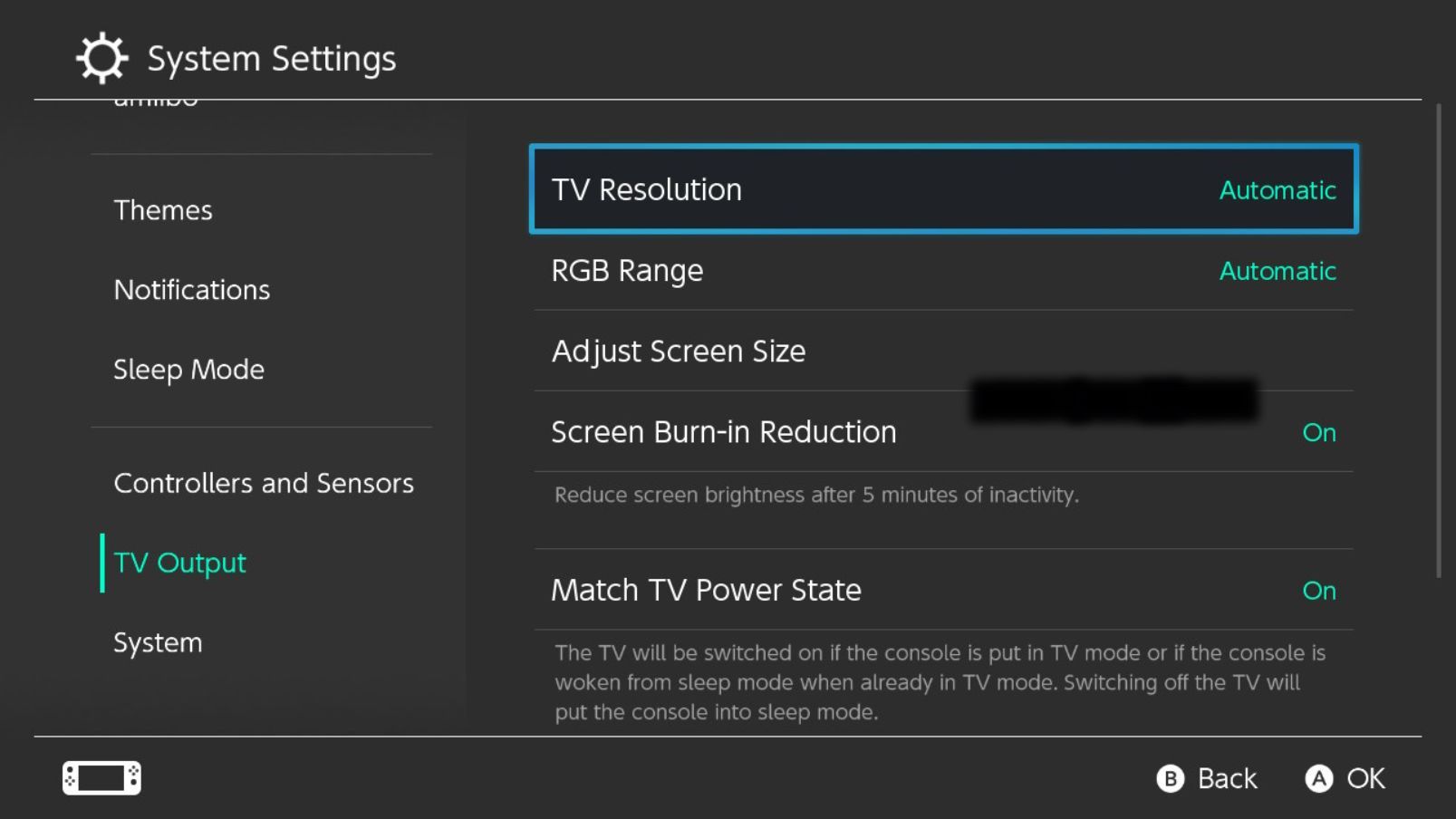
- Прокрутите меню вниз и откройте раздел TV Output.
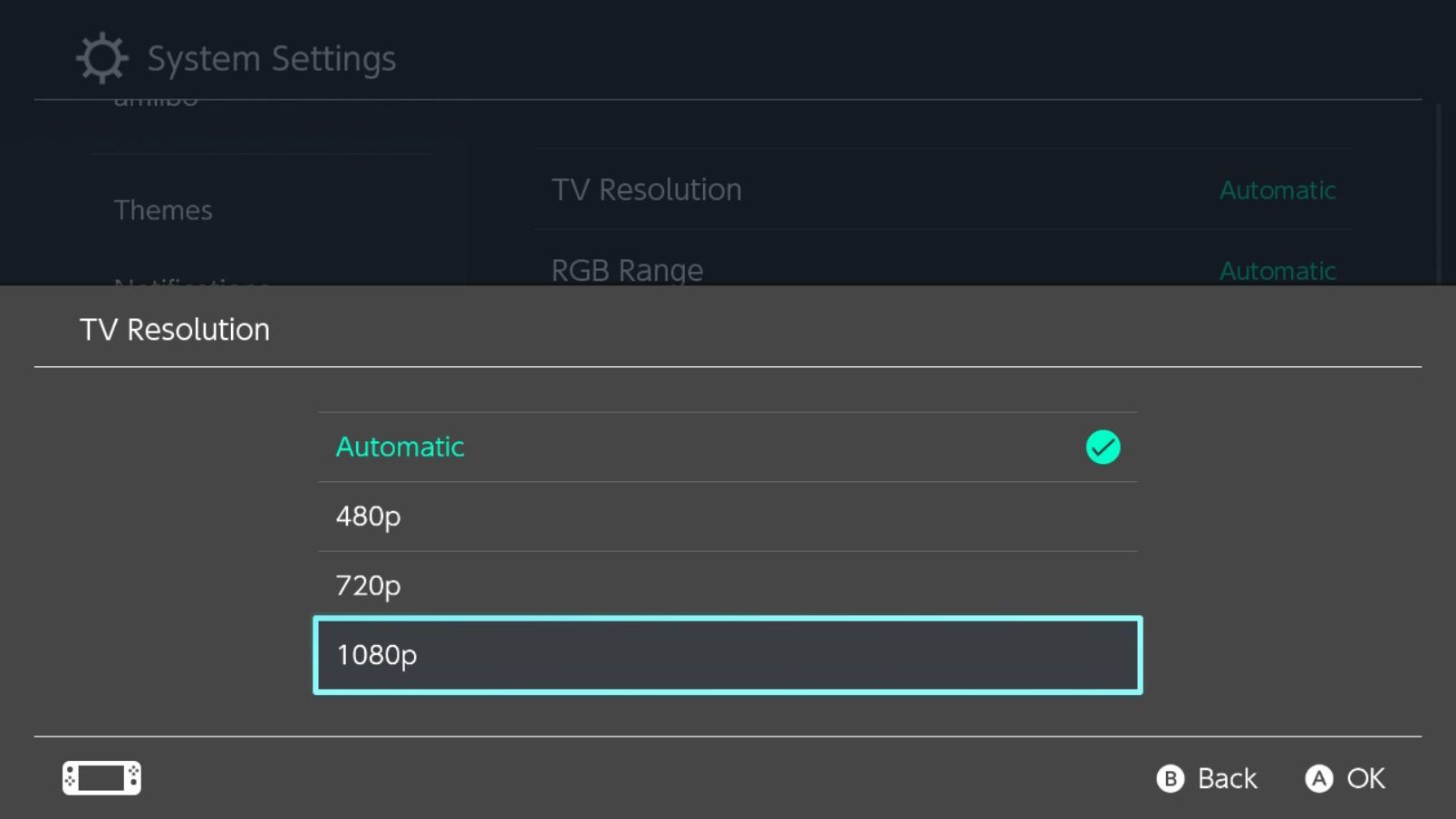
- Выберите TV Resolution и установите 1080p, если ваш телевизор это поддерживает. В противном случае выберите 720p или оставьте Automatic для старых ТВ.
- Ниже выберите RGB Range и смените режим на Full range.
- Проверьте результат в игре и при необходимости откатите изменение обратно.
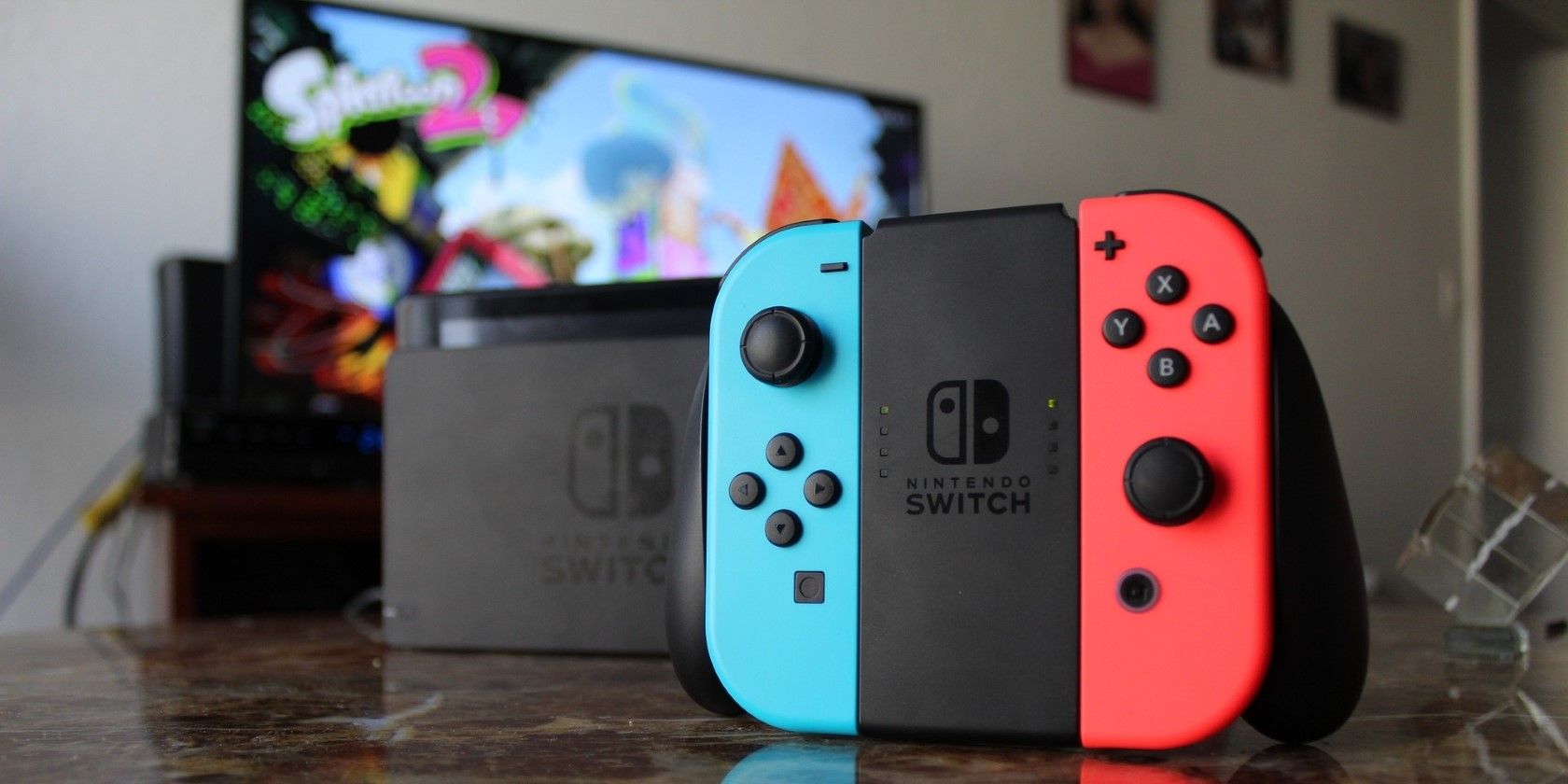
Совет: если картинка кажется слишком яркой или тёмной после смены RGB Range, попробуйте переключиться между Full range и Limited range и оцените визуальную разницу в вашей конкретной модели телевизора.
Подробные шаги и пояснения
Как открыть настройки и где находятся эти опции
- Нажмите на значок “Настройки” на главном экране Switch.
- Прокрутите в самый низ и откройте меню TV Output.
- TV Resolution и RGB Range находятся на одном экране — удобно оптимизировать оба параметра за один раз.
Описание опций TV Resolution
- Automatic — консоль попытается подобрать оптимальное разрешение по подключению и сигналу.
- 480p — низкое разрешение для старых телевизоров.
- 720p — среднее разрешение, может быть полезно для телевизоров с не самой высокой резкостью.
- 1080p — оптимальный выбор для большинства современных телевизоров, если они поддерживают Full HD.
Описание опций RGB Range
- Automatic — Switch определяет лучший диапазон по сигналу.
- Full range — отображает весь спектр яркости (0–255), обеспечивает более насыщенные цвета и глубокий чёрный на многих ТВ.
- Limited range — использует уменьшенный диапазон (16–235), совместим с некоторыми телевизорами и старыми AV-цепочками.
Дополнительные способы улучшить картинку
Даже после оптимизации TV Resolution и RGB Range вы можете получить дополнительный выигрыш, если обратить внимание на сопутствующее оборудование и настройки телевизора.
- Кабель HDMI: используйте качественный HDMI-кабель с поддержкой как минимум HDMI 1.4, лучше HDMI 2.0. Плохой кабель может терять сигнал или искажать цвета.
- Настройки телевизора: включите “Game Mode” для уменьшения задержки ввода; отключите агрессивную обработку изображения (шумоподавление, динамическую контрастность), если она портит текстуры и цвета.
- Масштабирование телевизора: многие современные ТВ имеют хороший апскейлинг для 720/1080 сигнала. Попробуйте разные режимы масштабирования и отключите искусственное улучшение резкости, если оно создаёт артефакты.
- Внешние скейлеры/апскейлеры: если у вас старый телевизор без хорошего апскейлинга, внешний 4K-апскейлер может улучшить чёткость, но это дополнительная трата и сложность.
- Проверка входов: если телевизор имеет несколько HDMI-входов, попробуйте подключать Switch к разным портам — иногда один из них настроен для HDR или имеет особенности обработки сигнала.
Важно: Nintendo Switch не выводит 4K нативно, поэтому никакие настройки на самой консоли не превратят картинку в 4K. Улучшения касаются качества 1080p/720p и корректности цветопередачи.
Когда эти приёмы не помогут (контрпример)
- У вас старый телевизор с физическим разрешением 720p или ниже — 1080p на уровне сигнала не добавит пикселей аппаратно.
- Проблемы в игре: если игра использует низкое разрешение или сильный апскейл внутри движка, консольные настройки только частично компенсируют это.
- Аппаратные ограничения Switch: эффекты освещения, разрешение текстур и пост-обработка ограничены железом консоли.
Мини‑методология: как подойти систематически
- Сначала измените TV Resolution на 1080p и RGB Range на Full range.
- Подключите проверенный HDMI-кабель и используйте ТВ-порт с минимальной обработкой сигнала (Game Mode).
- Сравните изображение в одной и той же сцене игры до и после изменений.
- При неудовлетворительном результате поочерёдно меняйте параметры ТВ (резкость, контрастность, режим цвета).
- Запишите лучшую комбинацию настроек для каждой игры или телевизора.
Чек-листы по ролям
Для быстрого применения — короткие чек-листы:
Для обычного игрока:
- В меню TV Output установить 1080p и Full range.
- Включить Game Mode на телевизоре.
- Использовать исправный HDMI-кабель.
Для стримера/контент-мейкера:
- Проверить цветовой профиль телевизора (sRGB/Standard).
- Настроить захват через пропускной HDMI или внешнюю карту захвата для контроля цвета.
- Записать эталонную сцену для цветовой калибровки.
Для продвинутого энтузиаста:
- Тестировать разные HDMI-входы и кабели, сверять через тестовые изображения.
- Отключать постобработку на ТВ и сравнивать результаты.
- Рассмотреть внешний апскейлер, если ТВ плохо масштабирует 720/1080.
Критерии приёмки
- Изображение по краям не «обрезается» и не замывается.
- Цвета выглядят естественно: тёмные сцены сохраняют детали, а яркие — не «взорваны».
- Нет заметных полос или «полосовой» градации цвета.
- Ввод остаётся отзывчивым (проверьте в игре). Если задержка увеличилась, верните Game Mode.
Факт‑бокс: ключевые числа и совместимости
- Поддерживаемые разрешения на Switch: 480p, 720p, 1080p.
- RGB Range: Automatic, Full range, Limited range.
- HDMI: рекомендуется кабель уровня HDMI 1.4+, оптимально HDMI 2.0 для стабильности и пропускной способности.
- Switch не поддерживает нативный 4K-вывод.
Глоссарий в одну строку
- TV Output — меню вывода изображения на внешний дисплей.
- TV Resolution — разрешение, которое консоль отправляет на телевизор.
- RGB Range — диапазон цветовых значений (полный или ограниченный).
- Апскейлинг — увеличение разрешения изображения программными/аппаратными средствами.
Простая диаграмма выбора (Mermaid)
flowchart TD
  A[Начать: плохая картинка на ТВ] --> B{Подключено к доку?}
  B -- Нет --> C[Убедиться, что консоль докована]
  B -- Да --> D[Открыть Настройки -> TV Output]
  D --> E[Установить TV Resolution = 1080p]
  D --> F[Установить RGB Range = Full range]
  E --> G[Проверить изображение]
  F --> G
  G --> H{Удовлетворён результатом?}
  H -- Да --> I[Сохранить настройки]
  H -- Нет --> J[Проверить HDMI, режим ТВ, внешний апскейлер]
Частые проблемы и их устранение
- Проблема: картинка слишком тёмная или слишком светлая после смены RGB Range.
- Решение: переключите на Limited range и сравните; отрегулируйте яркость/контрастность телевизора.
- Проблема: цвета кажутся «размытыми».
- Решение: отключите агрессивную обработку изображения на ТВ, включите Game Mode.
- Проблема: после смены настроек появились полосы/артефакты.
- Решение: проверьте HDMI-кабель и порт; попробуйте другой вход телевизора.
Итог и рекомендации
Настройка TV Resolution и RGB Range — первое и самое быстрое, что вы можете сделать, чтобы улучшить картинку Nintendo Switch на телевизоре. Эти изменения не сделают из Switch консоль следующего поколения, но они обеспечат более насыщенные цвета и оптимальное разрешение для вашего телевизора. После базовой настройки пройдитесь по списку из дополнительного оборудования и параметров ТВ, чтобы выжать максимальную картинку из существующей аппаратной платформы.
Важно: никогда не ожидайте от Switch нативного 4K — работа направлена на оптимизацию 720/1080 сигнала и корректную цветопередачу.
Короткий чек-лист перед началом игры:
- TV Resolution = 1080p (если поддерживается).
- RGB Range = Full range.
- Используется качественный HDMI-кабель.
- Включён Game Mode на телевизоре.
Спасибо за внимание — приятных игр и чёткой картинки!

Похожие материалы

Несколько аккаунтов Skype: Multi Skype Launcher

Журнал для работы: повысить продуктивность

Персональные звуки уведомлений на Android

Скачивание шоу Hulu для офлайн‑просмотра

Microsoft Start: персонализированная новостная лента
