
Улучшите слух с помощью Sound Amplifier на Android

Sound Amplifier — стандартное приложение от Google, созданное для улучшения слышимости с помощью обычного смартфона и беспроводных наушников. Оно не заменяет медицинские слуховые аппараты, но даёт простую и доступную альтернативу для усиления голосов и тихих фрагментов аудио.
С чего начать
Коротко о требованиях и подготовке:
- Требуется Android 8.1 или новее. Обновите систему, если версия ниже.
- Нужны беспроводные Bluetooth-наушники (вкладыши или накладные). Комфорт и хорошая посадка важны для долгого использования.
- По умолчанию Sound Amplifier бесплатен и доступен в Google Play.
Пошаговая мини‑методика:
- Подключите наушники к телефону по Bluetooth.
- Скачайте и установите Sound Amplifier из Play Store.
- Откройте приложение, нажмите значок Settings, затем включите Show icon in the app list в разделе General — так значок будет виден в списке приложений.
- При открытом приложении в строке уведомлений появится значок «ухо». Смахните вниз, чтобы закрыть уведомление (Dismiss) или вернуться в приложение через Resume.
Совет: перед длительным использованием зарядите оба устройства — смартфон и наушники.
Как работает интерфейс
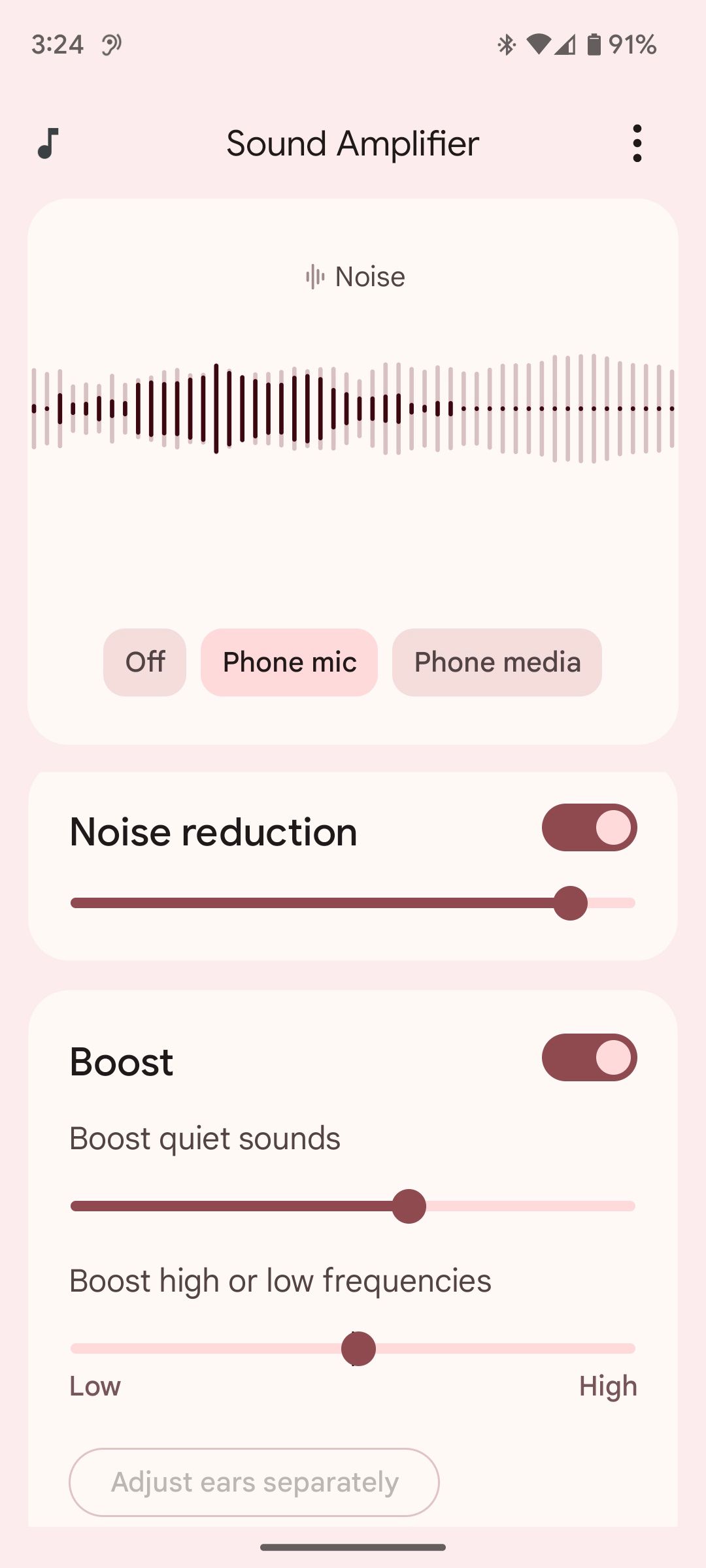
На главном экране Sound Amplifier четыре состояния, из них три основных:
- Phone mic — усиление звука, захваченного микрофоном телефона (лучше подходит для разговоров).
- Phone media — усиление потокового аудио и видео, воспроизводимого телефоном.
- Off — выключено.
По умолчанию приложение в положении Off.
Усиление разговоров с помощью Sound Amplifier
Чтобы улучшить слышимость голосов:
- Подключите наушники и наденьте их.
- В приложении нажмите Phone mic. Телефон начнёт транслировать звук с микрофона прямо в наушники.
- Используйте ползунки Noise reduction и Boost, чтобы убрать фоновую какофонию и поднять тихие голоса.
Conversation mode
Нажмите Conversation mode, чтобы открыть камеру. Установите телефон так, чтобы фронтальная камера смотрела на говорящего — приложение попытается усилить голос, на который направлена камера. В разделе Set up надпись сменится на Active, когда режим работает.
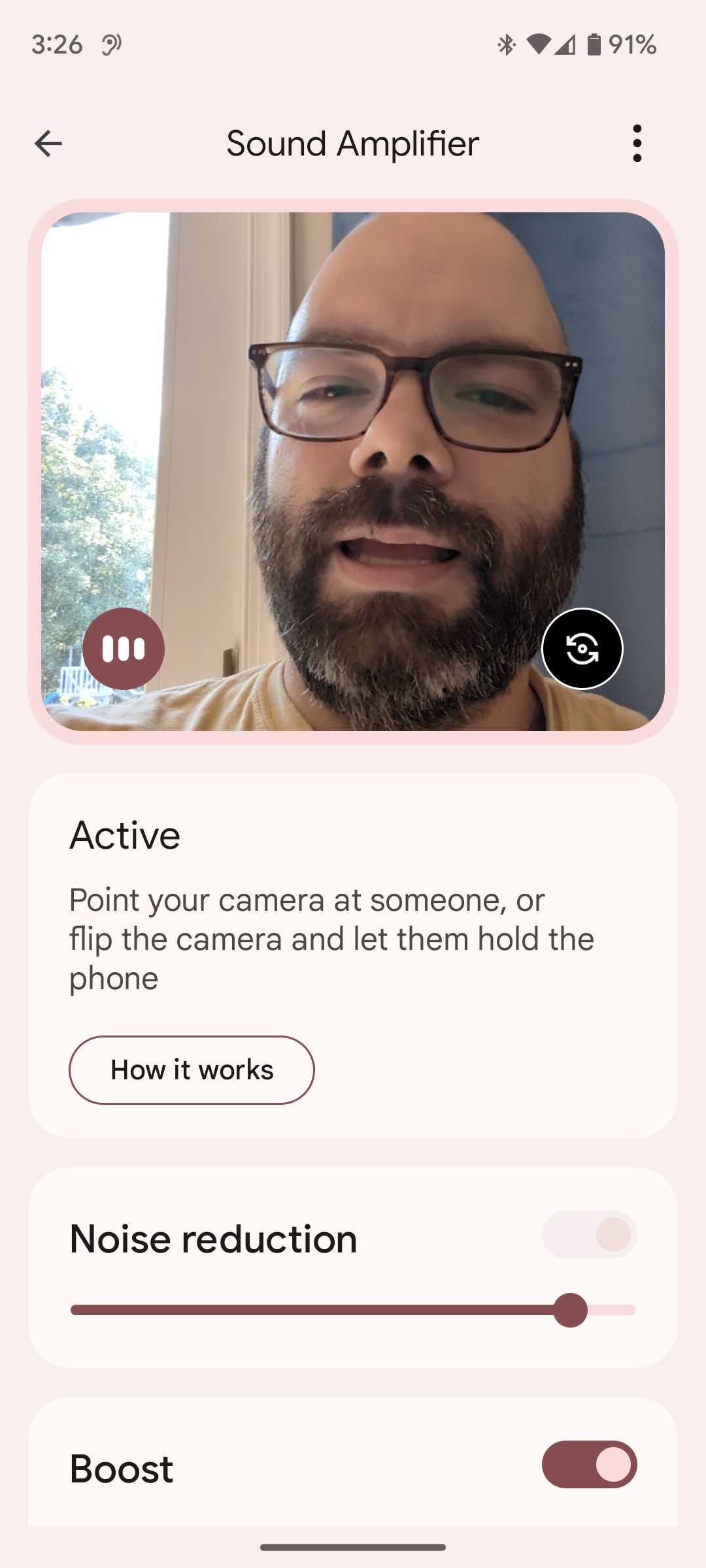
Практические заметки:
- Разместите телефон ближе к говорящему для лучшего результата.
- Если голос искажается или звучит «глухо», уменьшите общий Boost и увеличьте Noise reduction по состоянию на слух.
- В шумной комнате эффективность снижается — пробуйте сменить позицию или направленность микрофона.
Важно: при использовании Conversation mode убедитесь, что человек, на которого направлена камера, согласен на запись/усиление звука.
Усиление музыки и видео
Если трудно расслышать отдельные дорожки:
- Воспроизведите музыку или видео на телефоне.
- В Sound Amplifier выберите Phone media > Boost.
- Используйте опцию Boost quiet sounds, чтобы поднять тихие фрагменты.
- При необходимости скорректируйте Boost high or low frequencies для акцента на высоких или низких частотах.
Совет: сильное повышение Boost может придавать звуку пустотелое или металлическое звучание. Подбирайте уровни аккуратно.
Использование дополнительного Android‑устройства как стационарного усилителя
Если у вас есть старый Android‑телефон (Android 8.1+), превратите его в отдельную «систему усиления звука»:
- Поставьте старый телефон рядом с говорящим или попросите держать его у микрофона.
- Подключенные Bluetooth‑наушники остаются с основным устройством — вы можете находиться на расстоянии около 33 футов (~10 м) до источника звука до ухудшения сигнала.
- Ограничение: вы не сможете быстро менять настройки на старом телефоне без физического доступа. Для дистанционного управления можно использовать приложения удалённого доступа (например, TeamViewer Remote Control), чтобы подключиться к устройству и менять настройки на ходу.
Практическое предупреждение: Bluetooth работает на ограниченном радиусе и может подвержен помехам (стены, другие беспроводные устройства). Проверяйте стабильность соединения перед важным мероприятием.
Устранение неполадок
- Нет звука в наушниках: проверьте Bluetooth‑сопряжение, громкость медиа и разрешения приложения на работу с микрофоном.
- Звук рвётся или лагает: уменьшите расстояние между телефоном и наушниками, закройте фоновые приложения, проверьте заряд батареи.
- Слишком много фонового шума: увеличьте Noise reduction, уменьшите общий Boost.
Критерии приёмки
- Вы слышите говорящего чётче, чем без приложения.
- Лаг и прерывания отсутствуют при стандартной дистанции (до ~10 м) в помещении без сильных преград.
- Настройки Noise reduction и Boost позволяют комфортно слушать в течение 15–30 минут без утомления.
Когда Sound Amplifier не подойдёт
- Если требуется медицински сертифицированное решение для значительной потери слуха — обращайтесь к специалисту и рассмотрите профессиональные слуховые аппараты.
- В экстремально шумной обстановке (концерты, стройплощадки) результаты будут ограничены.
- Если необходима синхронная аудиотранскрипция или протокол встречи — лучше использовать специализированные сервисы типа Live Transcribe или удалённые стенограммы.
Альтернативы и дополнения
- Профессиональные слуховые аппараты — оптимальны для стойкой и значимой потери слуха.
- Live Transcribe (от Google) — делает субтитры в реальном времени; полезно в сочетании с Sound Amplifier для визуальной поддержки.
- Встроенные настройки доступности Android — проверьте «Accessibility» для дополнительных функций звука и субтитров.
Конфиденциальность и безопасность
Sound Amplifier использует микрофон и (в режиме Conversation) камеру. Всегда:
- Получайте согласие людей, которых вы записываете или на которых направлена камера.
- Проверяйте права приложения в настройках Android и отключайте лишние разрешения, если не планируете их использовать.
- Если важна защита данных, изучите политику конфиденциальности приложения и сервисов, которые вы используете вместе с ним.
Чек-лист для быстрых настроек
- Убедиться, что Android 8.1+.
- Подключить и зарядить Bluetooth‑наушники.
- Установить Sound Amplifier из Play Store.
- [ ] Включить Show icon in the app list в настройках приложения.
- [ ] Выбрать Phone mic или Phone media в зависимости от задачи.
- [ ] Отрегулировать Noise reduction и Boost.
Роль‑ориентированные советы
Для родственников или опекунов:
- Настройте профиль с удобными уровнями усиления и оставьте телефон в «готовности».
- Дайте краткую инструкцию человеку с нарушением слуха: как надеть наушники, как переключать режимы.
Для преподавателей и докладчиков:
- Держите выделенное устройство рядом с источником речи; сообщите слушателям, что микрофон/камера может работать.
Короткое резюме
Sound Amplifier — удобный и недорогой способ улучшить слышимость разговоров и мультимедиа с помощью смартфона и Bluetooth‑наушников. Это не замена медицинского слухового аппарата, но практичное решение для дома, учебы и встреч. Попробуйте режимы «Phone mic» и «Phone media», а Conversation mode с фронтальной камерой применяйте, когда нужно сфокусироваться на конкретном говорящем.
FAQ
- Нужны ли специальные наушники? Нет, подойдут любые Bluetooth‑наушники, но комфорт и качество звука важны.
- Поддерживается ли приложение на Android ниже 8.1? Минимальная поддержка — Android 8.1 и выше.
- Заменяет ли приложение слуховой аппарат? Нет. Для серьёзной потери слуха проконсультируйтесь со специалистом.
Воспользуйтесь приложением и оцените, насколько оно помогает в вашей повседневной жизни. Если нужно, протестируйте несколько наушников и профилей настроек, пока не найдёте оптимальную комбинацию.

Похожие материалы

Несколько аккаунтов Skype: Multi Skype Launcher

Журнал для работы: повысить продуктивность

Персональные звуки уведомлений на Android

Скачивание шоу Hulu для офлайн‑просмотра

Microsoft Start: персонализированная новостная лента
