
Улучшение автоматической яркости экрана Android с помощью Lux
Быстрые ссылки
Getting Started
Creating Linked Samples
Setting Your Adjustment Type
Введение
Как и другие смартфоны, Android‑телефоны используют датчик окружающего освещения, чтобы автоматически регулировать яркость экрана. Производители отвечают за калибровку этой функции, и часто она оставляет желать лучшего: яркость может резко перескакивать с слишком яркой на слишком тёмную.
Lux — стороннее приложение, которое даёт пользователю контроль: вы вручную указываете, какая яркость для каких условий вам комфортна, и Lux запоминает это. В результате экран ведёт себя предсказуемее в разных условиях, вы экономите заряд и меньше устают глаза.
Начало работы
Мы будем использовать бесплатную версию Lux Lite. Она включает большинство важных функций полной версии и не содержит рекламы. Если приложение понравится, вы можете купить полную версию Lux Auto Brightness примерно за $3 — она позволяет устанавливать очень низкие уровни яркости для ночного использования и добавляет цветовые режимы, похожие на f.lux для Windows.
После установки откройте приложение Lux (Lux Dash), чтобы начать обучение.
Что такое «связанные образцы» (linked samples)
Определение: связанный образец — это запись пары значений: текущий уровень окружающего освещения (lx) и выбранный вами уровень яркости экрана (%), который вы считаете оптимальным.
Принцип работы: когда экран кажется вам слишком ярким или тёмным, вы вручную устанавливаете желаемую яркость и сохраняете связанный образец. Повторите это в разных условиях (яркая улица, офис, тёмная комната, ночью) — и Lux обучится устанавливать подходящую яркость вхожуя из этих примеров.
Это даёт преимущества перед штатной автояркостью Android, которая обычно не «учится» под ваши предпочтения: если вам не нравится стандартное поведение, единственный штатный вариант — полностью выключить автояркость и регулировать вручную. Lux сочетает ручное управление с автоматическим воспроизведением ваших настроек.
Как создать связанный образец
- Откройте Lux Dash.
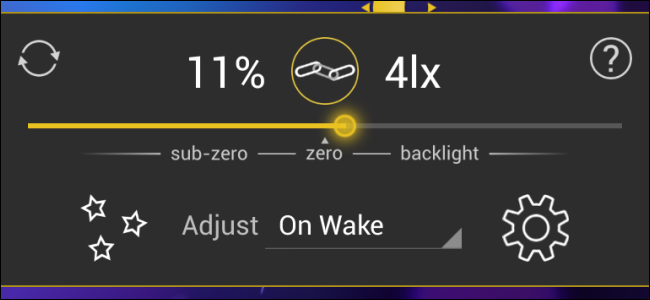
- Отрегулируйте ползунок яркости до желаемого уровня.
- Нажмите кнопку «link» (ссылка), чтобы сохранить образец, связывающий текущую яркость и показания датчика освещённости.
Две верхние величины в интерфейсе Lux отображают: уровень яркости экрана в процентах и уровень освещённости в lx, зафиксированный датчиком.
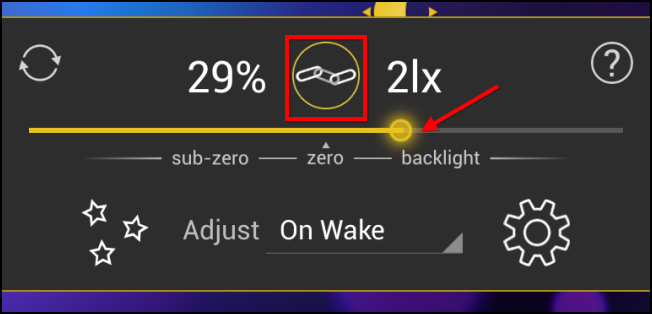
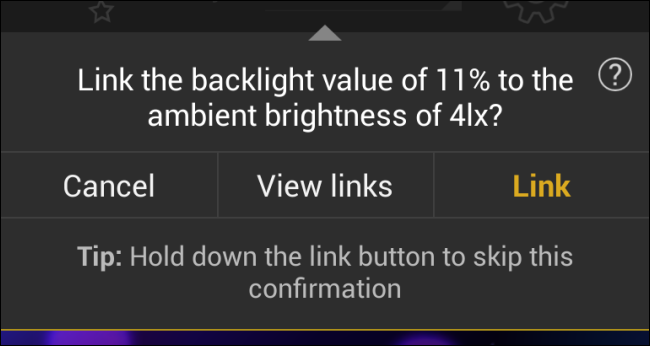
После подтверждения значения будут связаны и использованы для будущих авто‑решений.
Управление образцами
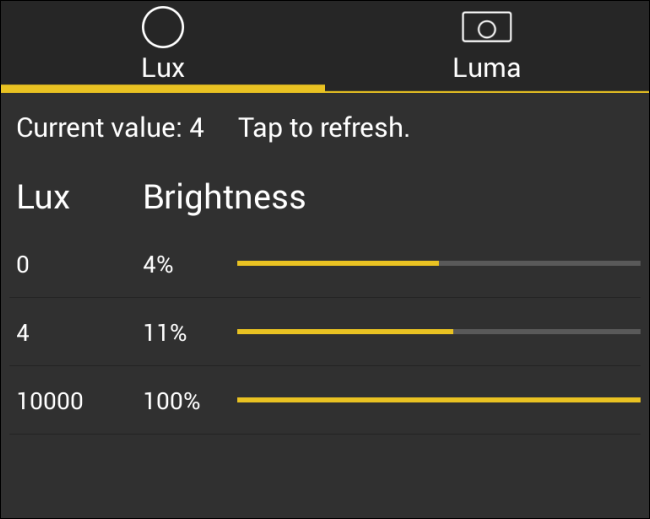
- Просмотрите список ваших связанных образцов в настройках Lux.
- Удаляйте отдельные образцы, если они ошибочны или больше не подходят.
- При необходимости сбросьте Lux до заводских настроек, чтобы начать обучение заново.
Выбор типа регулировки яркости
По умолчанию Lux меняет яркость только при разблокировке телефона (On Wake). Но вы можете выбрать другие режимы в зависимости от того, как и где используете устройство.
Доступные режимы:
- Manually — ручной режим: автояркость отключена, вы управляете яркостью целиком.
- On Wake — изменение яркости при пробуждении телефона. Удобно, если вы часто достаёте телефон на короткое время.
- Dynamically — динамический режим: Lux меняет подсветку при «существенном изменении» уровня освещённости. Есть задержки и фильтрация, чтобы избежать постоянных колебаний.
- Periodically — периодическая проверка: Lux опрашивает датчик через заданный интервал (по умолчанию 5 секунд) и корректирует яркость.
- Ascendingly — режим только повышения: Lux повышает яркость при увеличении освещённости, но не уменьшает её при затемнении; при переходе в спящий режим яркость сбрасывается.
On Wake подходит для частых коротких обращений к телефону. Для длительного использования лучше Dynamically; если датчик нестабилен, попробуйте Ascendingly.
Рекомендации по обучению Lux (мини‑методология)
- Подготовьте разные условия: яркий солнечный свет, офисное освещение, вечерняя лампа, полумрак и полная темнота.
- В каждом условии вручную установите комфортный уровень яркости и сохраните связанный образец.
- Старайтесь создать образцы с охватом от очень низкого до очень высокого уровня lx, чтобы Lux мог интерполировать между ними.
- Через несколько дней повторите процесс: добавьте или удалите образцы в тех ситуациях, где поведение не устраивает.
Практический совет: создайте образцы для сценариев, когда вы чаще всего пользуетесь телефоном (например, чтение перед сном, навигация на улице, работа в помещении).
Важно: не торопитесь — Lux улучшает прогноз с каждым новым репрезентативным образцом.
Когда Lux может не помочь и типичные ограничения
- Неправильная работа датчика освещённости: пыль, защитная плёнка или чехол, закрывающий датчик, исказят показания.
- Очень быстрые колебания освещённости (танцующие прожекторы, мигающий свет): даже с настройками задержки Lux может не успевать или, наоборот, слишком медленно менять яркость.
- Экранный фильтр или сторонние приложения, которые накладывают цветовые фильтры или управляют яркостью, могут конфликтовать с Lux.
- Некоторые производители сильно модифицируют Android, и поведение управления яркостью может конфликтовать с системой; в таких случаях протестируйте работу Lux и, при необходимости, выберите ручной режим.
Отладка и частые ошибки
- Проверьте, не закрыт ли датчик в верхней части экрана защитной плёнкой или чехлом.
- Если яркость всё равно скачет, попробуйте увеличить задержки в настройках Dynamically или перейти на Periodically с интервалом 5–10 секунд.
- Если Lux не изменяет яркость, проверьте разрешения приложения: доступ к управлению яркостью, возможность накладывать элементы поверх других приложений (Overlay/Display over other apps) и энергосбережение (иногда фоновые процессы ограничиваются).
- Для полного отката используйте функцию сброса настроек Lux и удалите все связанные образцы.
Пошаговый план действий (SOP) для настройки Lux
- Установите Lux Lite из магазина приложений.
- Откройте приложение и дайте необходимые разрешения (попросят при первом запуске).
- Выберите режим On Wake на первое время.
- Создайте 6–10 связанных образцов в разных условиях (улица, яркий офис, домашняя лампа, полумрак, ночь).
- Попробуйте режим Dynamically, установите задержки фильтрации по вкусу.
- Используйте Ascendingly, если датчик даёт много ложных понижений яркости.
- Через 3–7 дней оцените поведение и добавьте / удалите образцы.
Критерии приёмки:
- Экран автоматически устанавливает комфортную яркость при пробуждении или в динамическом режиме в 80% типичных условий.
- Количество ручных вмешательств уменьшилось по сравнению с исходной ситуацией.
Быстрый чек‑лист для разных ролей
Для обычного пользователя:
- Установить Lux Lite.
- Создать несколько образцов для самых распространённых условий.
- Оставить режим On Wake или перейти в Dynamically при длительном использовании.
Для продвинутого пользователя:
- Настроить фильтры задержки в Dynamically.
- Комбинировать Lux с ночным режимом/цветовыми фильтрами по необходимости.
- Проверить и скорректировать права доступа и исключения энергосбережения.
Альтернативные подходы
- Использовать штатную автояркость Android и вручную регулировать её, если Lux конфликтует с прошивкой.
- Установить другие сторонние приложения для автояркости (есть несколько альтернатив в Play Market), но большинство работают по схожему принципу обучения.
- Использовать цветовые и ночные фильтры (f.lux‑подобные) отдельно от управления подсветкой, чтобы снизить нагрузку на глаза при низкой яркости.
Меры предосторожности и конфиденциальность
Lux работает локально на устройстве и опирается на показания датчика освещённости и ваши связанные образцы. Приложение не требует загрузки персональных данных в облако для базовой функции обучения. Всегда проверяйте разрешения перед установкой.
Ментальные модели и эвристики
- Подумайте об обучении Lux как о создании персональной «кривой яркости» для вашего телефона: вы показываете приложению, какие точки на этой кривой вам нравятся, и оно интерполирует промежуточные значения.
- Если датчик «прыгает», используйте стратегии сглаживания: увеличьте задержки, переключитесь в Ascendingly или добавьте больше образцов в промежуточных уровнях.
Диаграмма принятия решения
flowchart TD
  A[Начало: неудобная автояркость] --> B{Проблема со стабильностью?}
  B -- Да --> C[Проверить датчик и чехол]
  B -- Нет --> D[Установить Lux Lite]
  C --> E{Датчик закрыт?}
  E -- Да --> F[Снять плёнку/чехол]
  E -- Нет --> D
  D --> G[Создать связанные образцы в разных условиях]
  G --> H{Короткие сессии или длительное использование?}
  H -- Короткие --> I[Режим On Wake]
  H -- Длительное --> J[Режим Dynamically]
  J --> K[Настроить фильтры и задержки]
  I --> L[Оценить поведение и добавить образцы при необходимости]
  K --> L
  L --> M[Если всё плохо — сбросить или перейти в ручной режим]
Краткое резюме
- Lux позволяет вам обучать автояркость под ваши реальные условия и предпочтения.
- Создавайте связанные образцы в разнообразных условиях и подбирайте режим регулировки (On Wake, Dynamically, Periodically, Ascendingly).
- Решите проблемы датчика, проверьте разрешения приложения, при необходимости используйте сброс настроек.
Краткая глоссарий строкой
- Lux — приложение для настройки автояркости.
- Связанный образец — пара: показания датчика (lx) + желаемая яркость (%).
- lx — люкс, единица освещённости, которую показывает датчик.
Важно: регулярное добавление релевантных образцов и корректировка режимов — ключ к тому, чтобы Lux работал предсказуемо и комфортно для вас.

Похожие материалы

Несколько аккаунтов Skype: Multi Skype Launcher

Журнал для работы: повысить продуктивность

Персональные звуки уведомлений на Android

Скачивание шоу Hulu для офлайн‑просмотра

Microsoft Start: персонализированная новостная лента
