
Как повысить качество обоев в Windows 10
Кратко (TL;DR)
Windows 10 по умолчанию сжимает импортируемые обои JPEG примерно до 85%. Чтобы получить лучшее качество, создайте в реестре ключ JPEGImportQuality и задайте значение до 100% — не забудьте сделать резервную копию реестра и перезагрузить систему.

Почему Windows сжимает обои
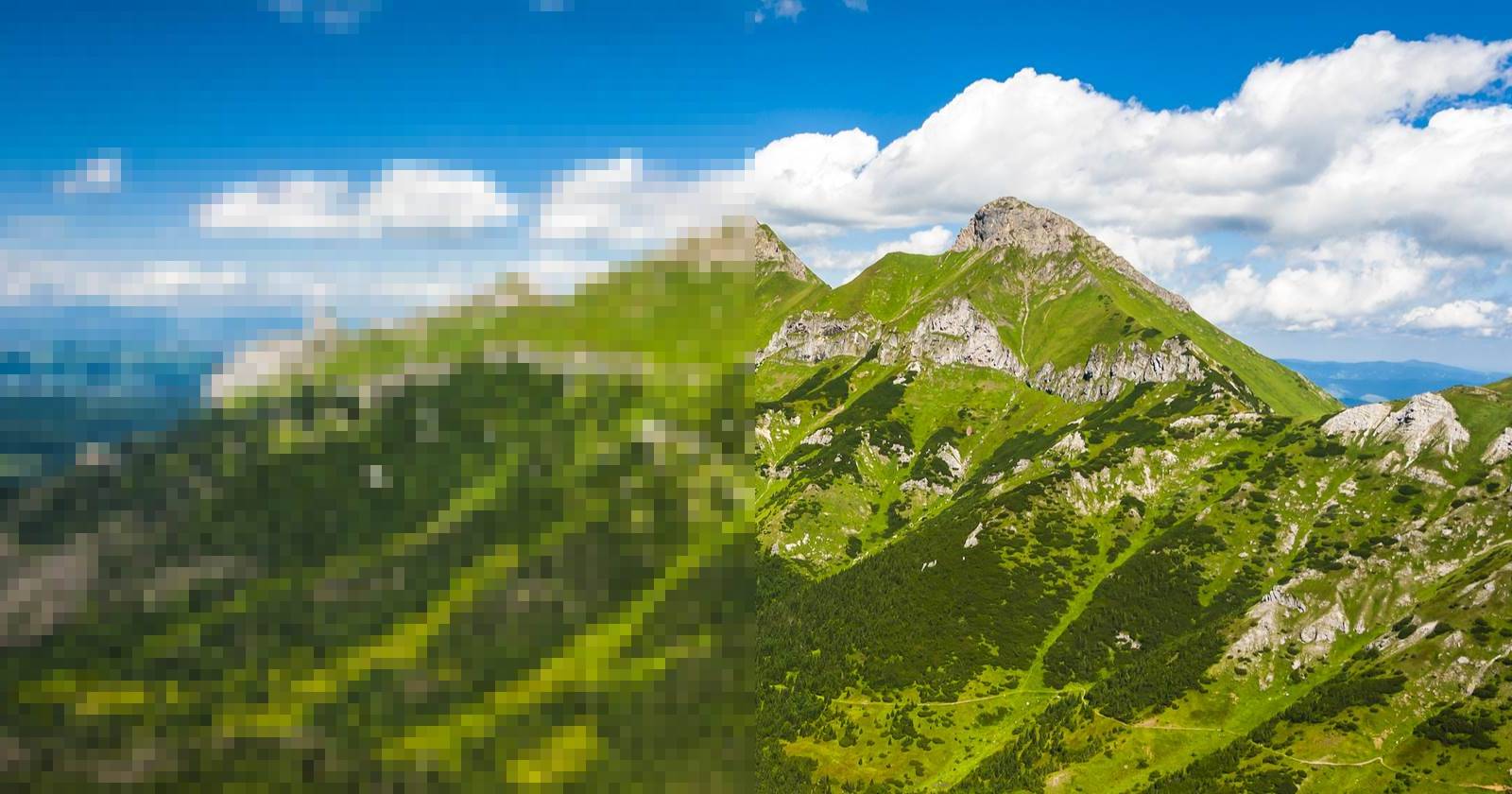
Windows снижает качество изображений обоев при импорте, чтобы уменьшить расход памяти и ускорить загрузку рабочего стола, особенно на слабых машинах. Для большинства пользователей компромисс между производительностью и визуалом незаметен, но на мощных компьютерах или мониторах высокого разрешения вы можете захотеть видеть обои в исходном качестве.
Важно: изменение реестра влечет за собой риск. Перед любыми правками экспортируйте ключ или создайте точку восстановления системы.
Пошаговая инструкция
- Откройте меню Пуск и введите regedit, затем запустите Редактор реестра.
- Перейдите по ветке реестра:
        `HKEY_CURRENT_USER\Control Panel\Desktop
`
- На правой панели щелкните правой кнопкой мыши и выберите “Создать → Значение DWORD (32 бита)”.
- Назовите новое значение JPEGImportQuality.
- Дважды щелкните по JPEGImportQuality и введите желаемый процент качества (по умолчанию 85). Можно установить до 100 для наилучшего качества. При установке укажите систему счисления “Десятичная”.
- Нажмите OK и перезагрузите компьютер, когда это будет удобно, чтобы изменения вступили в силу.
Важные заметки
- Включите резервное копирование: в редакторе реестра выберите нужную ветку и через меню “Файл → Экспорт” сохраните копию.
- Если у вас экран со средним разрешением, разница может быть почти незаметна: JPEG с качеством 70% часто визуально неотличим от 100%.
Когда это не поможет
- Если ваш фон сохранён в формате PNG или BMP, ключ JPEGImportQuality не повлияет на них — он относится только к JPEG при импорте.
- Если изображение масштабируется Windows (например, при несоответствии разрешения обоев и экрана), артефакты могут появляться из-за масштабирования, а не из-за сжатия при импорте.
- Если ваше изображение уже сильно сжато или артефакты закодированы в исходном файле, изменение параметра в реестре не вернёт исходное качество.
Альтернативные подходы
- Используйте PNG или BMP: эти форматы без потерь сохраняют исходное качество (но занимают больше места).
- Установите обои прямо через специализированный менеджер обоев (он может использовать файл без повторной перекодировки).
- Задайте настройки в “Персонализации → Фон”: опция заполнения/подгонки может устранить видимые артефакты, связанные с масштабированием.
Быстрая методология (мини-SOP)
- Сделайте резервную копию реестра или точку восстановления.
- Внесите значение JPEGImportQuality в указанную ветку и задайте 100 (десятичная).
- Перезагрузите систему и сравните визуально «до» и «после».
- Если результат не понравился, верните экспортированный файл реестра или удалите ключ и перезагрузите.
Факты — ключевые числа
- Значение по умолчанию: 85 (процентов).
- Можно задать: 0–100 (целое число, проценты качества JPEG).
- Практическое наблюдение: JPEG при 70% часто визуально близок к 100% на большинстве экранов.
Критерии приёмки
- Обои до и после сравниваются на том же мониторе при одинаковых параметрах масштабирования.
- При установке значения 100 видны очевидные улучшения: меньше блокирования, более гладкие градиенты (на больших и высоких разрешениях).
- Система стабильна: после отката реестра внешний вид возвращается к исходному состоянию.
Контроль и откат (короткий план действий)
- Откат: удалите ключ JPEGImportQuality или импортируйте ранее экспортированную ветку реестра, затем перезагрузитесь.
- Если после правки появились проблемы с производительностью, верните значение обратно к 85 или удалите ключ.
Для каких ролей это полезно
- Обычный пользователь: быстро проверить, заметит ли он улучшение на своём экране.
- Профессионал-дизайнер: полезно при демонстрации изображений на большом мониторе.
- Системный администратор: при массовом развёртывании настроек обоев учтите баланс между сетью/хранилищем и качеством.
Сводка
Изменение JPEGImportQuality в реестре — простой способ повысить качество JPEG-обоев в Windows 10. Эффект заметен в первую очередь на больших и высоких по разрешению экранах; при обычном использовании разница может быть минимальной. Всегда делайте резервную копию реестра перед изменениями.
Примечание: если вы используете другой формат обоев (PNG/BMP) или сторонний менеджер, этот метод может и не понадобиться.
Источник изображения: gubernat via Shutterstock
Вопрос читателям
Увидели ли вы разницу после изменения качества обоев? Поделитесь, какие обои вы используете и на каком мониторе — это полезно другим читателям!

Похожие материалы

Несколько аккаунтов Skype: Multi Skype Launcher

Журнал для работы: повысить продуктивность

Персональные звуки уведомлений на Android

Скачивание шоу Hulu для офлайн‑просмотра

Microsoft Start: персонализированная новостная лента
