
Как улучшить фотографии со смартфона: 11 практических советов
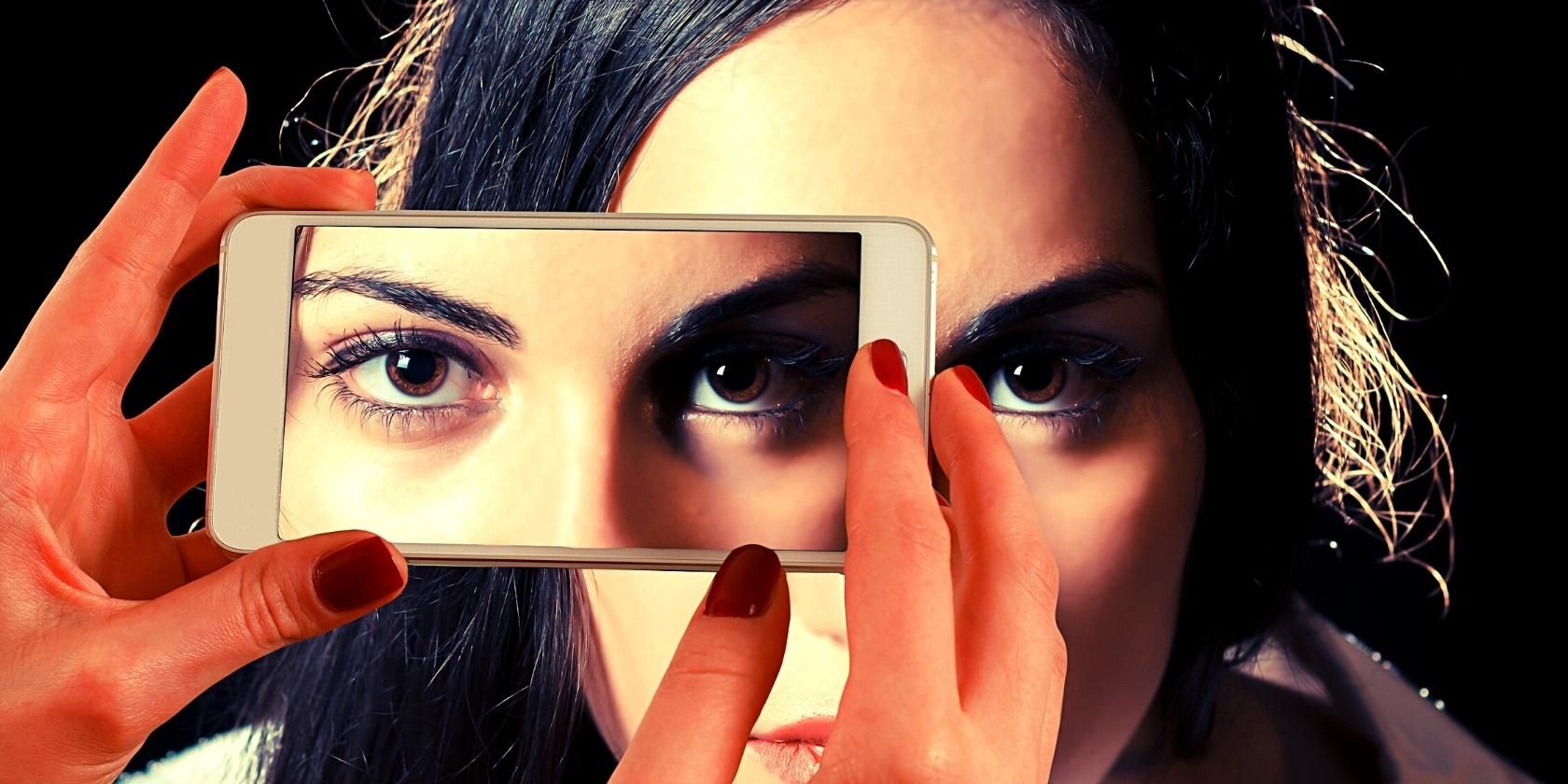
Если вы, как и большинство людей, используете смартфон как основной фотоаппарат, это нормально. Современные телефоны нередко делают снимки лучше старых «зеркалок» начального уровня. Но всегда есть пространство для улучшения качества — особенно если вы хотите делиться снимками в соцсетях, печатать их или хранить в семейном архиве.
Ниже — 11 проверенных приёмов, которые помогут сделать кадры чище, резче и визуально интереснее. Каждый пункт содержит краткие практические инструкции, советы по настройкам и случаи, когда приём не сработает.
1. Чистите объектив
Одной из самых частых причин размытых или искажённых снимков является грязный объектив смартфона. Пыль, отпечатки пальцев и следы жира рассеивают свет и ухудшают чёткость и цветопередачу.
Что делать:
- Регулярно протирайте объектив сухой микрофиброй. Намного безопаснее, чем салфетки с агрессивными средствами.
- При сильных загрязнениях слегка увлажните ткань дистиллированной водой или специальным средством для оптики.
- Перед важной съёмкой быстро проверьте объектив под светом: иногда микрочастицы видны только при наклоне.
Когда это не помогает: если на объективе есть царапины или покрытие повреждено. В таком случае необходима профессиональная замена/ремонт.
Важное: не используйте агрессивные растворители и не дышите прямо на стекло — капли конденсата тоже портят снимки.
2. Регулируйте фокус и экспозицию
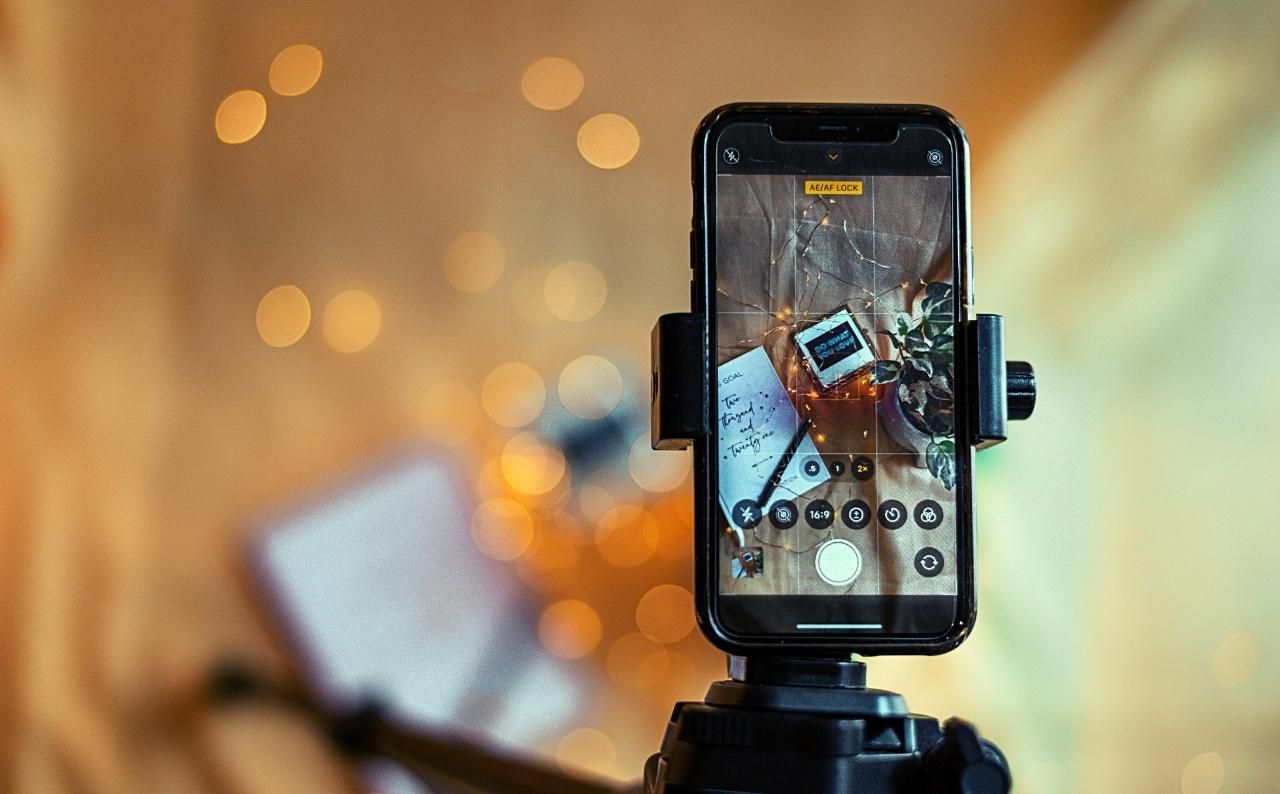
Большинство камер на смартфонах позволяют быстро поправить точку фокуса и уровень экспозиции. Это критично при контрастной сцене: камера может «подсветить» фон и недодержать объект или наоборот.
Практика:
- Нажмите на экран в точке, где должен быть фокус. Удерживайте для активации блокировки AE/AF, если такая есть.
- Используйте встроенный ползунок экспозиции, чтобы чуть затемнить или осветлить кадр до съёмки.
- Если в кадре много контрастов, сделайте серию снимков с разной экспозицией (bracketing) и затем выберите лучший.
Альтернатива: сторонние приложения камер обычно дают более тонкую ручную регулировку фокуса и экспозиции.
3. Работайте со светом — естественным и искусственным
Камере смартфона легче снимать в светлом помещении, чем в тусклых условиях. Контроль света — самый сильный инструмент для улучшения качества снимка.
Советы по свету:
- При дневной съёмке избегайте прямого, жёсткого солнца по направлению к объективу — это вызывает блики и потерю контраста.
- Для портретов используйте рассеянный свет: окно с занавеской, отражатель или софтбокс.
- Ночной режим и длинная выдержка помогают, но требуют устойчивой руки или штатива.
- Ринг‑лайты и портативные LED‑панели отлично подходят для блогеров и тонкой подсветки.
Когда метод не работает: если вам нужно запечатлеть контрастную сцену с сильными источниками света сзади объекта — лучше использовать подсветку спереди или изменить композицию.
4. Стабилизируйте кадр
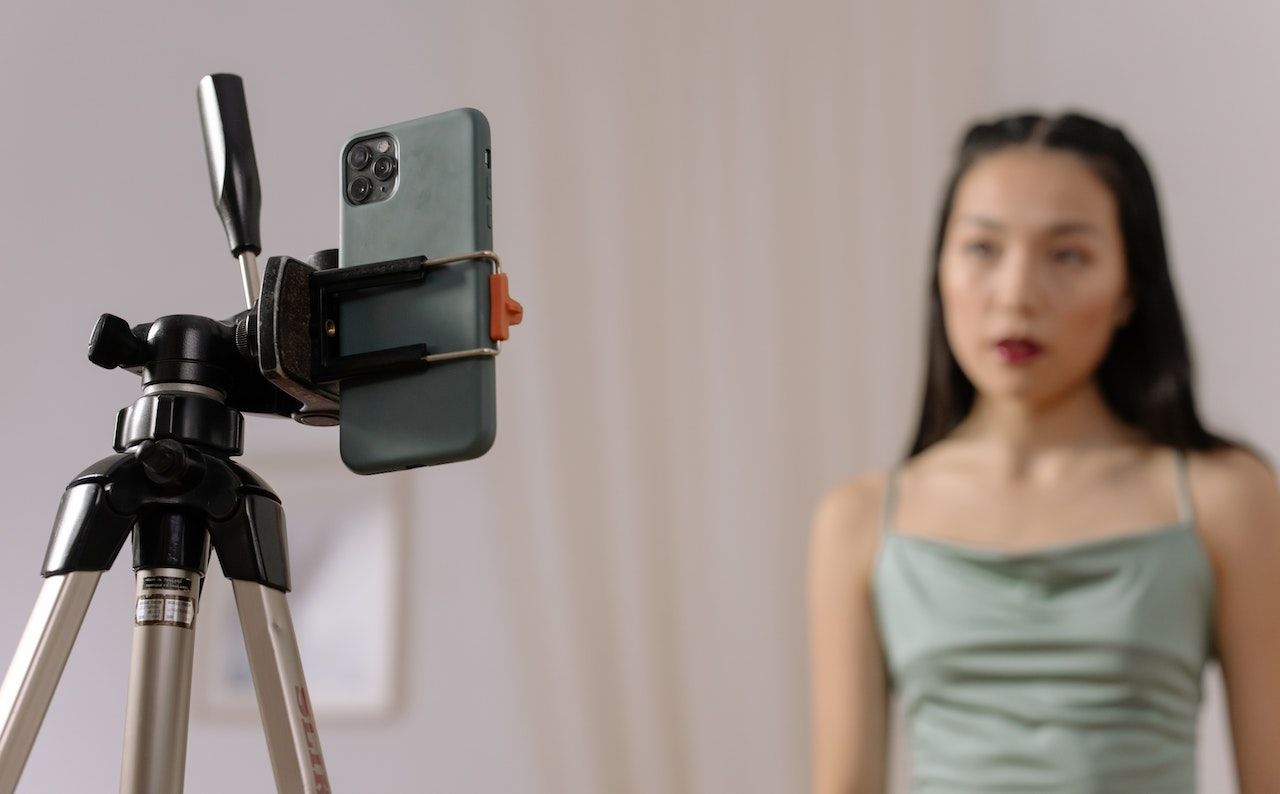
Дрожание камеры — частая причина нерезких снимков. Даже небольшое движение при слабом освещении заметно влияет на результат.
Как стабилизировать:
- Используйте штатив или монопод для стационарных снимков и видеороликов.
- Если штатива нет — упирайте руки в тело, локти в корпус, или ставьте телефон на опору: стол, книга, стену.
- Для групповых фото назначьте одного человека ответсвенным за спуск, остальные держат камеру устойчиво.
- Активируйте таймер (2–5 с) — это минимизирует дрожание при нажатии на спуск.
Когда это не помогает: при движущихся объектах нужен быстрая выдержка; стабилизация только уменьшит смазывание от движения объекта.
5. Откажитесь от цифрового зума
Цифровой зум просто увеличивает часть изображения, что ведёт к пикселизации и потере деталей. Лучше подойти ближе к объекту или использовать оптический зум, если он есть.
Советы:
- Физически переместитесь ближе или используйте вторую линзу (телефото), если она имеется.
- При необходимости кадрируйте изображение в постобработке, где вы можете контролировать резкость и шум.
Исключение: цифровой зум может быть полезен при финальном кадрировании для социальных сетей, где высокое разрешение не критично.
6. Выбирайте правильную линзу
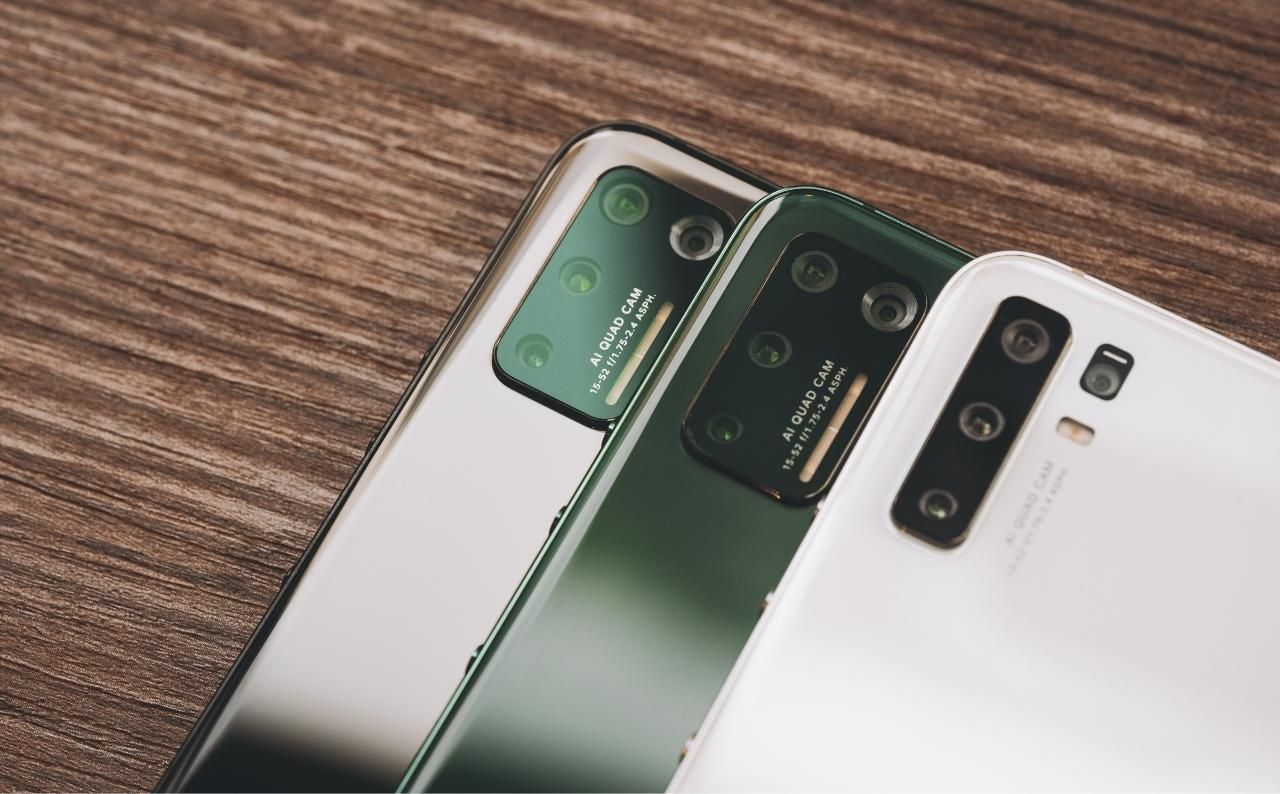
Современные телефоны предлагают несколько объективов: широкоугольный, ультраширокий, портретный (телефото) и фронтальная камера. Каждая линза даёт разную перспективу и степень искажений.
Рекомендации:
- Для портретов выбирайте отдельную телефото‑линзу или основной модуль с крупной диафрагмой.
- Для пейзажей и архитектуры используйте ультраширокий объектив, но будьте осторожны с искажениями по краям.
- Фронтальная камера хорошо подходит для селфи и стримов, но у неё обычно худшая светосила.
Когда не менять: если вам важна максимальная детализация — чаще всего основная (primary) камера даст лучшие результаты.
7. Снимайте в RAW, когда планируете правку
Формат RAW сохраняет максимально возможные данные с матрицы, что даёт больше свободы в постобработке: коррекция экспозиции, баланса белого и цветовой тонировки без значительной потери качества.
Как использовать RAW:
- Включите RAW в настройках камеры или используйте стороннее приложение, поддерживающее DNG/RAW.
- Помните: файлы RAW крупнее, и их нужно конвертировать в JPEG/PNG после обработки.
- RAW полезен при сложном свете: закаты, контровой свет, RAW‑брекетинг.
Ограничение: в условиях быстрого контента и для мгновенных публикаций RAW не обязателен — он предназначен для финального качества и более сложной обработки.
8. Установите стороннее приложение камеры
Сторонние приложения часто дают расширенный контроль над экспозицией, балансом белого, форматом файлов и режимами съёмки (например, ночной режим, портрет, Pro‑режим).
Популярные функции сторонних приложений:
- Ручной режим (подстройка ISO, выдержки, фокусировки).
- Расширенные алгоритмы ночной съёмки или HDR.
- Поддержка RAW и расширенных настроек формата.
Примеры: на Android можно попробовать Google Camera (если совместимо с устройством), на iOS — приложения с Pro‑режимом. Выбирайте приложение по функционалу и отзывам.
9. Применяйте правило третей для композиции
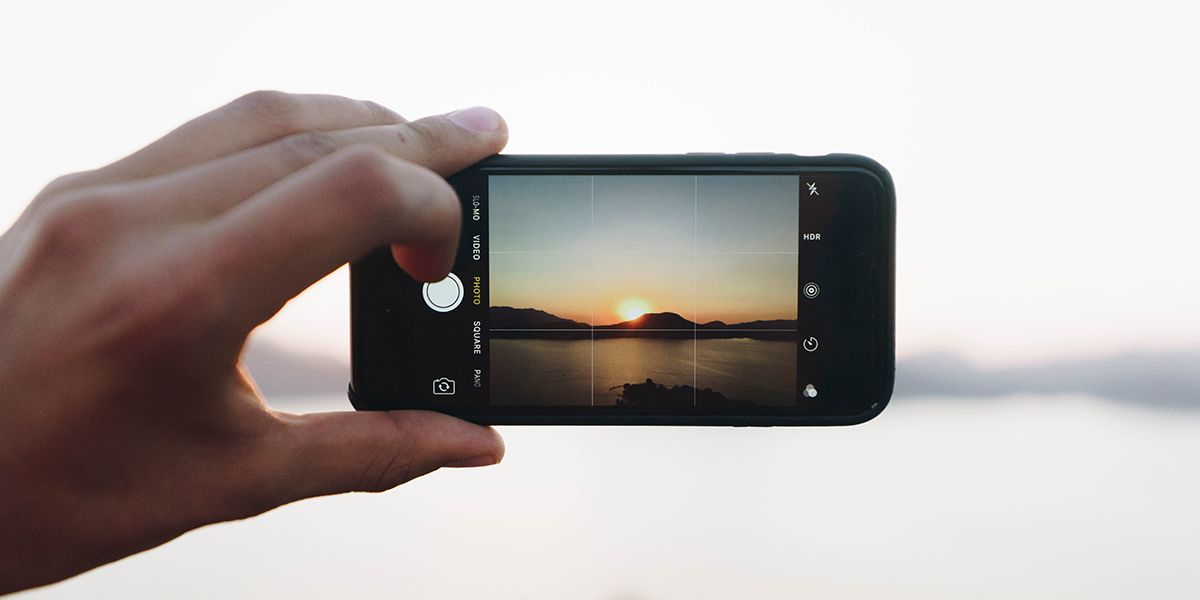
Правило третей — простая сетка 3×3, которая помогает выстроить визуальный баланс. Размещайте ключевые элементы на линиях или точках пересечения.
Практика композиции:
- Активируйте сетку в настройках камеры.
- Поместите горизонт на верхней или нижней трети, а не по центру.
- Для портретов ставьте глаза персонажа на одну из горизонтальных линий или на точку пересечения.
Когда правило не работает: иногда центральная композиция или симметрия выглядят сильнее — правило третей не абсолют; оно — отправная точка для кадра.
10. Изучите функции своей камеры
Понимание того, какие режимы и настройки доступны — ключ к постоянному улучшению результата. Целесообразно не только узнать, где находятся функции, но и как они влияют на кадр.
Рекомендации по изучению:
- Пробуйте разные режимы: портрет, панорама, ночной, макро, Pro.
- Поэкспериментируйте с выдержкой, ISO и балансом белого в безопасной среде.
- Делайте серии снимков по одной настройке — так вы быстро увидите эффект изменений.
Полезная привычка: после каждой съёмки отмечайте, какие настройки сработали лучше всего, и фиксируйте их как «рецепт» для похожих сцен.
11. Редактируйте снимки — базовая коррекция и творческая правка
Редактирование часто делает снимок «законченным». Простая коррекция экспозиции, контраста, резкости и баланса белого улучшит большинство кадров.
Инструменты и приёмы:
- Snapseed: бесплатный и мощный редактор с инструментами для точечной коррекции, перспективы и деталей.
- Lightroom Mobile: для тонкой цветокоррекции и работы с RAW.
- Используйте инструменты для удаления дефектов (пыль, пятна) и коррекции перспективы.
Критерий окончания редактирования: снимок должен выглядеть естественно и соответствовать вашей задумке — избегайте перенасыщения и чрезмерной резкости.
Когда эти приёмы не помогут (ограничения)
- Физические дефекты камеры (царапины, сломанные модули) требуют ремонта.
- Маленькая матрица и слабая оптика телефонов накладывают предел на детализацию — профессиональная камера всё ещё даст преимущество при больших отпечатках.
- Быстро движущиеся объекты в плохом свете могут быть нерезкими даже при разумных настройках.
Если вы регулярно сталкиваетесь с этими ограничениями, подумайте о покупке специализированной камеры или использовании внешних объективов для смартфона.
Мини‑методика: Plan → Shoot → Edit → Share
- Планируйте: выберите цель снимка, учтите свет и композицию.
- Снимайте: чистый объектив, фокус, экспозиция, стабилизация, серия кадров.
- Обрабатывайте: базовая коррекция, работа с RAW при необходимости.
- Делитесь: выбирайте формат и размер с учётом платформы (соцсети, печать).
Эта простая последовательность экономит время и повышает качество конечного результата.
Чек‑листы по ролям
Для разных сценариев пригодится своя подготовка.
Чек‑лист для рядового пользователя:
- Очистил объектив
- Выставил фокус по важному объекту
- Избежал цифрового зума
- Быстрая коррекция в приложении
Чек‑лист для контент-креатора:
- Использует штатив и дополнительное освещение
- Снимает в RAW + JPEG
- Проверяет композицию по правилу третей
- Делает тестовые кадры и уточняет настройки
Чек‑лист для путешественника:
- Берёт компактный штатив/монопод
- Сохраняет запас места на карте памяти
- Снимает в формате, удобном для мобильной обработки
- Делает бэкап фото в облаке по возможности
Критерии приёмки снимка
- Объект в фокусе и не имеет критического шумового искажения.
- Экспозиция в допустимых пределах (нет существенных пересвеченных/проваленных зон).
- Композиция соответствует замыслу (правило третей, центр или симметрия по задаче).
- Отсутствуют нежелательные блики и пятна от грязного объектива.
Быстрый чит‑шит: рекомендуемые настройки
- Днём: ISO низкий (н/з авто), выдержка 1/125–1/500 для движущихся объектов.
- В помещении: ISO пониже, используйте источник света; выдержка не ниже 1/60 без стабилизации.
- Ночь: штатив + ночной режим или выдержка с низким ISO и последующей шумоподавляющей обработкой.
Краткий словарь (1 строка каждый)
- ISO — чувствительность матрицы к свету; чем выше, тем больше шум.
- Выдержка — время, в течение которого сенсор получает свет; короткая «замораживает» движение.
- RAW — несжатый формат с максимальными данными для постобработки.
- Экспозиция — суммарная яркость кадра, зависит от ISO, выдержки и диафрагмы.
Принятие решений: какая линза и режим под задачу
flowchart TD
  A[Нужен портрет?] -->|Да| B[Телефото/портретный режим]
  A -->|Нет| C[Пейзаж/улица]
  C --> D{Широкая сцена?}
  D -->|Да| E[Ультраширокий]
  D -->|Нет| F[Основная камера]
  B --> G{Низкий свет?}
  G -->|Да| H[Штатив + RAW]
  G -->|Нет| I[Таймер/стабилизация]
Этот простой алгоритм помогает быстро выбирать линзу и подходящий режим.
Заключение
Современный смартфон — мощный инструмент. Чтобы получить лучшие снимки, сочетайте базовые практики: чистый объектив, контроль фокуса и экспозиции, работа со светом, стабилизация и разумная постобработка. Экспериментируйте с настройками и фиксируйте «рецепты» для удачных сцен. Если при всём этом результат не устраивает, рассмотрите внешний объектив или отдельную камеру для конкретных задач.
Короткая памятка: чисто, устойчиво, светло — и снимок будет лучше.

Похожие материалы

Несколько аккаунтов Skype: Multi Skype Launcher

Журнал для работы: повысить продуктивность

Персональные звуки уведомлений на Android

Скачивание шоу Hulu для офлайн‑просмотра

Microsoft Start: персонализированная новостная лента
