
Как улучшить производительность Nintendo Switch: проверенные приёмы и чек-листы
Важно: эти приёмы не превратят Switch в консоль следующего поколения. Они помогают получить максимум от доступного железа и продлить срок службы устройства.
Что вы получите из этой статьи
- Быстрые конкретные шаги для плавной игры и более коротких загрузок.
- Чек-листы для разных типов игроков (путешественник, прожигатель времени, коллекционер игр).
- Альтернативы и ситуации, когда приёмы не работают.
- Карта решений для выбора microSD и размещения игр.
Почему это важно
Nintendo Switch — гибридная консоль с ограниченными ресурсами CPU и GPU по сравнению с современными домашними платформами. Тем не менее правильная конфигурация и уход за устройством позволяют заметно улучшить опыт: уменьшить фризы, сократить загрузки и повысить автономность в портативном режиме.
Ключевая идея: оптимизация должна учитывать три уровня — настройки игры, размещение данных и физические условия работы консоли.
Основные приёмы (подробно)
1. Используйте Boost Mode
Boost Mode — не универсальный «трамплин мощности». Это системная функция, которую конкретно поддерживают отдельные игры. Она может улучшать тактовые частоты CPU/GPU в тех титулах, где разработчики предусмотрели такую совместимость.
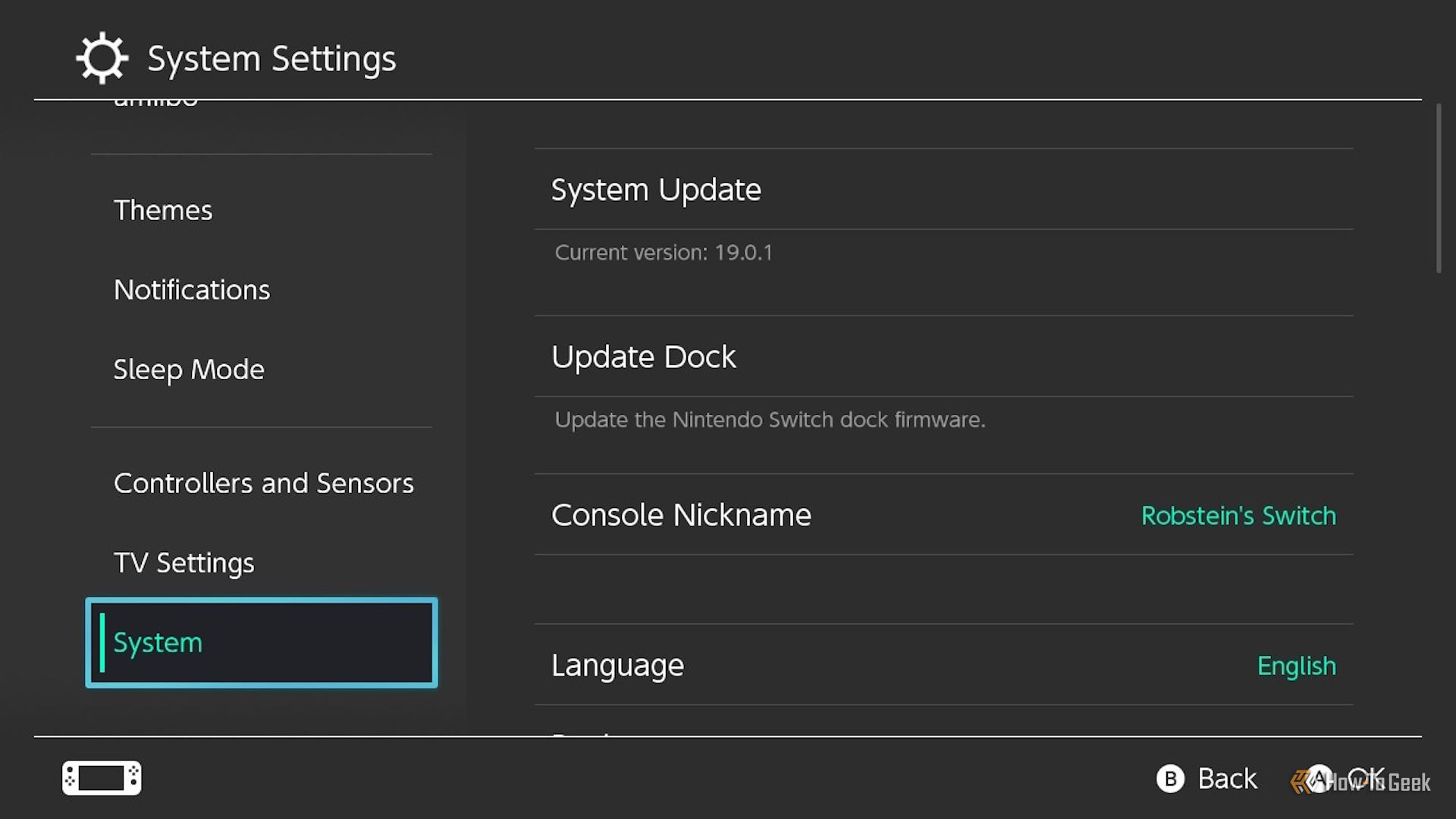
Как это работает кратко: если игра поддерживает Boost Mode, система позволит процессору и графике работать более агрессивно, что уменьшает просадки FPS и сокращает время загрузки сцен. Эта функция доступна владельцам Switch с прошивкой 8.0 и новее.
Как проверить и включить:
- С домашнего экрана откройте “Системные настройки”.
- Выберите “Система” → “Обновление системы”.
- Если “Текущая версия” не ниже 8.0, дополнительного действия не требуется. Boost Mode задействуется автоматически в поддерживаемых играх.
Важно: Boost Mode не самонастраиваемый ползунок. Никакой ручной опции «включить/отключить Boost Mode для всех игр» в настройках консоли нет — всё завесит от кода игры.
Примечание: даже если Boost Mode задействован, влияние заметно только в тех проектах, где узкие места — это процессор или графический конвейер. В играх, нагружающих ввиду сетевых задержек, улучшений может не быть.
Изображение: экран меню “Обновление системы” на Nintendo Switch, показывающий версию прошивки и кнопку проверки обновлений.
2. Ищите встроенные игровые настройки производительности
Многие современные игры имеют режимы “Performance” (производительность) и “Quality” (качество). Выбор режима влияет на разрешение, частоту кадров, детализацию теней и сложность эффектов.
Что проверить в игре:
- Разделы меню: “Настройки”, “Графика”, “Видео” или “Производительность”.
- Уровни теней, сглаживание, качество частиц, дальность прорисовки.
Примеры:
- Ziggurat II: переключение между режимом Performance и Quality.
- Warframe: отдельные опции для частиц, теней и постобработки.
- No Man’s Sky: опция Base Complexity Limits, уменьшающая нагрузку на большие базы.
Рекомендации:
- Для мобильной игры ставьте «Performance» — это увеличит стабильность FPS и снизит нагрев.
- Отключайте motion blur, уменьшайте детализацию теней и плотность частиц.
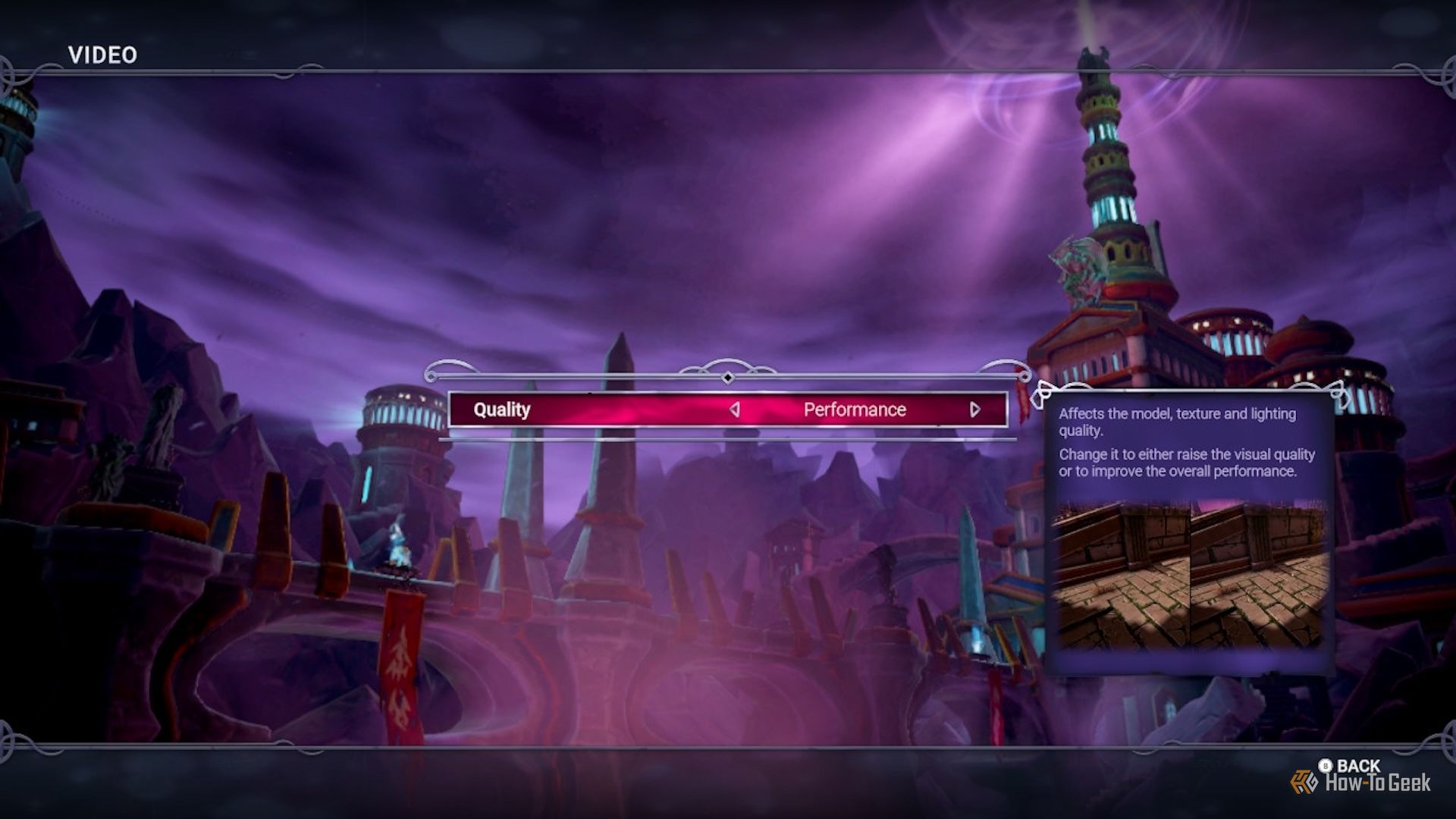
Изображение: меню выбора графического профиля в Ziggurat II — варианты качества и производительности.
3. Размещайте игры там, где они работают быстрее
Порядок скорости чтения/записи и влияние на загрузки (без выдуманных чисел):
- Самая быстрая — внутренняя флэш-память Switch.
- Далее идут карты microSD с высокой скоростью доступа (A2 лучше A1/стандартных карт).
- Картриджи (физические картриджи) для некоторых игр дают малое преимущество, но обычно не быстрее внутренней памяти.
Как понять, где хранится игра:
- Откройте “Системные настройки” → “Управление данными”.
- Выберите “Управление программным обеспечением” — вы увидите список игр и место установки.
Как переместить игру во внутреннюю память:
- В “Управление данными” выберите “Переместить данные между системой и microSD”.
- Выберите игру и нажмите “Переместить данные” → “Переместить в системную память”.
Замечание: если внутренней памяти недостаточно, рассмотрите перенос менее приоритетных игр на microSD или физические картриджи.
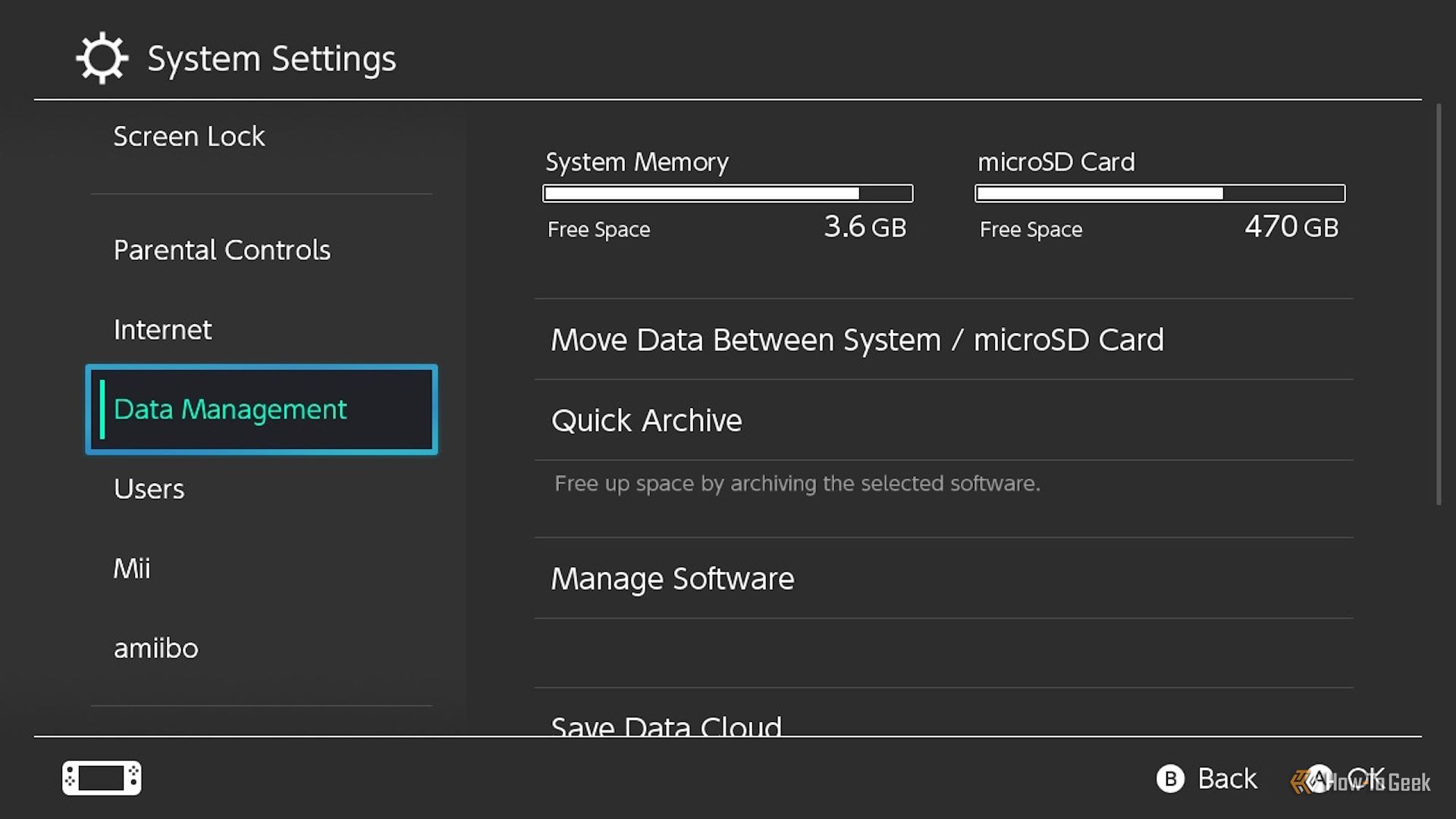
Изображение: экран “Управление данными” в системных настройках Nintendo Switch, показывающий разделы системной памяти и microSD.
Совет: держите в системной памяти 2–5 наиболее частых тайтлов, чтобы ускорить загрузки и уменьшить фризы при переключении между играми.
4. Используйте microSD с рейтингом A2
Если вам не хватает внутренней памяти, добавление microSD — логичный шаг. Важно выбрать карту с подходящим классом производительности.
Ключевые моменты при выборе карты:
- Ищите рейтинг A2 (Application Performance Class 2). Он означает улучшенную производительность для чтения/записи небольших блоков данных, что важно для игр.
- Совместимость: карта должна быть совместима с Switch (производители обычно указывают совместимость на упаковке).
Как установить microSD:
- Выключите Switch.
- Откройте крышку слота microSD (внизу устройства или сзади на Switch Lite).
- Вставьте карту текстом вверх и медленно нажмите до щелчка.
- Включите консоль.
Форматирование карты для Switch:
- Откройте “Системные настройки” → “Система” → “Опции форматирования”.
- Выберите “Форматировать microSD”. Внимание: форматирование удалит все данные на карте.
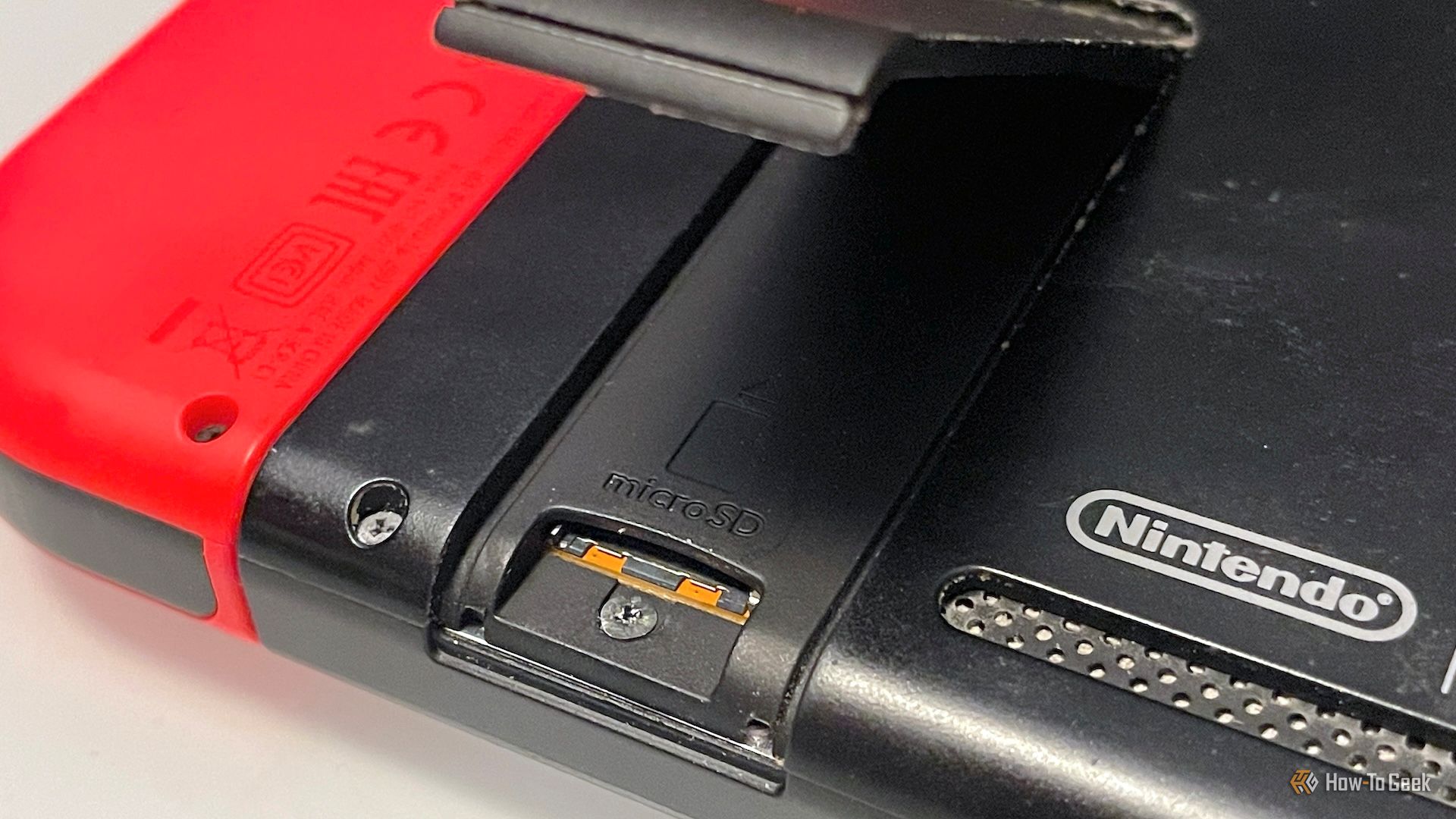
Изображение: задняя часть консоли Nintendo Switch со снятой крышкой слота microSD.
Важно: замена или форматирование microSD уничтожает данные. Сделайте резервные копии сохранений через облачное хранилище Nintendo Switch Online, если это возможно.
5. Настройте разрешение для ТВ-подключения
Для игры на телевизоре вы можете вручную выбрать разрешение вывода. Это полезно, если ваша модель или телевизор не корректно выбирают оптимальный режим.
Как изменить:
- Подключите Switch к TV через док.
- Откройте “Системные настройки” → “Настройки ТВ”.
- Выберите “Разрешение ТВ” и установите нужное (1080p, 720p, 480p).
Примечание: переключаясь на более низкое разрешение, вы снижаете нагрузку на GPU и иногда увеличиваете стабильность FPS, особенно в портативных док-режимах.
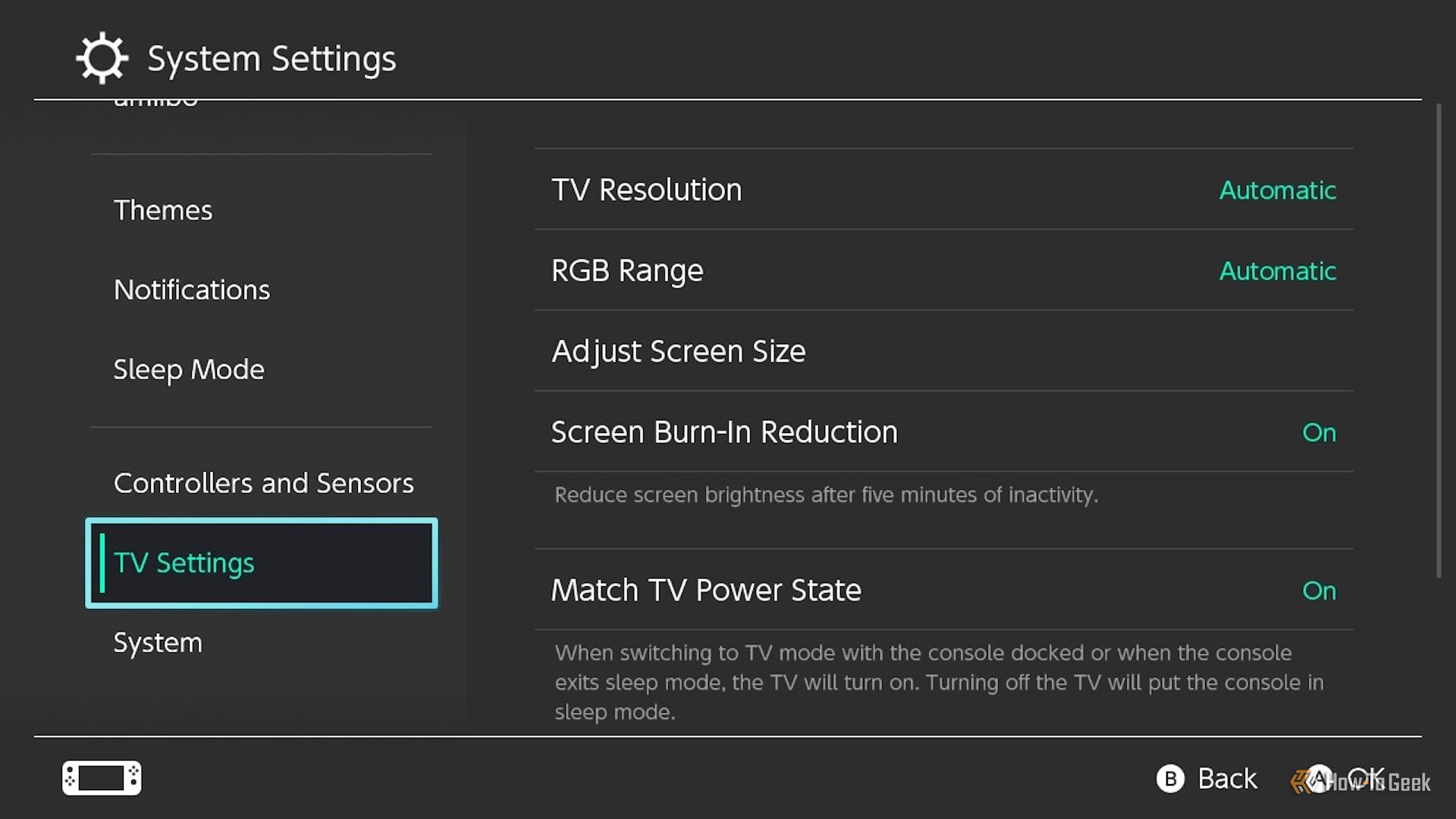
Изображение: меню “Настройки ТВ” на Nintendo Switch с опцией выбора разрешения.
6. Следите за перегревом
Тепло — один из главных врагов стабильности. Перегрев приводит к троттлингу (снижение частот) и падению производительности. Также он сокращает срок службы батареи.
Практические правила:
- Не блокируйте вентиляционные отверстия на задней и верхней частях устройства.
- Не кладите консоль экраном вниз на мягкие поверхности.
- Не используйте Switch при температуре выше 35°C (95°F), как рекомендует Nintendo.
- Если устройство сильно греется в доке, убедитесь, что док имеет доступ воздуха и не стоит в замкнутом шкафу.
Если вы планируете продолжительные игровые сессии:
- Делайте перерывы 10–15 минут каждые 1–2 часа.
- Играйте в более низком профиле производительности, чтобы снизить нагрев.
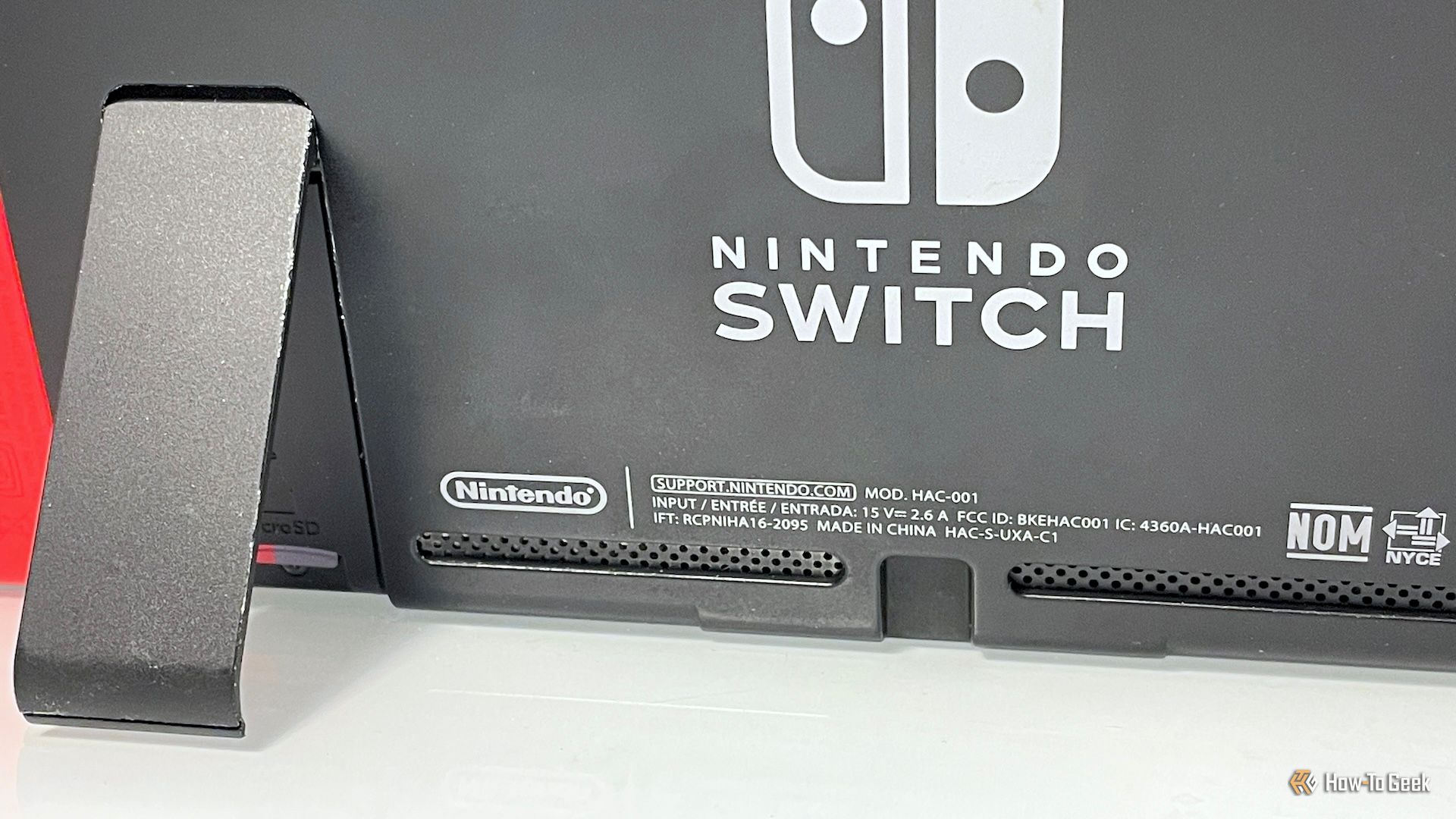
Изображение: задняя часть консоли Nintendo Switch, поставленная на подставку для сохранения воздушного потока.
7. Отключите HD Rumble и Wi‑Fi для экономии батареи
Каждая активная функция потребляет энергию. Отключение HD Rumble и постоянного Wi‑Fi-соединения продлит время работы в портативном режиме.
Отключение вибрации контроллера:
- Откройте “Системные настройки” → “Контроллеры и датчики”.
- Найдите “Вибрация контроллера” и выключите.
Отключение Wi‑Fi (Режим полёта):
- Откройте “Системные настройки” → “Режим полёта”.
- Включите режим полёта, при необходимости вручную включите Bluetooth для беспроводных контроллеров.
Замечание: при включённом режиме полёта можно отдельно включать Bluetooth (для контроллеров) или NFC (для Amiibo), если требуется.
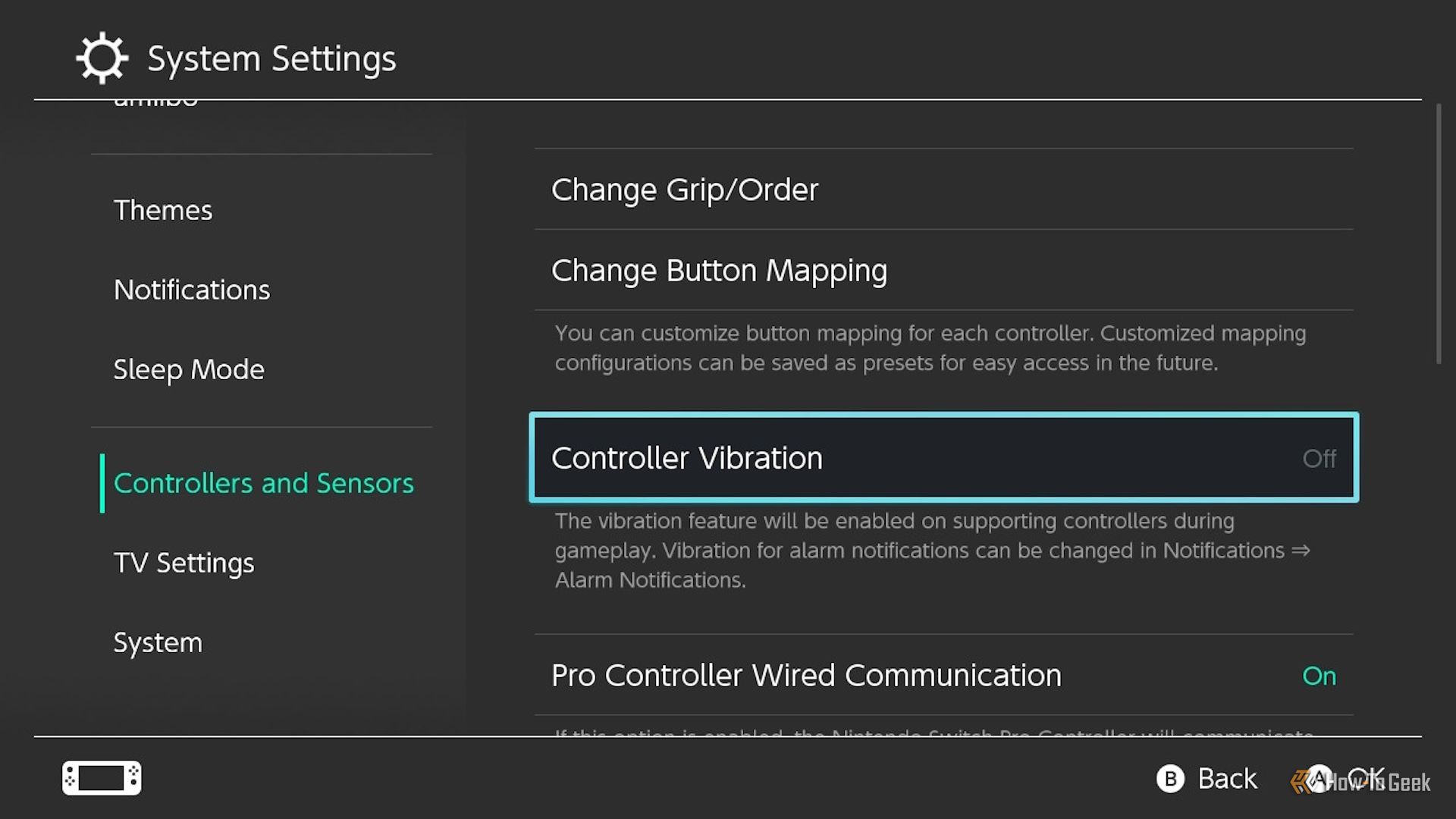
Изображение: экран настроек вибрации контроллера в системном меню Nintendo Switch.
Дополнительные советы и сценарии использования
Какая комбинация действий подходит вам
- Если вы часто играете в одно и то же несколько часов подряд: ставьте эти игры во внутреннюю память, выбирайте Performance в графике, используйте Boost Mode (если поддерживается), следите за вентиляцией.
- Если вы часто путешествуете: отключайте Wi‑Fi и вибрацию, держите не больше 2–3 основных игр во внутренней памяти, используйте A2 microSD для архива.
- Если у вас большая библиотека цифровых тайтлов: комбинируйте физические картриджи, microSD и внутреннюю память — приоритет отдавайте внутренней памяти для самых загруженных игр.
Когда эти приёмы не помогут
- Онлайн-игры с высоким пингом: ничто из вышеописанного не устраняет сетевую задержку, которая зависит от провайдера и сервера игры.
- Причины ограниченной производительности аппаратные: невозможно превратить Switch в PS5/Series X — архитектурные ограничения остаются.
- Моды и неофициальные прошивки: модификации могут приводить к непредсказуемому улучшению, поломке устройства и аннулированию гарантии. Не рекомендовано.
Alternative approaches — альтернативы и обходные пути
- Используйте облачные версии игр (если доступны) на других устройствах при необходимости высокой производительности.
- Играйте в низкополигональные или оптимизированные инди-игры, которые не требуют высокой мощности.
- Подумайте о покупке второй консоли более мощного поколения, если критична производительность на TV.
Практические чек-листы
Чек-лист перед длительной сессией на портативе
- Обновлена ли прошивка Switch (версия ≥ 8.0)?
- Игры, которые вы собираетесь запускать, находятся в системной памяти или на A2 microSD?
- Отключены ли вибрация и Wi‑Fi при необходимости?
- Консоль не накрыта и лежит на твёрдой поверхности?
Чек-лист при проблемах с загрузками
- Проверили место в системной памяти.
- Перенесли игру в системную память или на более быстрый microSD.
- Перезагрузили консоль после перемещений/форматирования карт.
Роли и их приоритеты
- Путешественник: приоритет — автономность и плотность библиотек (A2 microSD + отключение Wi‑Fi).
- Хардкорный игрок: приоритет — стабильность FPS (системная память + Performance + Boost Mode в поддерживаемых играх).
- Коллекционер: приоритет — хранение и доступ (карты и картриджи, сортировка в управлении данными).
Факт‑бокс: основные числа и понятия
- Минимальная система для Boost Mode: прошивка 8.0.
- Рекомендованная предельная рабочая температура: 35°C (95°F).
- Класс microSD, на который стоит ориентироваться: A2 для лучшей загрузочной производительности.
Матрица рисков и способы смягчения
- Перегрев: риск — троттлинг и повреждение. Смягчение — обеспечить вентиляцию, не использовать на мягких поверхностях, делать перерывы.
- Неправильная microSD: риск — медленные загрузки. Смягчение — выбирать карты с рейтингом A2 и проверять совместимость.
- Потеря данных при форматировании: риск — утрата установленных игр и данных. Смягчение — резервные копии сохранений в облаке (Nintendo Switch Online) и перенос данных до форматирования.
- Модификации системы: риск — потеря гарантии, нестабильность, возможная блокировка в сервисах. Смягчение — не использовать неофициальные прошивки.
Мини‑методология для системного улучшения производительности (5 шагов)
- Обновите прошивку системы до актуальной версии.
- Проанализируйте библиотеку игр: выделите 2–5 приоритетных тайтлов.
- Перенесите их в системную память или на A2 microSD.
- В самих играх выберите профиль “Performance” или уменьшите параметры графики.
- Контролируйте нагрев, отключайте лишние функции в портативном режиме.
Быстрый шаблон действий при проблеме с фризами
- Проверьте, где хранится игра (системная память vs microSD).
- Если она на медленной microSD, временно переместите в системную память.
- Уменьшите графические настройки в игре.
- Сделайте перерыв и дайте консоли остынуть.
- Если проблема повторяется в разных играх, проверьте прошивку и состояние карты microSD.
Часто задаваемые вопросы
Q: Увеличит ли Boost Mode FPS для всех игр? A: Нет. Boost Mode повышает производительность только в играх, в которые разработчики встроили поддержку этой функции.
Q: Стоит ли всегда хранить игры во внутренней памяти? A: Не всегда. Внутренняя память быстрее, но её объём ограничен. Храните там самые часто используемые игры; остальное — на A2 microSD или картриджах.
Q: Можно ли безопасно использовать любую microSD? A: Да, но производительность и время загрузки зависят от класса и качества карты. Рекомендуется A2 для игр.
Заключение
Вы не превратите Nintendo Switch в консоль следующего поколения, но с помощью простых шагов вы получите ощутимое улучшение плавности и времени загрузки. Обновляйте систему, используйте Boost Mode в поддерживаемых играх, размещайте приоритетные игры во внутренней памяти или на A2 microSD, уменьшайте нагрузку в настройках графики и следите за температурой. Эти меры вместе дают наилучший эффект.
Ключевые действия для быстрого старта: проверить прошивку, переместить важные игры в системную память, отключить вибрацию и Wi‑Fi в портативном режиме.
Важно: не используйте неофициальные модификации и помните о рисках при форматировании microSD.
Краткая памятка: если вам нужно быстро улучшить одну конкретную игру — первым делом проверьте игровые настройки и место хранения этой игры.

Похожие материалы

Несколько аккаунтов Skype: Multi Skype Launcher

Журнал для работы: повысить продуктивность

Персональные звуки уведомлений на Android

Скачивание шоу Hulu для офлайн‑просмотра

Microsoft Start: персонализированная новостная лента
