
Как улучшить графику в Elden Ring
Elden Ring — одна из самых впечатляющих ролевых игр последних лет. Некоторые пользователи считают, что в игре «плохая графика», но важно разделять две вещи: визуальная чёткость (technical fidelity) и художественный стиль (art style).
У Elden Ring лучшие технические настройки графики? Нет. Но у неё потрясающий художественный стиль и визуальное оформление.
Даже если техническое качество в отдельных сценах не самое высокое, художественный дизайн, погодные эффекты и смена дня/ночи создают сильное визуальное впечатление:
Визуальные эффекты впечатляют: погода, туман и цикл дня/ночи выглядят фантастически.
Возможно, это не самый высокотехнологичный движок, но есть действительно блестящие моменты. Меня это удивило.
Если вы относитесь к тем игрокам, которых сложно впечатлить, ниже — практические шаги, которые помогут быстро улучшить картинку в Elden Ring.
Как улучшить графику Elden Ring?
1. Обновите драйверы видеокарты
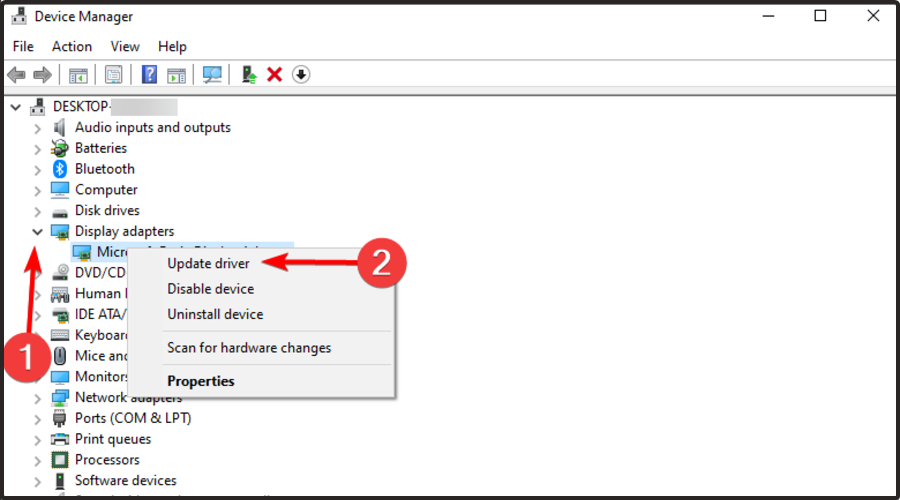
- Нажмите клавишу Windows, введите Диспетчер устройств, откройте первый результат.

- Разверните раздел Видеоадаптеры, щёлкните правой кнопкой по вашей видеокарте и выберите «Обновить драйвер».
- Выберите Автоматический поиск драйверов.
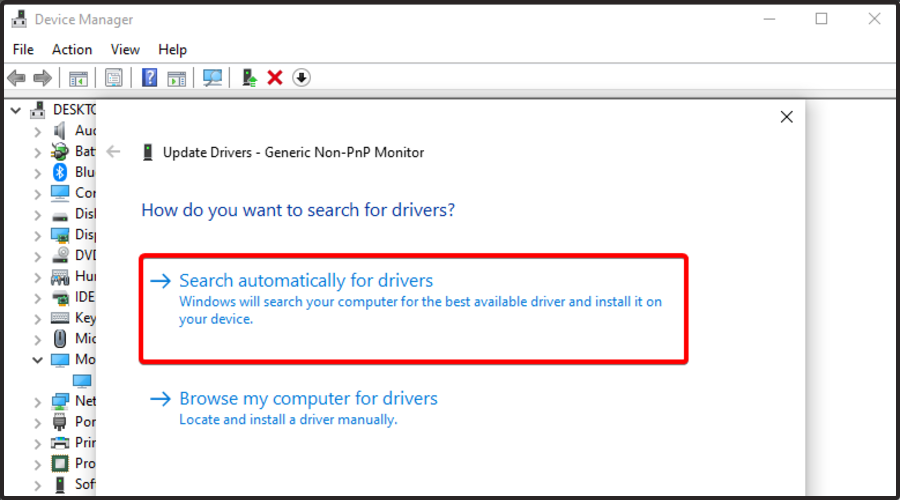
- Если система найдёт обновления — установите их и перезагрузите компьютер.
Проверка и обновление драйверов — базовый шаг при решении визуальных артефактов, падений FPS и зависаний. Это также помогает при появлении белого экрана или крахов при запуске игры.
Альтернатива ручному обновлению: специализированные утилиты для поиска драйверов, которые автоматически сканируют систему и предлагают обновления. Если используете их, выбирайте проверенное ПО и делайте резервную точку системы перед установкой.
⇒ Вы также можете попробовать программу для обновления драйверов, если предпочитаете автоматизацию.
2. Настройте разрешение экрана и игры
- Запустите Elden Ring.
- Откройте меню System.
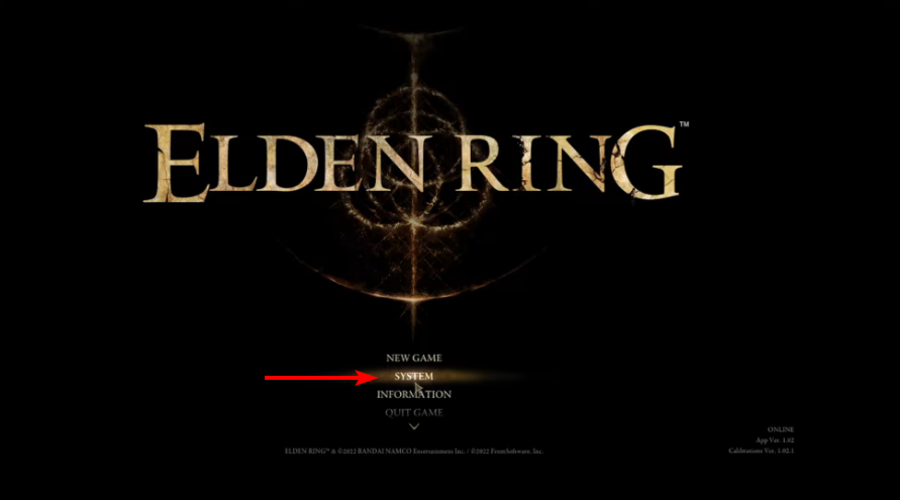
- Перейдите на иконку Monitor.

- В разделе Resolution выберите значение, совместимое с настройками вашего рабочего стола.
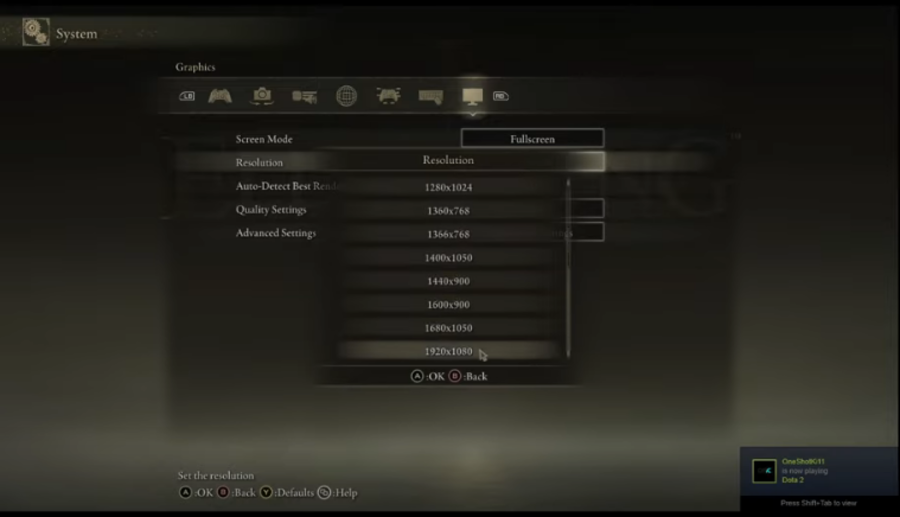
- Чаще всего рекомендуют запускать игру в 1920 x 1080, если ваш монитор — Full HD.
Замечание: более высокое разрешение увеличивает количество пикселей, которое нужно отрисовывать видеокарте, что может резко снизить FPS. Оптимальное решение — запускать игру в разрешении, совпадающем с разрешением экрана, или использовать апскейлинг.
Дополнительные способы и когда они помогают
Апскейлинг и технологии сглаживания
- Апскейлинг: NVIDIA DLSS, AMD FSR и другие — дают возможность запускать игру в более низком рендерном разрешении и масштабировать картинку до нужного размера. Работают только если игра и драйверы поддерживают эти технологии.
- Внешние инструменты: ReShade, ENB, и другие модификации визуальной части. Плюс — гибкость настроек; минус — возможные баги и риски при мультиплеере или матчмейкинге.
Важно: перед установкой модов сделайте резервную копию файлов игры и проверьте политику платформы (Steam, GOG) по модификациям.
Оптимизация игровых параметров
Перечень настроек, которые часто дают наибольший прирост производительности с минимальной потерей качества:
- Тени (Shadows) — высокая нагрузка.
- Дальность прорисовки (Draw Distance / Level of Detail).
- Качество эффектов частиц и тумана.
- Качество отражений и сглаживания.
Если важна частота кадров — снижайте эти пункты в первую очередь.
Проверка целостности файлов и фоновый софт
- В Steam/GOG: «Проверить целостность файлов игры». При повреждении файлов графика может показывать артефакты.
- Отключите фоновые приложения с аппаратным ускорением (браузеры, захват видео, программное обеспечение для стрима).
Когда перечисленные способы не помогут
- Если аппаратно ваша видеокарта не тянет современные настройки — единственный путь к заметному улучшению — апгрейд GPU или снижение настроек.
- Если проблема вызвана багом в самой игре, ожидайте патч от разработчиков или ищите временные решения в сообществе.
Быстрая методология диагностики (чек‑лист)
- Обновить драйверы GPU и Windows.
- Перезапустить ПК и запустить игру без фоновых приложений.
- Установить в игре разрешение, совпадающее с разрешением монитора.
- Отключить спектр тяжёлых эффектов: тени, отражения, частички.
- Проверить целостность файлов в лаунчере/Steam.
- Попробовать апскейлинг/моды при необходимости.
Роль‑основанные чек‑листы
- Для игроков (быстро): обновить драйвер → ставить 1920×1080 → уменьшить тени → тест в бою 1–2 минуты.
- Для технически подкованных: собрать логи, использовать мониторинг (MSI Afterburner), протестировать разные драйверы.
- Для администраторов/поддержки: проверить аппаратную совместимость, конфигурации ОС, версии библиотек (DirectX/Vulkan), записать шаги для воспроизведения.
Критерии приёмки
- Игра запускается без графических артефактов.
- Стабильный FPS соответствует целевому уровню (например, 60 FPS для 60 Гц монитора, 30 FPS как минимальная играбельная граница).
- Разрешение и параметры соответствуют возможностям GPU без просадок на ключевых сценах.
Фактбокс: типичные разрешения
| Разрешение | Описание |
|---|---|
| 1920×1080 | Full HD — хорошее соотношение качества/производительности |
| 2560×1440 | QHD — лучше детализация, требует более мощной GPU |
| 3840×2160 | 4K — высокая чёткость, значительная нагрузка на видеокарту |
Краткий словарь
- GPU — видеокарта, устройство отрисовки графики.
- Разрешение — число пикселей по горизонтали и вертикали (ширина×высота).
- FPS — кадры в секунду; чем выше, тем плавнее изображение.
Тесты и приёмочные сценарии
- Тест 1: старт в открытой местности со множеством эффектов — целевой FPS не ниже выбранного порога.
- Тест 2: ночь/туман — отсутствие критических просадок или визуальных артефактов.
- Тест 3: запись короткого ролика с захватом (OBS) — проверка, что фоновая запись не ухудшает производительность критично.
Когда обращаться к сообществу и поддержке
Если после всех шагов проблемы остаются — опишите конфигурацию (CPU, GPU, RAM), версии драйверов и шаги для воспроизведения. Включите скриншоты и логи.
Итог
Улучшение графики в Elden Ring начинается с базовой диагностики: обновление драйверов, правильное разрешение и уменьшение тяжёлых эффектов. Апскейлинг или моды — опции для тех, кто хочет повысить качество изображения без апгрейда железа. Если всё настроено правильно, игра сохранит свой художественный стиль, а визуальные эффекты будут смотреться значительно лучше.
Важно: перед установкой стороннего ПО или модов сохраняйте резервные копии и проверяйте совместимость с вашей платформой.
Резюме:
- Обновите драйверы и ОС.
- Подберите разрешение, совпадающее с экраном.
- Оптимизируйте тени и эффекты при необходимости.
- Используйте апскейлинг/моды аккуратно и по необходимости.
Если остались вопросы или вы хотите описать свою проблему — оставьте комментарий ниже с конфигурацией системы.

Похожие материалы

Несколько аккаунтов Skype: Multi Skype Launcher

Журнал для работы: повысить продуктивность

Персональные звуки уведомлений на Android

Скачивание шоу Hulu для офлайн‑просмотра

Microsoft Start: персонализированная новостная лента
