
Улучшение производительности игр в Linux с помощью GameMode
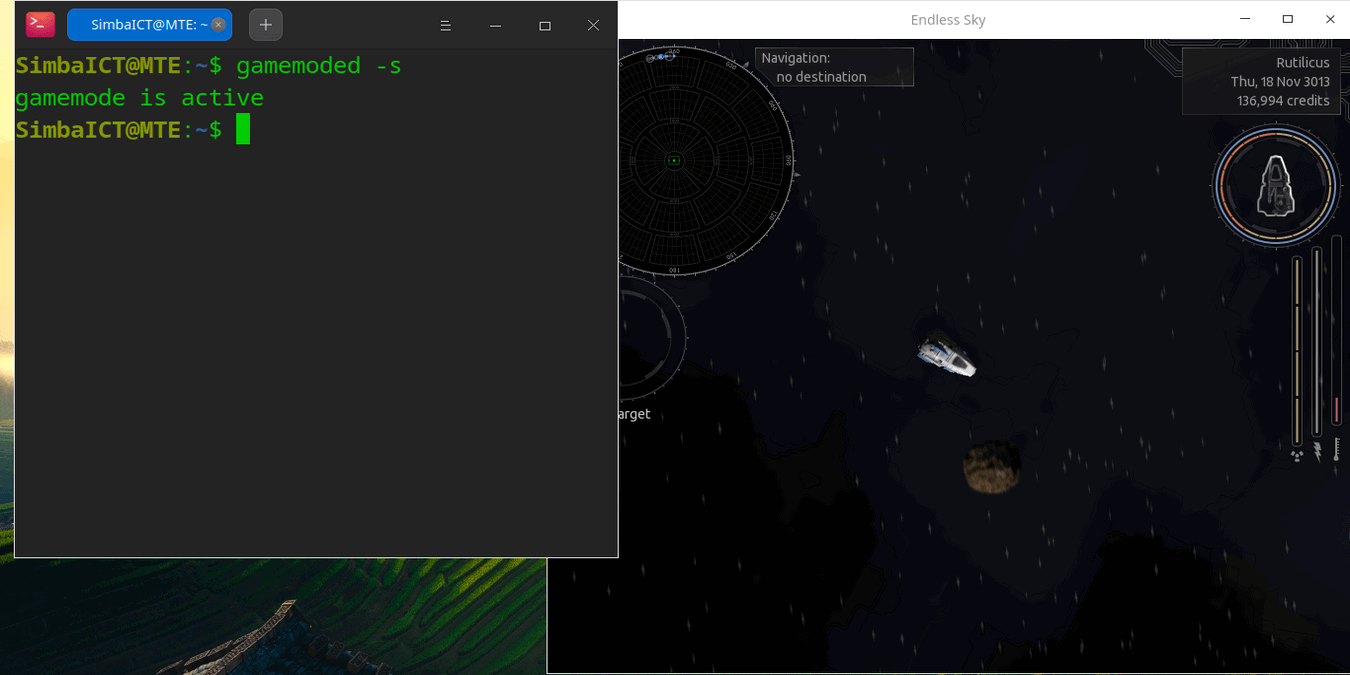
Что такое GameMode?
GameMode — это утилита для командной строки, разработанная Feral Interactive, предназначенная для оптимизации Linux-системы под игры. Кратко — она временно меняет несколько системных параметров, чтобы игра получала больше процессорных и ввода-вывода ресурсов:
- переключает CPU governor в режим performance (максимальная частота);
- повышает приоритет I/O и процессов для уменьшения задержек;
- может отключать или снижать влияние энергосберегающих механизмов и масштабирования частоты CPU;
- интегрируется с игровыми лаунчерами через префиксы запуска.
Определение: governor — модуль ядра, управляющий политикой изменения частоты процессора. I/O priority — приоритет операций ввода-вывода диска.
Важно: GameMode не заменяет физическое улучшение железа. Это программная оптимизация, полезная при узких местах по CPU или планированию задач.
Быстрый обзор того, как это работает
- Когда вы запускаете игру через gamemoderun, daemon gamemoded получает событие и применяет набор конфигураций.
- По закрытии приложения GameMode возвращает параметры в прежнее состояние.
- GameMode конфигурируется через /etc/gamemode.ini или ~/.config/gamemode.ini для пользовательских настроек.
Как установить GameMode на вашей системе Linux
Ниже показан пример для Debian/Ubuntu-подобных дистрибутивов. Если вы используете Fedora, Arch, openSUSE или другой дистрибутив, используйте системный пакетный менеджер (dnf, pacman, zypper) или сборку из репозитория.
- Обновите индексы пакетов и установите обновления:
sudo apt update && sudo apt -y upgrade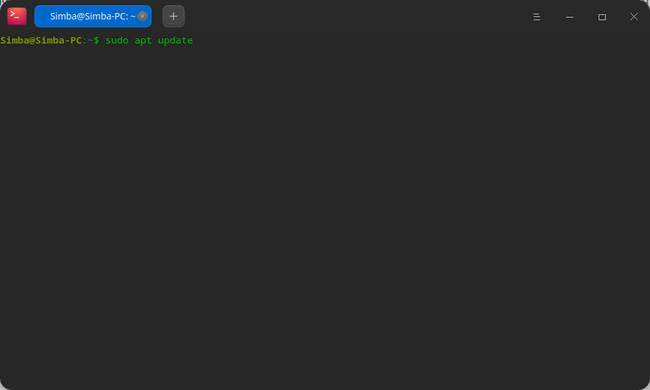
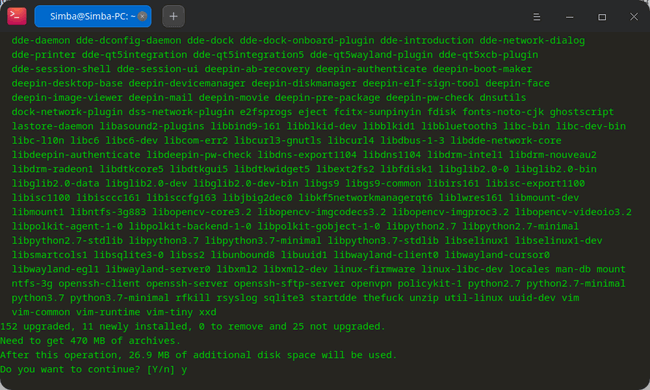
- Установите зависимости, необходимые для сборки и работы GameMode:
sudo apt install meson libsystemd-dev pkg-config ninja-build git libdbus-1-dev libinih-dev build-essentialВ процессе установки может появиться запрос на подтверждение. Нажмите Y, чтобы продолжить.
- Клонируйте репозиторий GameMode с GitHub:
git clone https://github.com/FeralInteractive/gamemode.gitЭто загрузит исходники в текущую папку терминала.
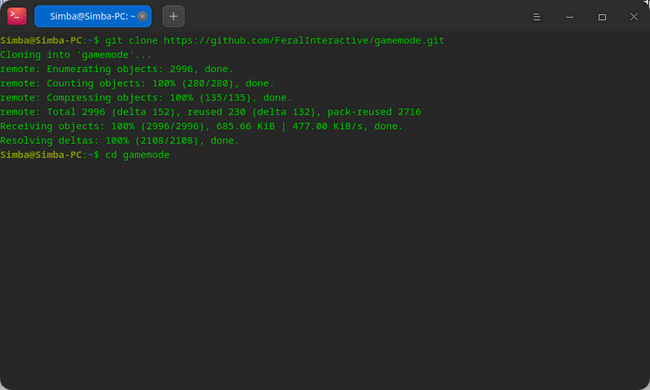
- Перейдите в каталог проекта и соберите пакет:
cd gamemodegit checkout 1.7
./bootstrap.shПримечание: тег 1.7 — пример. Проверьте список релизов в репозитории, чтобы выбрать актуальную версию, или просто используйте мастер-ветку.
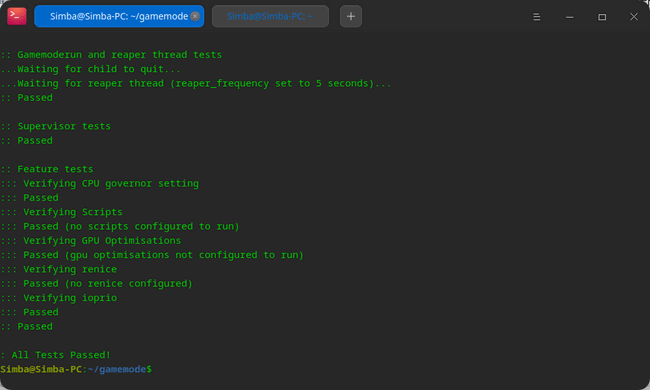
- Протестируйте установку daemon’а GameMode:
gamemoded -tКоманда выполнит набор тестов и сообщит о результатах. Успешный результат — сообщение о пройденных тестах.
Альтернативы установки:
- Установить из пакета дистрибутива: sudo apt install gamemode (если доступен в репозитории).
- Для Arch Linux: pacman -S gamemode.
- Для Fedora: dnf install gamemode.
- Для Flatpak-приложений: Many apps запускаются с поддержкой flatpak-spawn и могут использовать gamemoderun из хоста.
Запуск отдельных игр через GameMode
По умолчанию GameMode не “угадывает” игры — его нужно запускать вручную или интегрировать с лаунчером.
Пример: KMines (простая игра, но полезна для демонстрации).
- Запустите игру из терминала через gamemoderun:
gamemoderun kmines
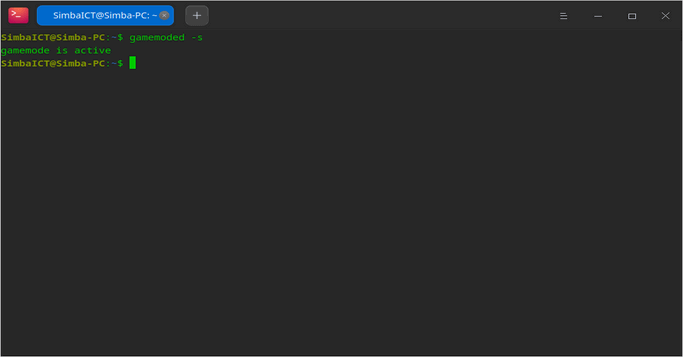
- Чтобы проверить статус, откройте новый терминал и выполните:
gamemoded -sВы должны увидеть сообщение “gamemode is active” (GameMode активен), пока игра запущена. После закрытия приложения GameMode автоматически отключится.
Совет: если у вас мало оперативной памяти, рассмотрите включение zswap для уменьшения влияния свопа на FPS.
GameMode в Steam
Интеграция с Steam очень удобна: достаточно добавить префикс запуска в свойствах игры.
- В библиотеке Steam правой кнопкой по игре -> Свойства.

- В поле “Параметры запуска” введите:
gamemoderun %command%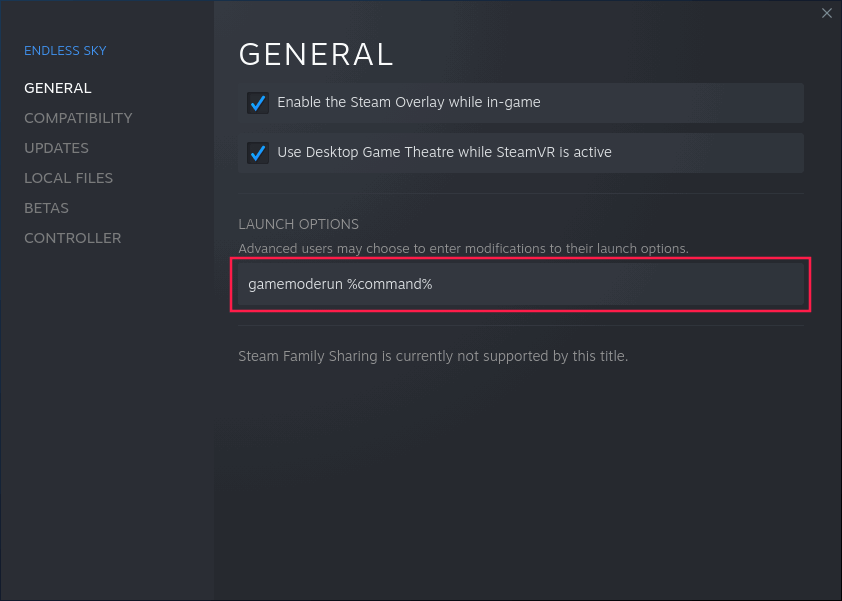
- Закройте окно и запустите игру через Play.
Чтобы проверить, работает ли GameMode, используйте gamemoded -s в отдельном терминале.
Полезная заметка: если игра запускается через Proton/Proton-GE, префикс %command% остаётся корректным. В редких случаях обёртки Wine/Proton могут блокировать сигнал — в таких ситуациях см. раздел отладки.
GameMode в Lutris
Lutris позволяет применить префикс один раз для игры, и он будет сохраняться.
- В Lutris правой кнопкой по игре -> Configure.
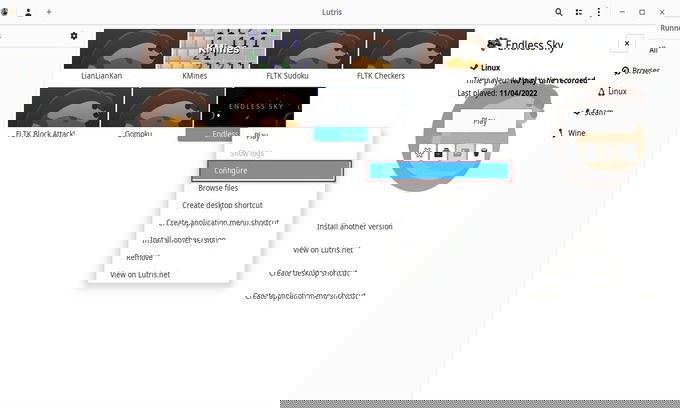
- На вкладке Systems options найдите поле Command Prefix и введите:
gamemoderun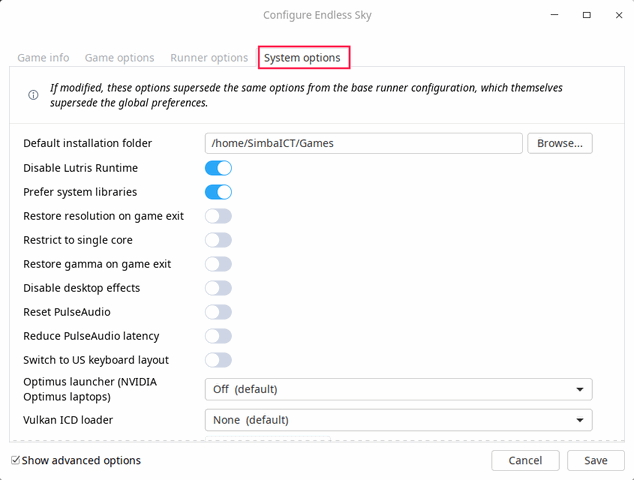
Сохраните настройки и запускайте игру через Play. Проверка активности через gamemoded -s также работает.
Преимущество Lutris: префикс сохраняется в конкретной конфигурации игры.
Использование GameMode для не‑игровых приложений
GameMode полезен и для тяжёлых рабочих задач: рендеринг видео, редактирование фото, крупные вычисления.
Пример запуска GIMP с приоритетом GameMode:
gamemoderun gimpЭто может уменьшить задержки при экспорте и обработке больших изображений.
Настройки и конфигурация
Файл конфигурации обычно находится в /etc/gamemode.ini или ~/.config/gamemode.ini. В нём вы можете:
- включать/отключать конкретные политики;
- менять поведение CPU governor;
- контролировать логи и уровень verbose.
Пример опций (упрощённый):
[general]
enabled=true

[governor]
policy=performance

[ioprio]
enabled=true
Проверьте комментарии в файле конфигурации в пакете — они объясняют доступные параметры.
Отладка и частые проблемы
- GameMode не активируется при запуске через Steam или Lutris
- Убедитесь, что префикс записан корректно (gamemoderun %command% для Steam, gamemoderun для Lutris).
- Проверьте, что gamemoded запущен и доступен: systemctl –user status gamemoded или выполните gamemoded -t для теста.
- Если игра запускается через Proton, попробуйте запустить игру напрямую через стрим/командную строку для проверки.
- Нет заметного прироста FPS
- Идентифицируйте узкое место: CPU или GPU. Если GPU загружен на 99%, GameMode не увеличит FPS.
- Используйте инструменты мониторинга: top/htop, nvidia-smi, intel_gpu_top, iostat.
- Увеличенное энергопотребление и нагрев
- Это ожидаемо: в режиме performance CPU работает на более высокой частоте. На ноутбуках существенно снизится время работы от батареи.
- Ошибки при сборке из исходников
- Проверьте наличие всех dev-пакетов (libsystemd-dev, libdbus-1-dev и т.д.).
- Используйте вывод ./bootstrap.sh и meson для диагностики.
Лучшие практики и чек-листы
Чек‑лист для игрока:
- Обновил систему и драйверы GPU.
- Установил или собрал GameMode.
- Настроил префиксы в Steam/Lutris.
- Проверил gamemoded -s во время игры.
- Настроил мониторинг (FPS, температура).
Чек‑лист для администратора системы:
- Проверить, не конфликтуют ли другие сервисы с systemd (custom cpufreq services).
- Создать пользовательский конфиг в /etc/gamemode.ini при необходимости.
- Ограничить применение GameMode по группам пользователей, если это важно.
Мини‑методология для проверки эффективности (слегка формализованная):
- Снять базовый профиль: игра на стандартных настройках, замерить FPS и среднее время кадра 5–10 минут.
- Запустить через gamemoderun, повторить тест при тех же условиях.
- Сравнить средние значения, пиковые температуры и энергопотребление.
- Документировать результаты и принять решение о включении GameMode по умолчанию.
Альтернативы и дополнения
- cpupower / cpufrequtils — для ручного управления governor’ом;
- tuned — набор профилей производительности;
- powertop — диагностика энергопотребления;
- zswap/zram — для экономии RAM на ноутбуках;
- BPF/latencytop — углублённая диагностика задержек.
Когда GameMode не помогает
- Когда операция жёстко связана с GPU (узкое место — видеокарта);
- Когда фоновые процессы ограничивают дисковую подсистему;
- На системах с агрессивным энергосбережением на уровне BIOS/UEFI.
Безопасность и конфиденциальность
GameMode меняет системные параметры для текущего пользователя (через systemd пользовательский демон). Это не отправляет данных на внешние сервисы. Однако при сборке из исходников всегда проверяйте репозиторий и подписи релизов.
Критерии приёмки
- GameMode запускается без ошибок (gamemoded -t проходит).
- При запуске игры через gamemoderun gamemoded -s возвращает активный статус.
- Сравнительные тесты показывают устойчивое улучшение производительности для CPU-bound задач.
Таблица совместимости (основные дистрибутивы)
- Debian/Ubuntu: пакет часто доступен в backports или исходниках.
- Arch: доступен в официальных репозиториях.
- Fedora: доступен в репозиториях dnf.
- openSUSE: доступен через zypper или сборку.
Проверка версии: git tag или apt show gamemode (если установлен из репозитория).
Быстрый справочник команд (шпаргалка)
- Установить зависимости (Debian/Ubuntu): sudo apt install meson libsystemd-dev pkg-config ninja-build git libdbus-1-dev libinih-dev build-essential
- Клонировать репозиторий: git clone https://github.com/FeralInteractive/gamemode.git
- Быстрый запуск игры: gamemoderun <команда-игры>
- Проверить статус: gamemoded -s
- Тест установки: gamemoded -t
Пример потока принятия решения (Mermaid)
flowchart TD
  A[Начальная проверка производительности] --> B{Проблема CPU или GPU?}
  B -- CPU --> C[Запустить через gamemoderun и замерить]
  B -- GPU --> D[Оптимизировать графические драйверы и настройки]
  C --> E{Улучшение?}
  E -- Да --> F[Оставить GameMode]
  E -- Нет --> G[Диагностика фоновых процессов и I/O]
  G --> H[Использовать powertop/zswap/tuned]
Часто задаваемые вопросы
Как отключить GameMode?
GameMode автоматически отключается при закрытии приложения, которое было запущено через gamemoderun. Если daemon почему-то остался активным, перезапустите его: systemctl –user restart gamemoded.
Увеличивает ли GameMode FPS?
Да, в некоторых играх GameMode может увеличить FPS, особенно в CPU-bound играх. Если игра ограничена возможностями GPU, эффект будет минимален.
Увеличивает ли GameMode расход батареи?
Да. GameMode повышает частоты CPU и отключает энергосберегающие механизмы, поэтому батарея будет разряжаться быстрее. На ноутбуках разница может быть существенной при тяжёлых играх.
Поддерживает ли GameMode Wayland и X11?
GameMode работает независимо от графического сервера — он изменяет системные параметры, а не взаимодействует напрямую с X11/Wayland. Однако интеграция с приложениями зависит от среды и оболочки.
Дополнительные советы и заключение
- Всегда проверяйте драйверы видеокарты и используйте проприетарные драйверы там, где это оправдано (например, NVIDIA).
- Для ноутбуков настройте профили питания: используйте GameMode для игр, и профиль энергосбережения в обычной работе.
- Документируйте изменения в конфигурации системы, чтобы можно было быстро вернуть настройки.
Все скриншоты в статье предоставлены Allan Ngetich.

Похожие материалы

Несколько аккаунтов Skype: Multi Skype Launcher

Журнал для работы: повысить продуктивность

Персональные звуки уведомлений на Android

Скачивание шоу Hulu для офлайн‑просмотра

Microsoft Start: персонализированная новостная лента
