
Как улучшить распознавание лица в Windows 10
Что вам понадобится
- Компьютер с Windows 10 и включённой функцией Windows Hello для лица.
- Совместимая камера (инфракрасная или камера с поддержкой Windows Hello).
- PIN-код или текущая настройка входа для подтверждения.
Краткая инструкция — шаг за шагом
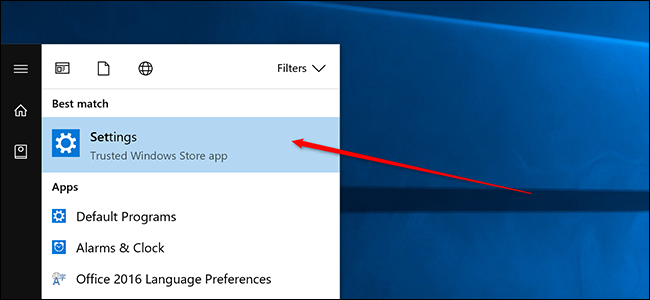
- Откройте меню «Пуск» и найдите Параметры.
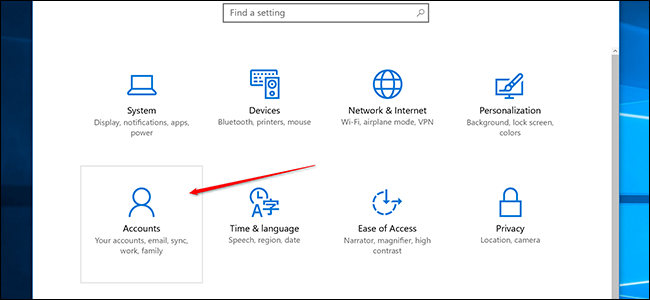
- Перейдите в раздел «Учётные записи».
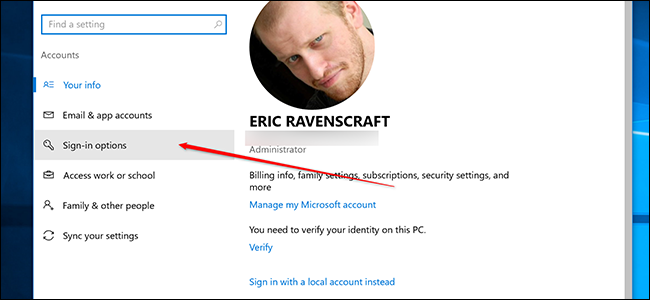
- В боковом меню выберите «Параметры входа».
- Пролистайте вниз и нажмите кнопку «Улучшить распознавание».
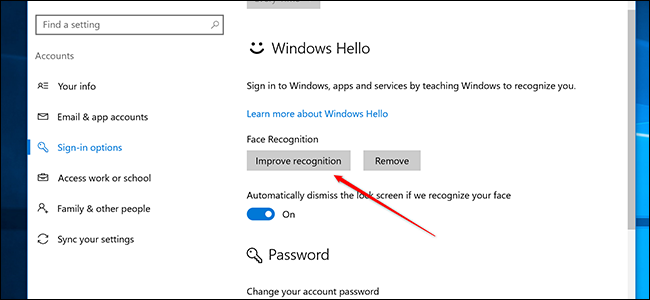
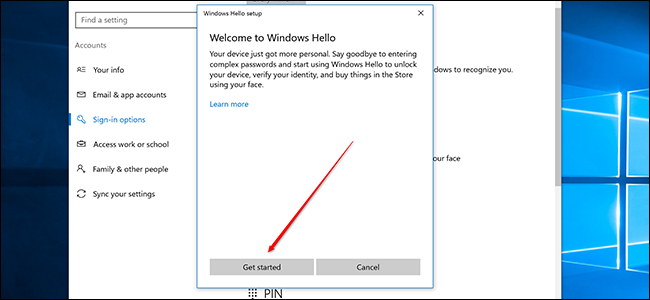
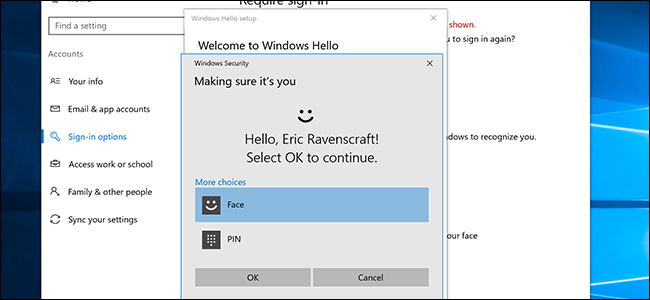
- В открывшемся окне нажмите «Приступить» и подтвердите вход с помощью лица или PIN-кода.
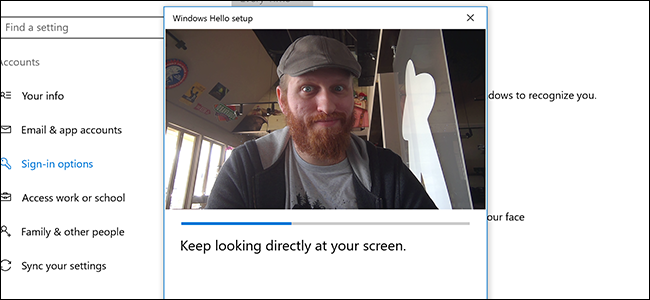
- Камера включится и начнёт анализ лица. Сидите прямо, смотрите в камеру и держите лицо неподвижным на несколько секунд.
- Когда процесс завершится, нажмите «Закрыть».
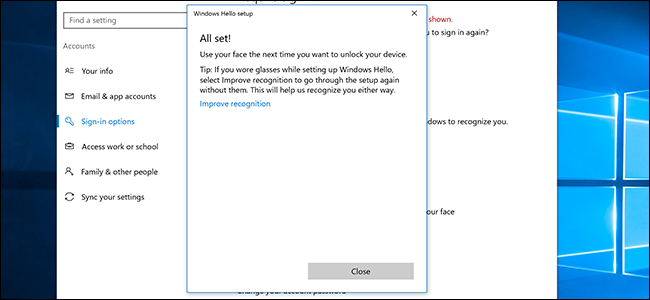
Вы можете повторять процедуру сколько потребуется. Если вы носите очки, выполните скан один раз с ними и один раз без.
Практические советы для лучшего результата
- Освещение: используйте равномерное, мягкое освещение спереди. Избегайте яркого света позади вас — он создаёт силуэт.
- Положение: держите камеру на уровне глаз; сидите на расстоянии 40–80 см (в зависимости от камеры).
- Камера: встроенные инфракрасные камеры работают надёжнее; если точность низкая, рассмотрите внешнюю камеру, совместимую с Windows Hello.
- Изменения внешности: если вы меняете причёску, отращиваете бороду или регулярно носите головные уборы, повторяйте процедуру после значительных изменений.
- Очки и контактные линзы: снимите и наденьте очки при разных сканах, чтобы система «видела» оба варианта.
- Драйверы и обновления: держите драйвер камеры и Windows в актуальном состоянии — иногда обновления улучшают работу Hello.
- Конфиденциальность: распознавание выполняется локально; при необходимости отключите опцию и используйте PIN или пароль.
Когда это не поможет
- Плохое или мерцающее освещение (например, неоновое) может сделать распознавание невозможным.
- Камеры, не поддерживающие инфракрасную съёмку, хуже справляются при низкой освещённости и в сумерках.
- Сильные изменения лица (операции, временные повязки) могут потребовать переобучения.
Критерии приёмки (тесты)
- Система последовательно распознаёт вас в 9 из 10 попыток при обычном положении и освещении.
- Вариант с очками и без очков проходит в отдельные сессии.
- Переход от дневного к вечернему освещению не ломает распознавание (минимальное снижение точности).
Быстрая памятка для ролей
- Обычный пользователь: выполнить улучшение распознавания с очками и без, проверить в 5 разных условиях (дневной свет, лампа, сумерки, офисное освещение, с головным убором).
- Системный администратор: обновить драйвер камеры, проверить совместимость устройств на уровне группы, задокументировать политики Windows Hello.
Короткий чек-лист действий
- Убедиться в совместимости камеры.
- Открыть Параметры → Учётные записи → Параметры входа.
- Нажать «Улучшить распознавание» и следовать подсказкам.
- Повторить со вторым вариантом внешнего вида (например, с очками).
Однострочный словарь
Windows Hello — встроенный механизм Windows для биометрического входа (лицо, отпечаток). Улучшить распознавание — функция, позволяющая дополнительно «подучить» модель для вашего лица.
Резюме
Улучшение распознавания лица в Windows 10 — быстрый и практичный способ повысить надёжность входа по лицу. Основные шаги: запустить «Улучшить распознавание» в Параметрах, проходить скан в разных условиях и поддерживать камеру и драйверы в актуальном состоянии.
Важно: если Windows Hello продолжает давать сбои после всех шагов, рассмотрите альтернативы — PIN или аппаратные ключи безопасности.

Автор
Редакция
Похожие материалы

Программное обеспечение
Несколько аккаунтов Skype: Multi Skype Launcher

Productivity
Журнал для работы: повысить продуктивность

Android.
Персональные звуки уведомлений на Android

Стриминг
Скачивание шоу Hulu для офлайн‑просмотра

Новости
Microsoft Start: персонализированная новостная лента

Гайды