
Как импортировать библиотеку Steam в Launchbox
Важно: сохраняйте API‑ключ в надёжном месте. Во время импорта не выключайте компьютер.
Кому это нужно
Если вы хотите собрать всю свою коллекцию игр в одном красивом лаунчере — от MS‑DOS до современных игр в Steam — Launchbox даёт гибкие инструменты для каталогизации и запуска. Этот гид подходит для пользователей Windows, у которых уже есть аккаунт Steam.
Что подготовить перед импортом
Перед началом соберите две вещи:
- Ваш пользовательский URL в Steam (custom URL).
- Steam API‑ключ (developer key).
Как найти пользовательский URL
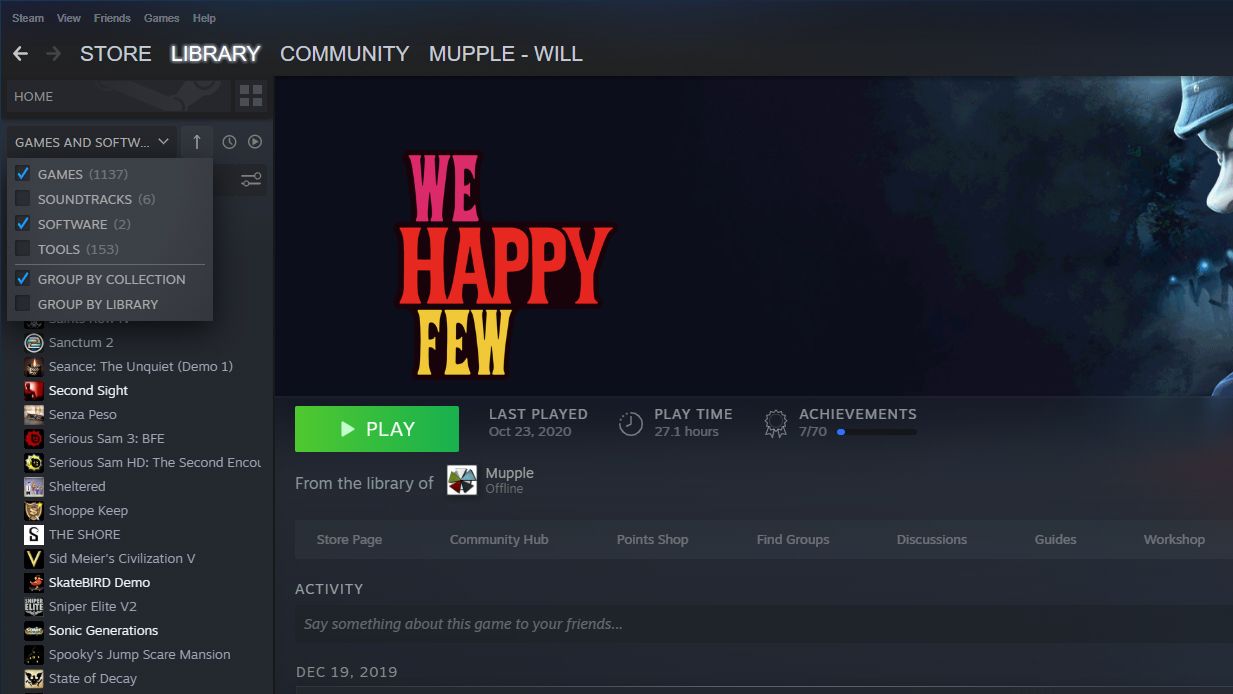
Откройте свой профиль Steam, нажмите Edit Profile и в поле Custom URL посмотрите или установите короткое имя профиля. Это и есть нужный URL.
Как получить Steam API‑ключ
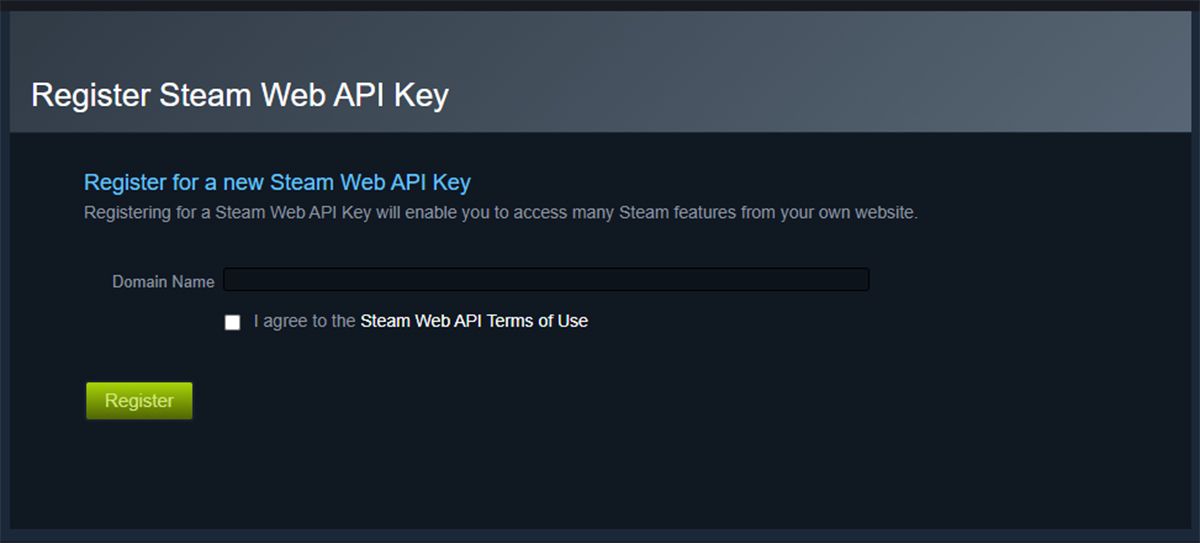
- Перейдите на страницу Steam Web API (страница разработчика Steam) и войдите в аккаунт.
- В поле «Domain name» введите любой адрес (например, ваш сайт или просто пример вроде example.com). Steam требует поле, но оно не обязательно должно быть публичным.
- Нажмите Register — вам выдадут API‑ключ. Скопируйте и сохраните его.
Примечание: ключ привязан к аккаунту — не давайте его чужим и не публикуйте в открытом доступе.
Пошаговый импорт в Launchbox
- Запустите Launchbox.
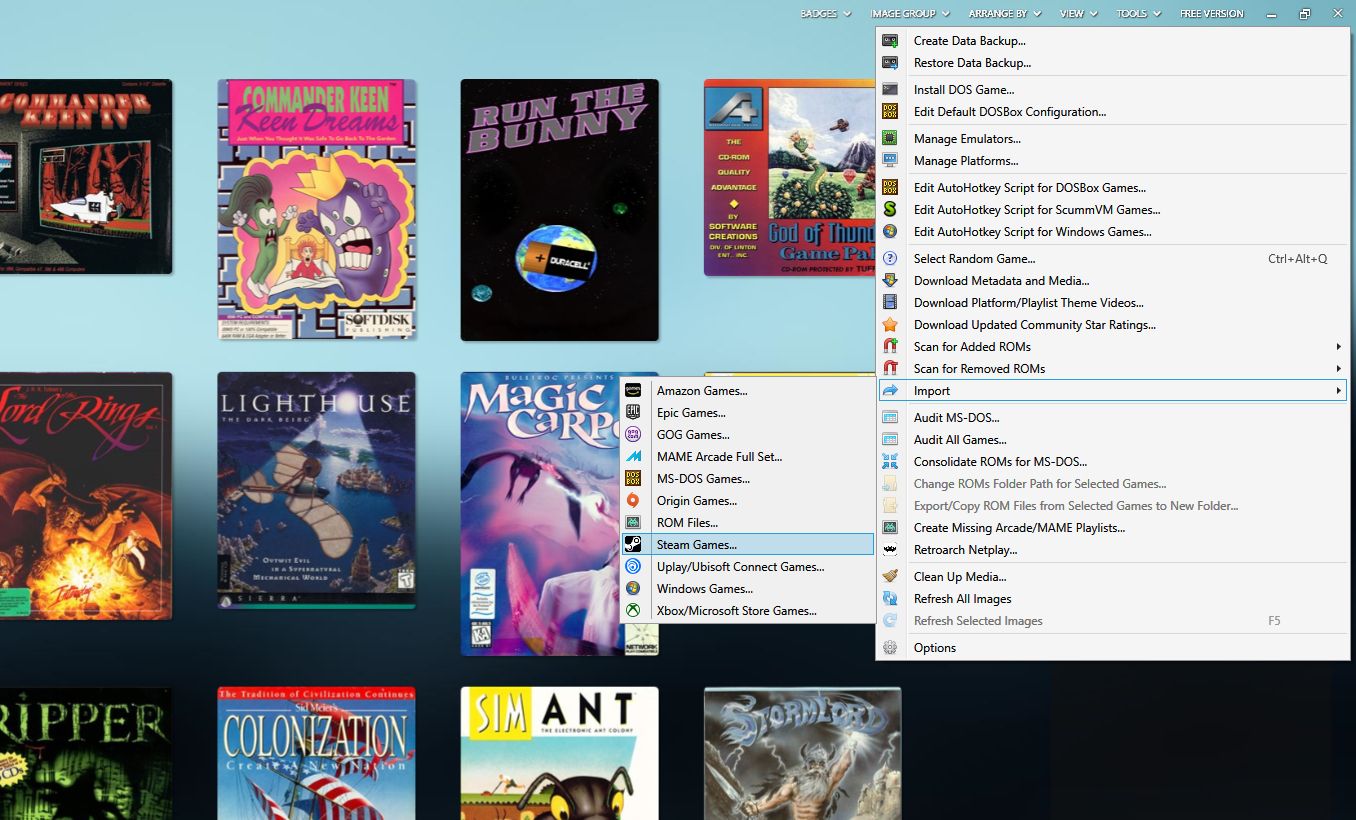
- В меню выберите Tools > Import > Steam Games.
- В мастере импорта введите ваш Custom URL и Steam API‑ключ.
- Выберите платформу/категорию для импортируемых игр и настройте параметры (метаданные, обложки, папки хранения).
- Запустите импорт и дождитесь завершения.
Что делает мастер импорта
Мастер сканирует список игр, запрашивает метаданные у Steam (названия, обложки, описания, значения AppID) и создаёт записи в базе Launchbox. Если вы разрешаете загрузку обложек, процесс будет медленнее из‑за скачивания медиафайлов.
На что обратить внимание
- Если вы используете Family Sharing (семейный доступ) в Steam, общие игры не всегда будут видимы из другого аккаунта. Вы можете импортировать библиотеку владельца отдельно, но некоторые тайтлы не попадают в семейный доступ — это ограничение Steam.
- Время: импорт больших библиотек может занять много времени. В нашем тестировании библиотека ≈700 игр занимала несколько часов — оставьте компьютер включённым.
- Сетевые ограничения: если у вас медленный интернет, отключите загрузку высокого разрешения обложек в настройках мастера.
- Дубликаты: если вы уже вручную добавляли игры, подготовьте правила объединения или удаления дубликатов.
Частые проблемы и как их решать
Мастер не видит игры семейного доступа:
- Проверьте, вошли ли вы в тот же аккаунт, чей список хотите импортировать. Импортируйте библиотеку владельца, если это возможно.
Импорт зависает или очень медленный:
- Отключите загрузку обложек и метаданных, выполните быстрый импорт, а затем обновите медиа по частям.
- Убедитесь, что брандмауэр или антивирус не блокируют Launchbox.
Неполные или отсутствующие метаданные:
- Иногда у Steam может быть неполная информация, особенно для неофициальных релизов. В этом случае дополните данные вручную в Launchbox.
Альтернативные подходы
- Ручной импорт: добавьте игры вручную в Launchbox, если их мало или они нестандартные.
- Использовать CSV/JSON импорт: если у вас есть экспорт списка игр, вы можете подготовить файл для пакетного импорта.
- Сторонние инструменты: существуют утилиты, которые формируют списки игр из Steam, но они требуют осторожности и проверки безопасности.
Рекомендации и эвристики
- Если библиотека большая (>300 игр), делите импорт на этапы: сначала игра‑по‑платформе, затем медиа.
- Приоритет — MVP: сначала импортируйте базовые данные (название, AppID), потом добавляйте обложки и скриншоты.
- Делайте резервную копию базы Launchbox перед массовыми импортами или экспериментами.
Быстрая контрольная чек‑лист для импорта
- У вас есть Custom URL в Steam
- Получен и сохранён Steam API‑ключ
- Backup папки Launchbox (база и медиаконтент)
- Понимаете, будут ли загружаться обложки
- Достаточно свободного места на диске
Критерии приёмки
- Все ожидаемые игры из публичного списка Steam появились в Launchbox.
- Для ключевых тайтлов присутствуют минимум название и AppID.
- При включённой загрузке медиа — большинство обложек загружено без ошибок.
Краткий план действий (SOP)
- Сохраните резервную копию Launchbox.
- Получите Custom URL и API‑ключ Steam.
- Отключите лишние опции в мастере (если важна скорость).
- Запустите Import > Steam Games.
- Проверяйте журнал мастера и исправляйте ошибки по ходу.
Что не получится (ограничения)
- Нельзя импортировать игры, которые доступны только по семейному доступу, если вы не имеете доступа к чужой библиотеке.
- Некоторые метаданные могут отсутствовать у Steam для редких релизов.
Короткий глоссарий
- Steam API‑ключ — уникальный ключ для доступа к Steam Web API под вашим аккаунтом.
- Custom URL — короткое имя профиля Steam, используемое в URL вашего профиля.
- Launchbox — лаунчер/каталогизатор игр для Windows.
Итог
Импорт библиотеки Steam в Launchbox — простая задача, если подготовить Custom URL и Steam API‑ключ. Для больших библиотек планируйте время и разбивайте импорт на этапы: сначала базовые записи, затем медиа. Сохраните резервную копию перед началом и проверяйте журнал мастера на ошибки.
Короткая заметка для соцсетей: если у вас большая коллекция Steam и вы хотите красивый лаунчер — этот процесс поможет собрать всё в одном месте и начать играть быстрее.

Похожие материалы

Несколько аккаунтов Skype: Multi Skype Launcher

Журнал для работы: повысить продуктивность

Персональные звуки уведомлений на Android

Скачивание шоу Hulu для офлайн‑просмотра

Microsoft Start: персонализированная новостная лента
