
Импорт таблицы из интернета в Excel 365

Показатель намерения и варианты формулировок
Primary intent: как импортировать таблицу из веба в Excel 365 Варианты запросов, которые покрывает статья:
- импорт таблицы с веб-страницы в Excel
- загрузить данные в Excel из URL
- Power Query импорт из интернета
- как автоматически обновлять таблицу из интернета
- исправление дубликатов заголовков при импорте
Кому это полезно
Кратко: аналитикам, менеджерам, бухгалтерам и любым пользователям Excel, которые хотят подгружать готовые таблицы из интернета без ручного копирования.
Определение: Power Query — встроенный инструмент Excel для извлечения, преобразования и загрузки (ETL) таблиц и других данных.
Что нужно иметь под рукой
- Доступ к Excel 365 (настольная версия). Веб-версия Excel имеет ограниченные функции Power Query.
- URL веб-страницы с таблицей.
- Базовые навыки работы с лентой Excel и редактированием таблиц.
Как импортировать таблицу — пошаговая инструкция
1) Скопируйте URL страницы
Откройте страницу с нужной таблицей в браузере. Выделите адресную строку и скопируйте URL (Ctrl+C).

Примечание: если таблица открывается только после авторизации или загрузки динамического контента через JavaScript, метод “From Web” может не вернуть данные сразу (см. раздел «Когда это не работает»).
2) Вставьте URL в Excel
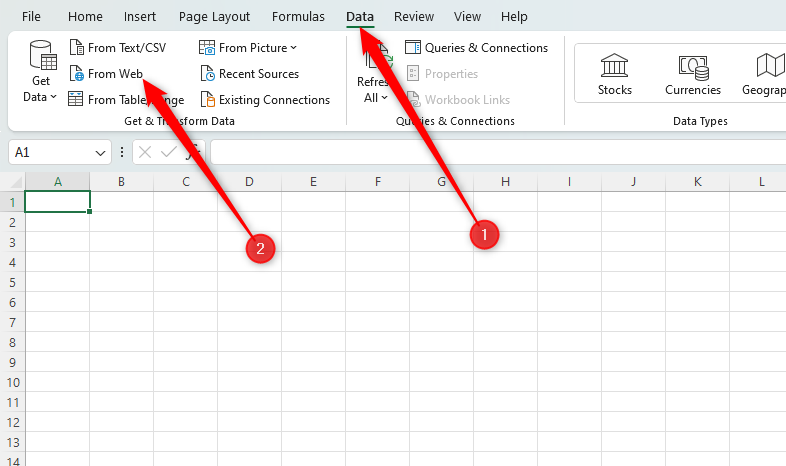
Перейдите в рабочую книгу Excel, где хотите разместить таблицу. Откройте вкладку “Данные” и в блоке Get & Transform Data (Получение и преобразование данных) нажмите “From Web” (Из интернета).
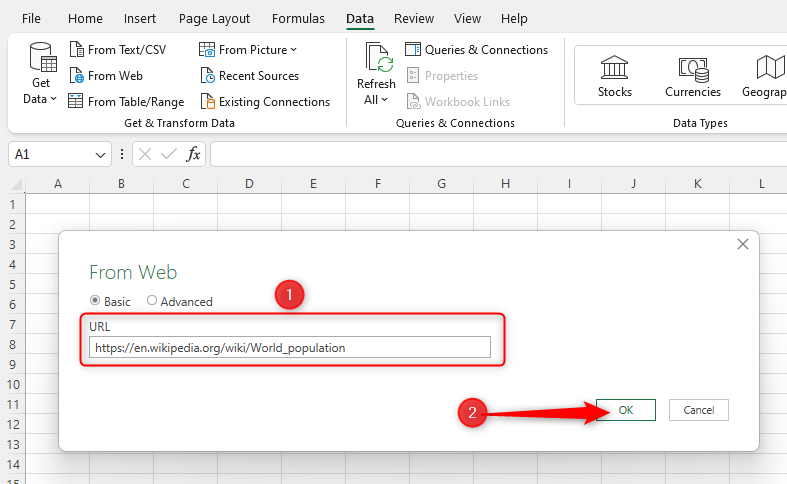
Вставьте URL в появившемся окне (Ctrl+V) и нажмите “OK”.
Загрузка может занять время — чем длиннее страница и больше таблиц, тем дольше.
3) Выберите нужную таблицу в Навигаторе
Откроется окно Навигатора (Navigator). Слева — список найденных таблиц и элементов, справа — предпросмотр в Table View (Табличный просмотр) или Web View (Веб-просмотр).

Рекомендация: выбирайте Table View — он показывает, как данные попадут в Excel. Просмотрите кандидатов и найдите нужную таблицу. Когда таблица верная, нажмите “Load” (Загрузить).
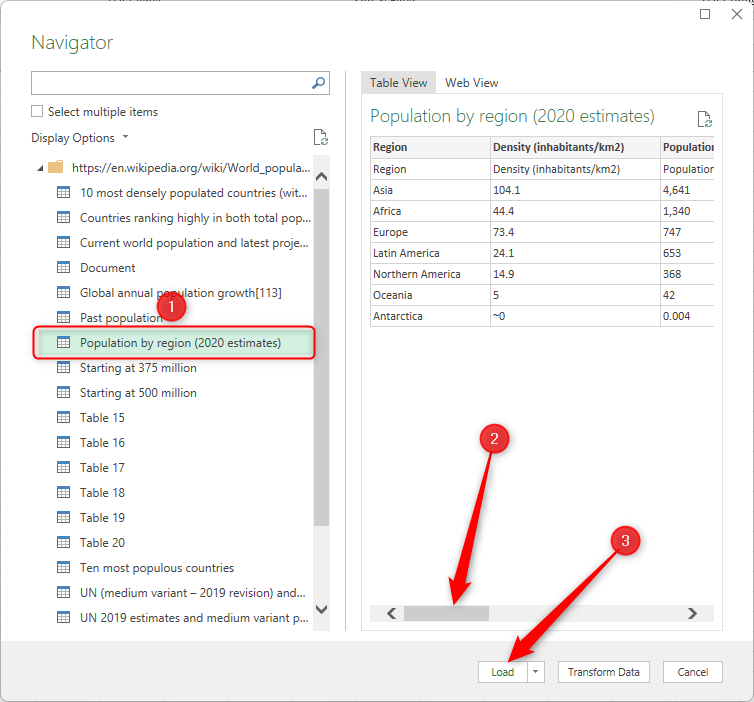
Если нужно изменить место загрузки или сначала преобразовать данные, нажмите стрелку рядом с “Load” и выберите “Transform Data” (Преобразовать данные) — это откроет Power Query Editor.
4) Таблица появится в книге
Excel создаст новый лист (или таблицу в указанном месте) и вставит импортированные данные. Для сравнения можно разделить экран и открыть исходную страницу в браузере рядом с рабочей книгой.

По умолчанию Excel может удалить изображения и гиперссылки, а также автоматически оформить данные как таблицу. Часто появляются побочные артефакты: дублированные заголовки, лишние строки, неправильные разделители.
Управление и очистка данных в Power Query Editor
Power Query — ключевой инструмент для подготовки данных. Он создаёт последовательность шагов (запрос), которые можно повторно выполнять при обновлении.
Открыть Power Query Editor
Кликните по импортированной таблице, перейдите на вкладку “Запрос” (Query) и нажмите “Изменить” (Edit).
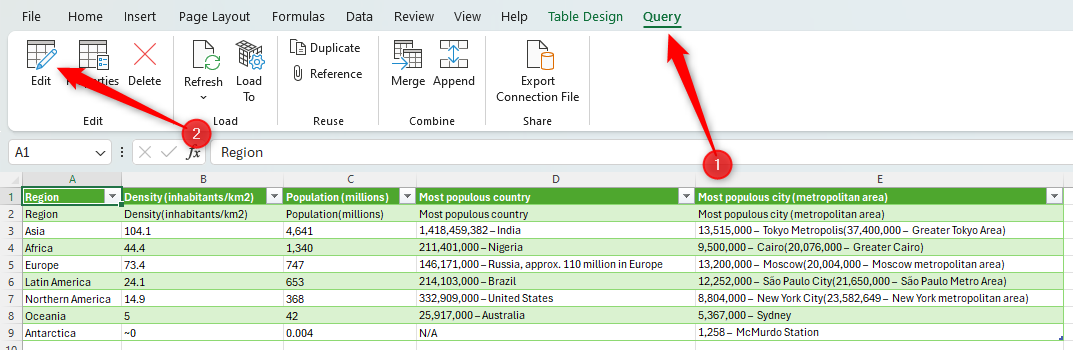
Частая задача: удалить дублированную строку заголовка
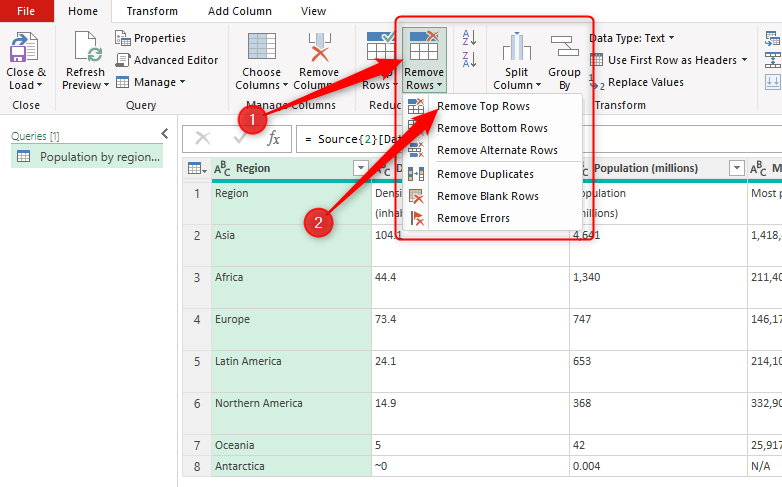
Если в таблице повторился заголовок, в Power Query выберите “Remove Rows” → “Remove Top Rows” и укажите число строк для удаления (обычно 1).
Советы по Power Query:
- Используйте панель «Applied Steps» (Применённые шаги) справа, чтобы проверить и при необходимости удалить или изменить шаги.
- Преобразования сохраняются как набор инструкций — при обновлении Excel их выполнит автоматически.
- Для объединения данных из нескольких источников используйте Merge (Слияние) или Append (Добавить).
Когда данные готовы, нажмите “Close & Load” (Закрыть и загрузить). Excel вернёт вас на лист и обновит таблицу.
Форматирование данных в самом листе
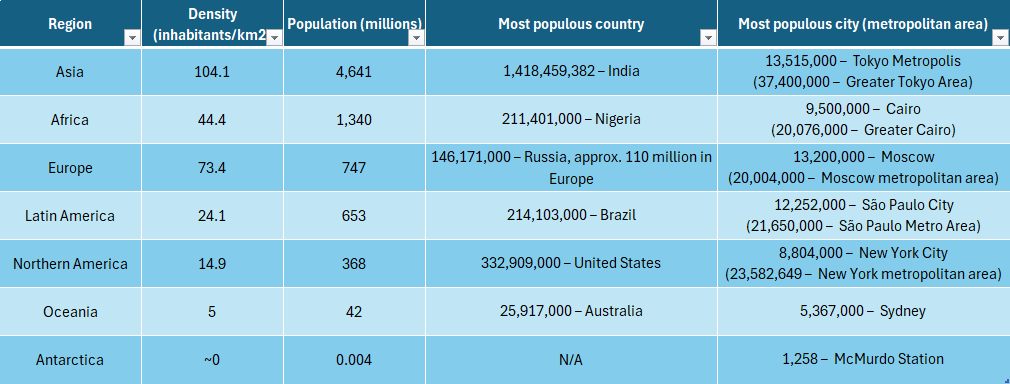
После загрузки можно изменить оформление таблицы в Excel: обёртка текста (wrap text), высота строк, ширина столбцов, шрифт, цвет таблицы.
Если вы вручную измените ширину столбцов или высоту строк, а затем таблица обновится, Excel может сбросить размеры к исходным. Чтобы зафиксировать ширину столбцов:
- Щёлкните правой кнопкой по таблице.
- Наведите на меню “Таблица”.
- Нажмите “Свойства внешних данных” (External Data Properties).
- Снимите флажок “Adjust Column Width” (Автоматически изменять ширину столбцов).
Как часто обновлять данные
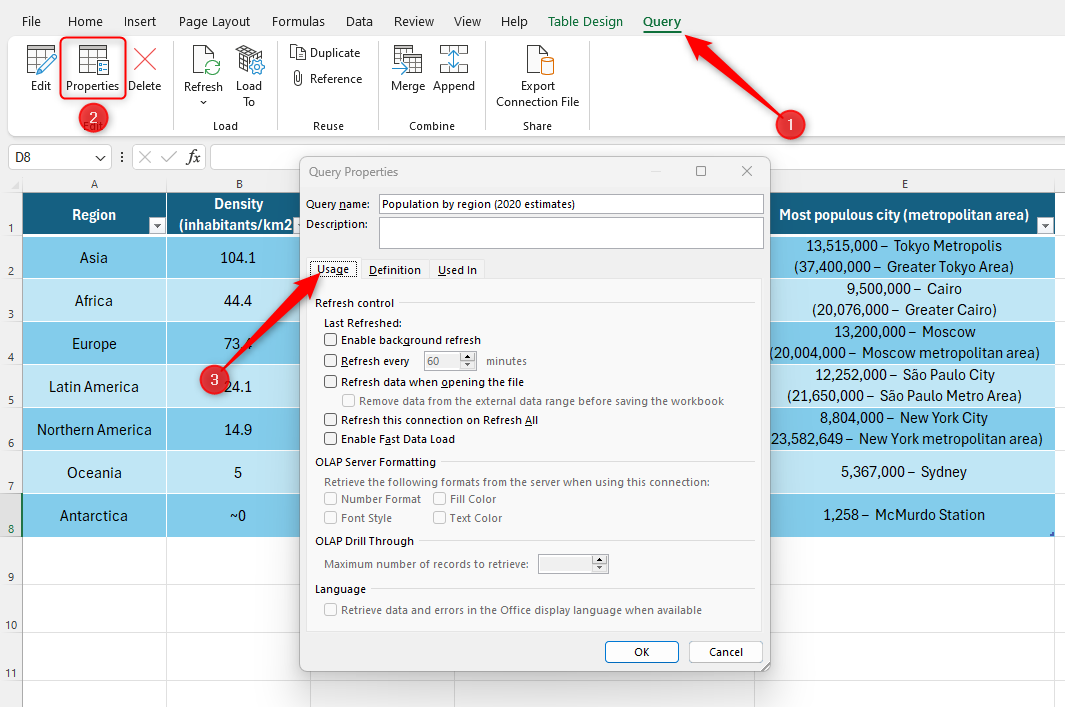
Откройте вкладку “Query” → “Properties” чтобы настроить обновление.
Возможные опции:
- Enable Background Refresh — обновление выполняется в фоне, вы можете продолжать работать.
- Refresh Every X Minutes — автоматическое обновление через указанный интервал.
- Refresh Data When Opening The File — обновлять при открытии файла.
- Refresh This Connection On Refresh All — участвует в общем обновлении всех подключений.
- Enable Fast Data Load — ускоренная загрузка, но Excel может быть неотзывчив в процессе.
Рекомендация: для большинства простых таблиц активируйте Enable Background Refresh и Refresh Data When Opening The File. Если данные статичны (например, архивные таблицы), отключите все опции.
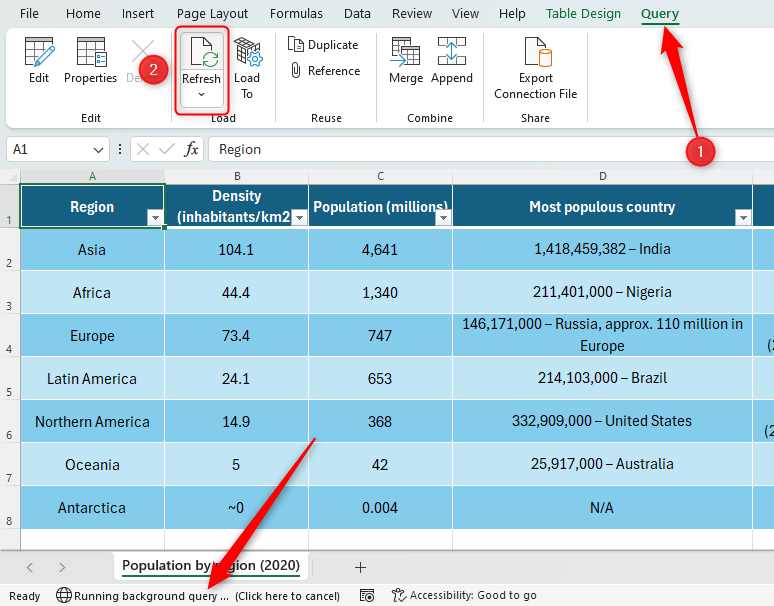
Чтобы запустить обновление вручную: выберите таблицу → вкладка “Query” → “Refresh”. Статус обновления отображается в строке состояния Excel.
Когда это НЕ работает (частые причины и решения)
- Динамический контент через JavaScript: метод может вернуть пустую таблицу. Решение: использовать API сайта (если есть), Power Automate, Power BI с поддержкой рендеринга JavaScript или писать небольшой скрипт для серверного рендеринга страницы (headless browser).
- Таблица доступна только после входа в систему: нужен доступ по API или создание аутентификации в запросе. Power Query поддерживает базовую аутентификацию и OAuth для некоторых источников.
- Таблица разделена на страницы (пагинация): нужно собрать все страницы вручную или использовать параметры запроса/скрипт для склейки.
- Капча, защита от ботов или rate-limiting: требуется согласие владельца данных или альтернативный источник.
Альтернативные подходы
- Копировать и вставить вручную — быстрый вариант для одноразовых операций, но менее надёжен при обновлениях.
- Использовать экспорт в CSV/Excel с самого сайта (если доступно) — самый надёжный метод при наличии.
- Power BI Desktop — мощнее Power Query в Excel, лучше для сложных преобразований и графиков.
- Скрипты на Python (BeautifulSoup, pandas) или Node.js — для автоматизации сложного сбора и обработки данных.
Мини‑методология: стандартный рабочий поток (SOP)
- Найти и скопировать URL.
- Импортировать через Data → From Web.
- Выбрать таблицу в Navigator, при необходимости — Transform Data.
- В Power Query: убрать лишние строки/столбцы, привести типы данных, переименовать поля.
- Close & Load.
- В листе: настроить форматирование и свойства внешних данных.
- Настроить автоматическое обновление, если нужно.
- Документировать источник и частоту обновлений (в комментариях или в отдельном листе).
Роль‑ориентированные чек‑листы
Аналитик:
- Проверил структуру таблицы в Navigator.
- Преобразовал типы данных (даты, числа).
- Убрал дубликаты и пустые строки.
- Добавил контакты источника данных в документ.
Менеджер/отчётчик:
- Настроил свойства обновления.
- Проверил, что таблица отображается корректно в отчётах.
- Сохранил книгу в сетевом хранилище с правами доступа.
Разработчик/ETL-инженер:
- Убедился, что источник доступен по API (если возможно).
- Настроил повторяемый процесс в Power BI или скрипте для больших объёмов.
Критерии приёмки
- Импортированные данные соответствуют исходной таблице по строкам и столбцам (с допустимыми преобразованиями).
- Нет лишних дубликатов заголовков.
- Типы данных заданы правильно (числа, даты, текст).
- Автоматическое обновление работает согласно настройке или можно выполнить ручное обновление.
Примеры ошибок и их исправление
Ошибка: в колонке с числом появились пробелы и символы «,». Решение: в Power Query примените Replace Values, затем Change Type → Whole Number или Decimal.
Ошибка: заголовки переставились в строку данных. Решение: используйте Use First Row As Headers в Power Query.
Ошибка: Excel не загружает таблицу — ошибка сети или 403. Решение: проверьте доступ к URL из браузера и наличие блокировок (CORS, корпоративные прокси).
Безопасность и приватность
- Источник данных: сохраняйте URL и условия использования данных рядом с таблицей.
- Доступ: не публикуйте рабочую книгу с внешними подключениями, если в запросе используются учётные данные.
- GDPR/личные данные: если таблица содержит персональные данные, убедитесь в правовой основе для хранения и обработки.
Быстрый чек‑лист по оптимизации производительности
- Оставляйте только нужные столбцы в Power Query (Remove Other Columns).
- Применяйте фильтры как можно раньше в шаговой последовательности.
- Не выполняйте сложные вычисления на уровне листа — делайте их в Power Query, если требуется повторное обновление.
Decision flowchart (когда использовать From Web)
flowchart TD
  A[Есть таблица на веб‑странице?] --> B{Требуется автоматическое обновление?}
  B -- Да --> C{Данные доступны статически 'HTML'?}
  B -- Нет --> D[Копировать вручную или скачать CSV]
  C -- Да --> E[Использовать From Web в Excel]
  C -- Нет --> F{Есть API или экспорт?}
  F -- Да --> G[Использовать API/скачать файл]
  F -- Нет --> H[Использовать скрипт 'headless' или Power BI]
Шаблон документации источника (вставьте в отдельный лист)
- Источник (URL): <вставьте URL>
- Дата первого импорта: <дд.мм.гггг>
- Частота обновления: <ручная / при открытии / каждые X минут>
- Отклонения после импорта: <перечислите>
- Контакт владельца данных: <имя/почта>
Совместимость и советы по миграции
- Excel 365 (настольная версия) — полностью поддерживается.
- Excel Online — имеет ограниченные функции Power Query; не всё преобразование доступно в браузерной версии.
- Power BI Desktop — хорошая альтернатива для сложных ETL и визуализации.
Итоги
- Импорт таблицы из интернета в Excel 365 прост: Data → From Web → выбрать таблицу → Load/Transform.
- Power Query даёт повторяемость и управляемость преобразований.
- Проверьте настройки обновления и фиксируйте ширину столбцов, чтобы избежать сброса формата при обновлениях.
Важно: если данные динамические или защищены, рассмотрите API, автоматизированные скрипты или Power BI.
Краткое резюме:
- Используйте “From Web” для быстрых импортов.
- Обработайте данные в Power Query.
- Настройте обновление в Query Properties по необходимости.

Похожие материалы

Несколько аккаунтов Skype: Multi Skype Launcher

Журнал для работы: повысить продуктивность

Персональные звуки уведомлений на Android

Скачивание шоу Hulu для офлайн‑просмотра

Microsoft Start: персонализированная новостная лента
