
Как импортировать пароли в Google Chrome

Для кого это нужно
- Пользователи, которые перешли на Chrome и хотят сохранить быстрые входы.
- Те, кто мигрирует с другого браузера или менеджера паролей и предпочитает встроенное автозаполнение Chrome.
Что подготовить перед импортом
- Файл с паролями в формате CSV, экспортированный из текущего браузера или менеджера паролей.
- Доступ к компьютеру под учетной записью с правами на запуск Chrome.
- Резервная копия CSV в зашифрованном контейнере или на безопасном носителе — CSV содержит все ваши пароли в открытом виде.
Important: CSV-файл содержит ваши пароли в незашифрованном виде. Храните его безопасно и удалите, когда импорт завершён.
Chrome — самый популярный браузер на десктопах: быстрый, со множеством расширений и синхронизацией между устройствами. Если вы хотите переместить сохранённые логины в Chrome, ниже — два проверенных способа.
Метод 1: Включить импорт паролей через флаг Chrome
Google экспериментировал с функцией импорта паролей, и в некоторых сборках она скрыта за флагом. Флаг называется Password import и позволяет загрузить CSV-файл с паролями.
Перед началом: экспортируйте пароли из текущего браузера/менеджера в CSV (инструкция к экспорту зависит от источника).
Шаги для включения флага:
- Откройте Chrome и перейдите по адресу: chrome://flags
- В поле «Search flags» введите: password import
- Когда появится флаг, выберите в выпадающем списке Enabled.
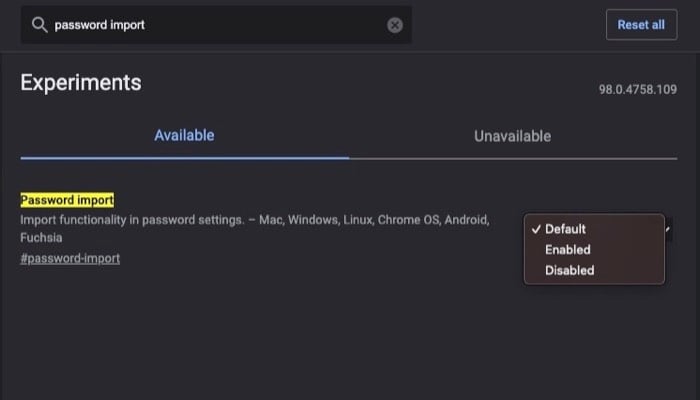
- После этого Chrome предложит перезапустить браузер — нажмите Relaunch.
После перезапуска функция импорта должна появиться в настройках паролей. Инструкция по импорту паролей в Chrome на macOS и Windows:
- Откройте chrome://settings/passwords
- Нажмите на три точки рядом с «Saved Passwords» и выберите «Import».
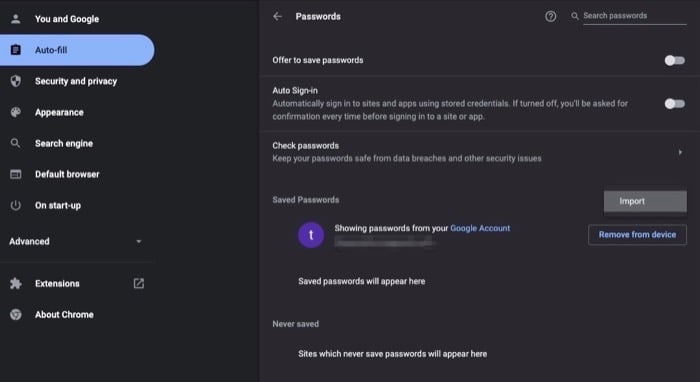
- В окне проводника выберите CSV-файл с паролями и нажмите Open.
Если в Chrome включена синхронизация (с тем же Google-аккаунтом), пароли синхронизируются на всех устройствах.
Also on TechPP
 15 Best Chrome Flags to Get More Out of Chrome
Метод 2: Включить скрытую опцию импорта через командную строку (CLI)
Если флаг отсутствует в вашей версии Chrome, можно принудительно запустить Chrome с включённой функцией PasswordImport через командную строку. Этот способ подходит для macOS и Windows и также требует CSV-файла.
Включение на macOS
- Убедитесь, что Chrome полностью закрыт (нет запущенных процессов).
- Откройте приложение Терминал.
- Введите команду и нажмите Enter:
/Applications/Google\ Chrome.app/Contents/MacOS/Google\ Chrome -enable-features=PasswordImport
После запуска Chrome таким образом перейдите в chrome://settings/passwords → три точки → Import и загрузите CSV.
Also on TechPP
 Essential macOS Terminal Commands You Need to Know
Включение на Windows
- Закройте все окна Google Chrome.
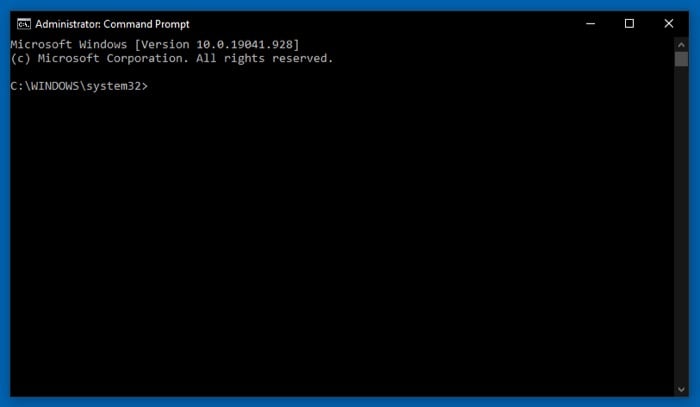
- Откройте Command Prompt (CMD).
- Перейдите в папку установки Chrome:
cd "\Program Files (x86)\Google\Chrome\Application"
- Запустите Chrome с включённой функцией импорта:
chrome.exe -enable-features=PasswordImport
Chrome запустится автоматически. Далее — chrome://settings/passwords → три точки → Import → выберите CSV и подтвердите.
Also on TechPP
 Essential Windows Command Prompt Commands You Need to Know
Как экспортировать пароли из других браузеров (короткая инструкция)
Ниже пример для Safari (macOS). Процедура для других браузеров похожа: ищите экспорт паролей в настройках «Пароли» или «Автозаполнение».
Safari → Safari → Preferences → вкладка Passwords → кнопка More (окружённая три точки) → Export Passwords → подтвердите и сохраните CSV.
Пошаговый план миграции (Playbook)
- Экспортируйте пароли из текущего источника в CSV.
- Проверьте структуру CSV: обычно поля — url, username, password. Если столбцы разные, откройте файл в текстовом редакторе и сохраните в корректной кодировке UTF-8.
- Сделайте зашифрованную резервную копию CSV (например, в .zip с паролем или в контейнере VeraCrypt).
- Включите функцию импорта в Chrome одним из двух способов (флаг или CLI).
- Импортируйте CSV в chrome://settings/passwords → три точки → Import.
- Проверьте несколько ключевых логинов вручную.
- Удалите CSV и неиспользуемые копии с компьютера или храните их в зашифрованном виде.
- При необходимости включите синхронизацию Chrome для распространения паролей на другие устройства.
Чек-лист для роли администратора / пользователя
Пользователь:
- Экспортировал CSV и сохранил резервную копию? — Да/Нет
- Убедился, что CSV не содержит лишных строк или заголовков? — Да/Нет
- Импорт выполнен и проверены 3–5 учётных записей? — Да/Нет
Администратор (если корпоративный компьютер):
- Политики безопасности допускают импорт паролей в браузер? — Да/Нет
- Есть ли политика удаления CSV после миграции? — Да/Нет
Когда этот метод не сработает (контрпримеры)
- Ваш корпоративный администратор отключил флаги или запуск Chrome с пользовательскими параметрами.
- Источник паролей не поддерживает экспорт в CSV (некоторые менеджеры паролей могут шифровать экспорт).
- CSV повреждён или имеет нестандартную структуру — тогда Chrome может не распознать поля.
Альтернатива: если импорт не доступен, рассмотрите временное использование стороннего менеджера паролей, который поддерживает импорт/экспорт между сервисами, или импорт поэтапно вручную для ключевых сервисов.
Валидация и критерии приёмки
- Импортированное количество записей совпадает с количеством строк в CSV (за вычетом строки заголовка).
- Проверены входы в 5–10 критичных сервисов — вход проходит без ошибок.
- CSV удалён или зашифрован после успешной миграции.
Риски и смягчения
- Риск: CSV с паролями в открытом виде может быть скомпрометирован.
Смягчение: храните CSV минимум времени, используйте шифрование и удаляйте файл после импорта. - Риск: корпоративные политики блокируют экспорт/импорт.
Смягчение: согласуйте действия с IT, используйте утверждённые инструменты.
Краткая методология — как отладить проблемы импорта
- Откройте CSV в текстовом редакторе и убедитесь в кодировке UTF-8.
- Проверьте, нет ли лишних столбцов или пустых строк.
- Запустите Chrome из терминала/Command Prompt с флагом PasswordImport и смотрите, запускается ли он без ошибок.
- Попробуйте ручной импорт небольшого файла с 2–3 строками.
Короткий глоссарий
- CSV — текстовый формат, где значения разделяются запятыми.
- Флаг (Chrome flag) — экспериментальная настройка в chrome://flags.
- CLI — интерфейс командной строки (Terminal на macOS, CMD на Windows).
Когда стоит не импортировать пароли в браузер
- Если вы предпочитаете централизованный менеджер паролей с расширенными возможностями безопасности (двухфактор, безопасный обмен паролями, аудит).
- Если ваша организация запрещает хранение паролей в браузере.
Примеры команд (скопируйте при необходимости)
macOS:
/Applications/Google\ Chrome.app/Contents/MacOS/Google\ Chrome -enable-features=PasswordImport
Windows (в CMD):
cd "\Program Files (x86)\Google\Chrome\Application"
chrome.exe -enable-features=PasswordImport
Быстрые советы по безопасности
- Никогда не отправляйте CSV по электронной почте.
- Удаляйте незашифрованные копии как можно скорее.
- Используйте двухфакторную аутентификацию для важных аккаунтов.
FAQ — часто задаваемые вопросы
Как импортировать пароли в Chrome?
Импорт выполняется через CSV: включите функцию импорта (через chrome://flags или запуск Chrome с параметром PasswordImport) и затем в chrome://settings/passwords → три точки → Импорт загрузите CSV.
Можно ли экспортировать пароли из Chrome?
Да. После включения опции Password import в настройках паролей появится пункт Export passwords — он сохранит файл CSV, который можно перенести в другой браузер или менеджер паролей.
Как импортировать пароли из Safari в Chrome?
В Safari: Preferences → Passwords → кнопка More (три точки) → Export Passwords → подтвердите и сохраните CSV. Затем импортируйте этот CSV в Chrome.
Ошибки и отладка
- Chrome не видит опцию «Import»: проверьте, перезапущен ли Chrome после включения флага; либо запустите Chrome с параметром PasswordImport.
- CSV не распознаётся: откройте файл в текстовом редакторе, удалите заголовки или лишние строки и сохраните в UTF-8.
Социальные превью (рекомендации)
- OG title: Импорт паролей в Google Chrome быстро и безопасно
- OG description: Экспортируйте пароли в CSV и перенесите их в Chrome: флаги, команды для macOS/Windows, чек-листы безопасности.
Краткое резюме
- Экспортируйте пароли в CSV, включите импорт в Chrome (флаг или CLI) и загрузите файл в chrome://settings/passwords.
- Сделайте резервную копию и удалите незашифрованные файлы после миграции.
- Проверьте несколько учётных записей вручную и соблюдайте корпоративную политику безопасности.

Похожие материалы

Несколько аккаунтов Skype: Multi Skype Launcher

Журнал для работы: повысить продуктивность

Персональные звуки уведомлений на Android

Скачивание шоу Hulu для офлайн‑просмотра

Microsoft Start: персонализированная новостная лента
