
Как импортировать задачи из Wunderlist и Todoist в Microsoft To-Do
Зачем это нужно
Microsoft To‑Do создавали разработчики Wunderlist, и приложение умеет не только хранить списки задач, но и предлагать «умные» рекомендации для выполнения дел. Импорт позволяет быстро перенести накопленные задачи и заметки без ручного копирования.
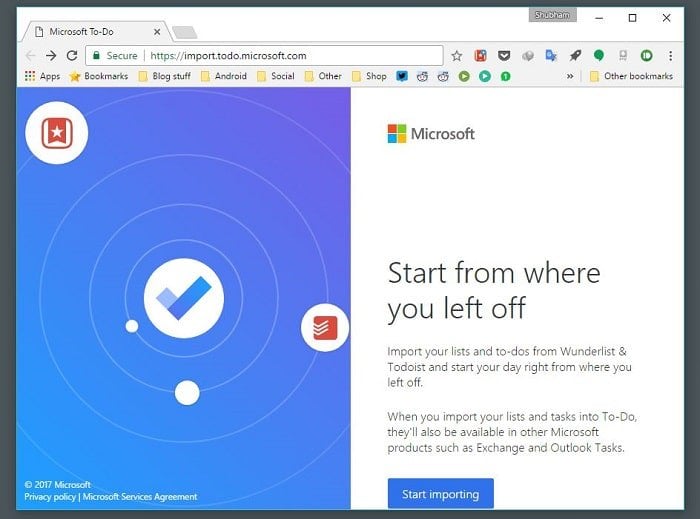
На веб‑версии
- Перейдите в веб‑приложение Microsoft To‑Do и войдите в аккаунт.
- Нажмите на свою фотографию профиля в левом верхнем углу.
- Выберите пункт «Импорт» (Import) — вас перенаправят на страницу импорта.
- Нажмите «Начать импорт» (Start importing).
- Выберите менеджер задач: Wunderlist или Todoist. На данный момент доступны только эти два варианта.
- Отметьте списки, которые хотите перенести, и запустите процесс.
После нескольких минут Microsoft To‑Do импортирует ваши списки и постарается сохранить структуру и категории.
Важно: если у вас много вложенных заметок или нестандартных полей, часть метаданных может потребовать ручной проверки после импорта.
В мобильном приложении и приложении для Windows
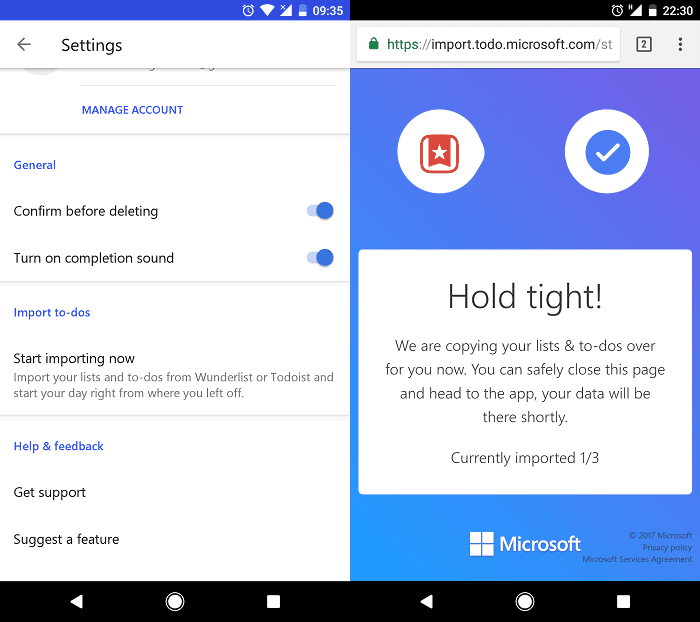
Процесс похож на веб‑версию:
- Откройте приложение Microsoft To‑Do на смартфоне или в Windows.
- В левой навигации нажмите на свою фотографию профиля.
- Перейдите в настройки и выберите «Импорт».
- Вас перенаправят на веб‑страницу импорта: авторизуйтесь, нажмите «Начать импорт» и выберите менеджер задач.
- Отметьте списки для переноса и подтвердите.
Совет: для стабильной работы лучше запускать импорт на компьютере через веб‑версию, особенно если у вас длинные списки.
Подготовка к импорту (рекомендации)
- Выполните резервную копию данных в исходном сервисе, если это возможно.
- Привяжите тот же адрес электронной почты, который используется в Microsoft To‑Do, чтобы избежать проблем с правами доступа.
- Очистите или объедините дублирующиеся списки заранее, чтобы не переносить мусор.
- Обратите внимание на задачи с вложениями: некоторые файлы могут не перенестись автоматически.
Важно: импорт меняет только данные; он не удаляет оригинальные записи в источнике.
Когда импорт может не сработать
- Учётная запись в исходном сервисе имеет двухфакторную аутентификацию, требующую дополнительные действия — возможно, придётся временно разрешить доступ.
- Очень большой объём данных — импорт может занять больше времени или потребовать повторного запуска.
- Пользовательские поля или интеграции (например, нестандартные метки, вложенные подзадачи с особыми атрибутами) могут потеряться или отобразиться иначе.
Решения: убедитесь, что вы вошли в правильную учётную запись, повторите импорт позже или экспортируйте данные вручную и используйте сторонние инструменты для трансформации.
Альтернативные подходы
- Экспорт‑импорт через файлы: если исходный сервис позволяет экспорт в формате CSV/JSON, можно вручную подготовить файл и затем импортировать/парсить его в Microsoft To‑Do через сторонний скрипт.
- Использование сторонних миграционных сервисов: существуют инструменты для переноса задач между платформами, но они могут быть платными и требовать доступа к данным.
- Поэтапный перенос: переносите только активные или приоритетные списки, а остальное архивируйте.
Чек‑лист перед запуском импорта
- Зарегистрирован и подтверждён Microsoft‑аккаунт.
- Резервная копия исходных данных создана.
- Удалены дубли и неактуальные списки.
- Проведена проверка вложений и напоминаний.
- План проверки результатов импорта (см. Критерии приёмки).
Критерии приёмки
- Все выбранные списки отображаются в Microsoft To‑Do.
- Задачи имеют корректные названия, сроки и напоминания.
- Вложения либо перенесены, либо отмечено их отсутствие в заметках задачи.
- Категории/теги сопоставлены или доступны для ручной настройки.
Если хотя бы один из пунктов не выполнен, импорт считается частично успешным и требует ручной доработки.
Роли и обязанности (кратко)
- Пользователь: готовит и отмечает списки для импорта, проверяет результаты.
- Администратор (в организации): контролирует доступы и проверяет соответствие корпоративным политикам безопасности.
- Сторонний специалист: при больших объёмах выполняет трансформацию экспортных файлов и миграцию.
Советы по проверке после импорта
- Пройдитесь по списку «Мой день» — добавьте несколько задач и посмотрите, как работает «Умные предложения».
- Проверьте напоминания и дедлайны на корректность времени и часового пояса.
- Убедитесь, что важные заметки и ссылки доступны.
Итог
Импорт из Wunderlist и Todoist в Microsoft To‑Do — простой и быстрый способ сохранить накопленные задачи. Подготовьте данные, проверьте права доступа и используйте чек‑лист перед запуском. После переноса уделите 10–20 минут верификации, чтобы убедиться в корректности напоминаний, вложений и категорий.
Notes: Microsoft To‑Do доступен на iPhone, Android, Windows и в вебе. Приложение ориентировано на достижение ежедневных целей и предлагает функции «Умных предложений» для приоритизации задач.
Краткое резюме
- Импорт доступен из Wunderlist и Todoist через веб или приложение.
- Подготовьте резервную копию и проверьте доступы.
- Проверьте результаты и вручную поправьте несоответствия.

Похожие материалы

Несколько аккаунтов Skype: Multi Skype Launcher

Журнал для работы: повысить продуктивность

Персональные звуки уведомлений на Android

Скачивание шоу Hulu для офлайн‑просмотра

Microsoft Start: персонализированная новостная лента
