
Как импортировать данные между Google Таблицами

Импорт данных из одной Google Таблицы в другую можно сделать быстро и безопасно без скриптов. Используйте IMPORTRANGE для постоянной синхронизации отдельных диапазонов (рекомендуется) или IMPORTDATA для ссылок на опубликованные данные. В статье — пошаговые инструкции, решения распространённых ошибок, сравнение методов и контрольные списки для ролей.
Введение
Google Таблицы — мощный инструмент. Но многие пользователи используют лишь малую часть его возможностей. Одна из частых задач — получить данные из одной таблицы в другую. Это возможно несколькими способами: встроенными функциями (рекомендуется) и скриптами. В этой статье фокус на простых, проверенных приёмах без кодирования.
Важно знать в двух словах
- IMPORTRANGE подключает диапазон из другой таблицы и синхронизирует изменения.
- IMPORTDATA импортирует данные из опубликованной версии таблицы по URL.
Быстрый план действий
- Убедитесь, что у вас есть доступ для просмотра исходной таблицы.
- Найдите ключ (ID) таблицы в URL и скопируйте его.
- Определите точную ссылку на ячейку или диапазон в исходной таблице.
- В целевой таблице используйте IMPORTRANGE или IMPORTDATA.
Как найти ключ таблицы
В адресной строке браузера откройте исходную таблицу. URL обычно выглядит так:
https://docs.google.com/spreadsheets/d/ВAШ-KEY/edit#gid=0
Скопируйте строку между “/d/“ и “/edit”. Это и есть ключ (ID) вашего документа.
Импорт данных с помощью IMPORTRANGE
IMPORTRANGE — наиболее распространённый метод. Он даёт живую ссылку на диапазон: когда исходные данные изменятся, целевая таблица обновится.
Как сформировать формулу
- В целевой таблице выберите ячейку и вставьте формулу такого вида:
=IMPORTRANGE(“ВАШ-KEY”,”ИмяЛиста!A2”)
- Если имя листа содержит пробелы, указывайте его как в примере: Staff Details!A2
- Уберите лишние одинарные кавычки вокруг ссылки на диапазон — иначе появится ошибка.
Примеры
=IMPORTRANGE(“xyzxyzxyzxyzxyzxyzxyzxyzxyzxyzxyz”,”Staff Details!A2”)
Или импорт целого столбца:
=IMPORTRANGE(“xyzxyzxyzxyzxyzxyzxyzxyzxyzxyzxyz”,”Staff Details!A:A”)
Или диапазона 50×3:
=IMPORTRANGE(“xyzxyzxyzxyzxyzxyzxyzxyzxyzxyzxyz”,”Staff Details!A1:C50”)
После вставки формулы в первый раз Google попросит вас «Разрешить доступ» — нажмите и подтвердите.
Примечание о производительности
IMPORTRANGE может создавать множество зависимостей. Каждый вызов считается как отдельная внешняя загрузка. Поэтому импортируйте диапазоны целиком, а не по ячейке. Это экономит лимиты и ускоряет обновление.
Важно: В одной таблице разумно ограничить количество отдельных вызовов импорта. Практика показывает, что использование отдельной функции IMPORTRANGE более 50 раз может привести к проблемам с производительностью и ограничениями.
Локаль и разделители аргументов
В европейских локалях, где запятая используется как десятичный разделитель, аргументы функций разделяются точкой с запятой. Пример:
=IMPORTRANGE(“ВАШ-KEY”;”Staff Details!A:A”)
Если у вас возникает синтаксическая ошибка, проверьте локаль таблицы: Файл > Настройки таблицы > Регион.
Продвинутые приёмы и подсказки
- Используйте именованные диапазоны в исходной таблице и импортируйте по имени: “ИмяДиапазона”. Это упрощает сопровождение.
- Оборачивайте IMPORTRANGE в QUERY для фильтрации и сортировки во время импорта:
=QUERY(IMPORTRANGE(“ВАШ-KEY”,”Sheet1!A1:D”),”select Col1, Col3 where Col2 > 100 order by Col3 desc”,1)
- Обновление данных не мгновенное. Google кэширует результаты для уменьшения нагрузки. Для форсированного обновления можно временно изменить формулу или использовать вспомогательные триггеры через Apps Script.
Импорт данных с помощью IMPORTDATA
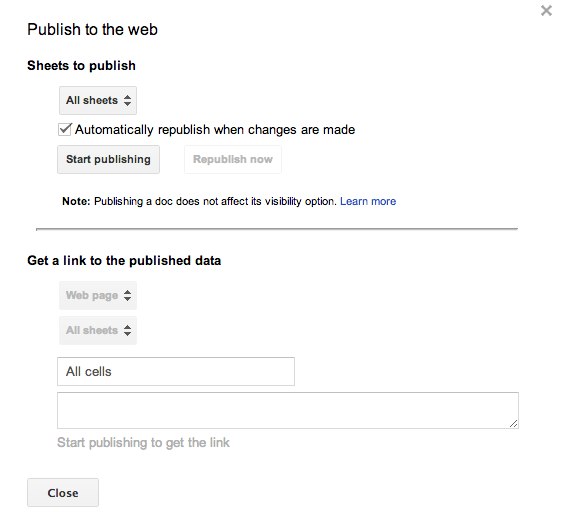
IMPORTDATA берёт CSV/TSV из публичного URL. Для таблицы Google это значит, что придётся опубликовать фрагмент через File > Publish to web. Это создаст уникальный URL, который можно подставить:
=IMPORTDATA(“ВАШ-УНИКАЛЬНЫЙ-URL”)
Плюсы и минусы
- Плюс: простая загрузка статичных снимков данных.
- Минус: нужно сделать данные публичными, и данные идут из опубликованной версии, а не обязательно из актуальной частной таблицы.
Сравнение методов
| Метод | Доступ | Живая синхронизация | Когда использовать |
|---|---|---|---|
| IMPORTRANGE | Требуется доступ просмотра | Да | Синхронная работа с закрытыми данными между таблицами |
| IMPORTDATA | Публичный URL | Нет, по снимку публикации | Публичная выгрузка, отчёты, встраивание в внешние сервисы |
| Apps Script / API | Может работать с OAuth | Настраиваемо | Сложная логика, трансформации, большие объёмы |
Когда импорт не сработает и как это устранить
- Ошибка доступа: проверьте права просмотра исходной таблицы.
- Неправильный ключ: скопируйте ID между /d/ и /edit.
- Неверная ссылка на лист: убедитесь, что имя листа и диапазон написаны корректно.
- Локаль: используйте точку с запятой вместо запятой, если числа в локали используют запятую.
- Защищённые диапазоны: если ячейка защищена, импорт может вернуть пустые значения.
- Круговая ссылка: не делайте импорта туда, откуда уже идёт обратная связь.
Типичная ошибка и сообщение:
error: The requested spreadsheet key, sheet title or cell range was not found.
Это значит: неверный ключ или диапазон.
Альтернативные подходы
- Google Apps Script: даёт полный контроль над процессом, позволяет копировать, трансформировать, планировать задачи и работать с авторизацией.
- Google Sheets API: подходит для внешних приложений и автоматизации на стороне сервера.
- Экспорт/импорт CSV: при однократной миграции или при требованиях безопасности.
Когда выбирать скрипт
Используйте Apps Script если нужны:
- гибкие правила трансформации,
- обработка ошибок и логирование,
- расписание обновлений без ручного вмешательства,
- обход ограничений функций (при необходимости).
Руководство для ролей
Роль: Владелец исходной таблицы
- Убедиться, что у нужных пользователей есть доступ.
- Не использовать публичную публикацию, если данные чувствительны.
- При возможности создать именованные диапазоны для внешнего использования.
Роль: Администратор целевой таблицы
- Проверить локаль таблицы и разделитель аргументов.
- Использовать IMPORTRANGE для диапазонов, а не по ячейке.
- Настроить мониторинг ошибок и уведомления.
Роль: Пользователь-читатель
- Запросить доступ к исходной таблице.
- Вставить формулу и подтвердить разрешение (Allow access).
Мини-методология внедрения импорта (SOP)
- План: выберите диапазоны, которые нужно импортировать.
- Тест: импортируйте небольшой диапазон и проверьте результаты.
- Валидация: проверьте согласованность типов данных (текст, числа, даты).
- Документирование: запишите формулы и ключи в README табличного проекта.
- Мониторинг: проверяйте обновления и ошибки раз в неделю.
Примеры формул и шпаргалка
IMPORTRANGE базовый
=IMPORTRANGE(“ВАШ-KEY”,”Sheet1!A1:B10”)
IMPORTRANGE + QUERY
=QUERY(IMPORTRANGE(“ВАШ-KEY”,”Sheet1!A1:D1000”),”select Col1, Col3 where Col2 contains ‘Продано’”,1)
IMPORTDATA
=IMPORTDATA(“https://docs.google.com/spreadsheets/d/e/ВАШ-ПУБЛИЧНЫЙ-ID/pub?output=csv”)
Mermaid-диаграмма для выбора метода
flowchart TD
  A[Нужно импортировать данные?] --> B{Данные публичны или можно публиковать}
  B -- Да --> C[IMPORTDATA]
  B -- Нет --> D{Требуется трансформация}
  D -- Да --> E[Apps Script или API]
  D -- Нет --> F[IMPORTRANGE]
  C --> G[Проверить URL]
  F --> G[Проверить доступы]
  E --> G
Критерии приёмки
- Данные из исходной таблицы видны в целевой в ожидаемом диапазоне.
- Изменения в исходной таблице отражаются в целевой (для IMPORTRANGE).
- Нет ошибок доступа или синтаксиса формул.
- Производительность целевой таблицы остаётся приемлемой.
Тестовые случаи
- Неправильный ключ: формула должна возвращать ошибку с понятным сообщением.
- Отсутствие доступа: при попытке подключиться должна появляться кнопка «Разрешить доступ».
- Локаль: смена локали на европейскую должна требовать точку с запятой.
- Большой диапазон: импорт 1000 строк и стабильность работы.
Безопасность и конфиденциальность
- Не публикуйте чувствительные данные для использования IMPORTDATA.
- IMPORTRANGE требует доступа к исходной таблице; управляйте правами через Google Drive.
- Для строгих требований безопасности используйте API с OAuth и серверную обработку.
Краткое резюме
IMPORTRANGE — лучший стартовый инструмент для живого импорта между закрытыми Google Таблицами. IMPORTDATA пригоден для публичных выгрузок. Для сложных сценариев используйте Apps Script или Sheets API. Планируйте диапазоны, проверяйте доступы и документируйте формулы.
Если хотите, я могу подготовить шаблон таблицы с готовыми формулами для вашего случая или пример Apps Script, который будет синхронизировать данные по расписанию.
Источники и дополнительные материалы
- Официальная справка Google Sheets (справочные статьи по IMPORTRANGE и IMPORTDATA).

Похожие материалы

Несколько аккаунтов Skype: Multi Skype Launcher

Журнал для работы: повысить продуктивность

Персональные звуки уведомлений на Android

Скачивание шоу Hulu для офлайн‑просмотра

Microsoft Start: персонализированная новостная лента
