
Импорт и экспорт контактов через папку «Контакты» в Windows
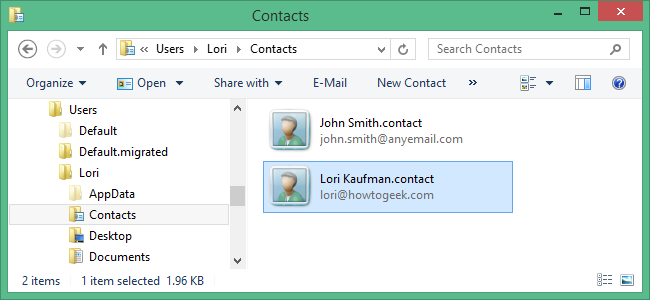
Кратко: Эта инструкция объясняет, как импортировать контакты из одного файла .vcf в папку «Контакты» Windows и затем экспортировать их в формат .csv для последующего импорта в Outlook или Excel. Подойдёт для Windows 7 и 8.
О чём эта инструкция
Вы научитесь:
- Открывать системную папку Контакты
- Импортировать файл .vcf в отдельные контакты
- Экспортировать контакты в .csv
- Иметь под рукой контрольный чеклист и рекомендации по совместимости и безопасности
Важно: прежде чем работать с личными контактами, сделайте резервную копию исходного .vcf файла.
Требования и понятия в одну фразу
.vcf — формат электронной визитки (vCard). .csv — текстовый файл с разделителями, пригодный для импорта в Outlook и Excel.
Откройте папку «Контакты» Windows
Откройте Windows Explorer и перейдите по пути к папке Контакты вашего пользователя:
C:\Users\%username%\Contacts
Если вы не видите кнопку Импорт на панели инструментов, нажмите кнопку со стрелкой >> и выберите Импорт в выпадающем меню.
Шаги: импорт одного файла .vcf в папку Контакты
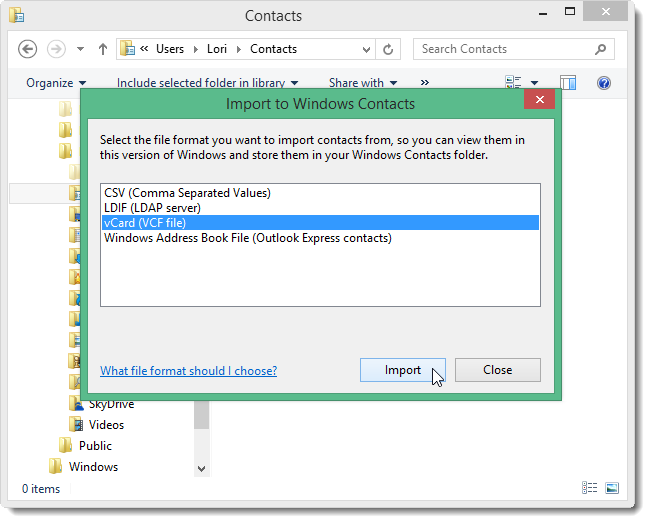
В окне папки Контакты нажмите Импорт.
В диалоге Импорт в Windows Contacts выберите vCard (VCF file) и нажмите Импорт.
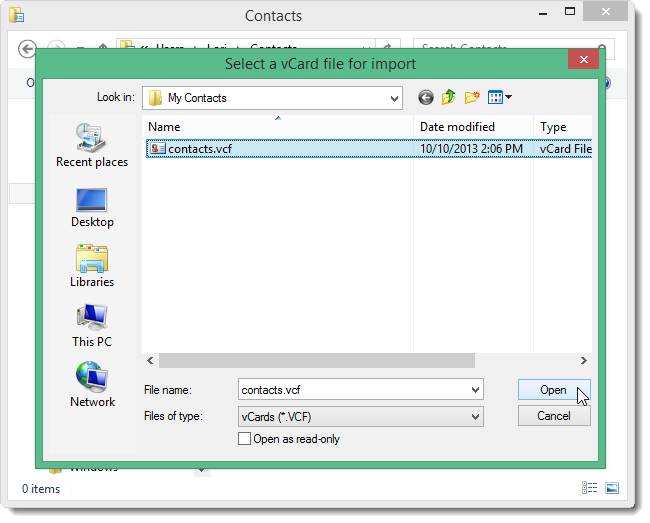
- В появившемся проводнике перейдите в папку с вашим .vcf файлом, выберите его и нажмите Открыть.
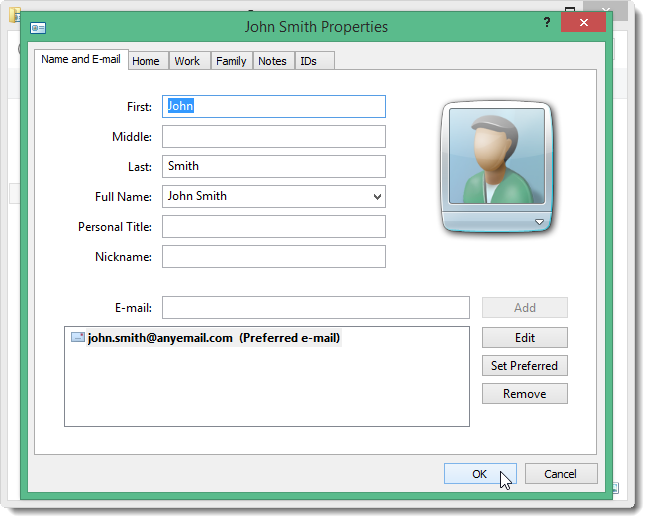
- Для каждого контакта из файла откроется окно Свойства контакта. Здесь вы можете отредактировать данные, добавить недостающую информацию или оставить как есть. Нажмите OK для подтверждения каждого контакта.
- После обработки всех записей нажмите Закрыть в окне импорта.
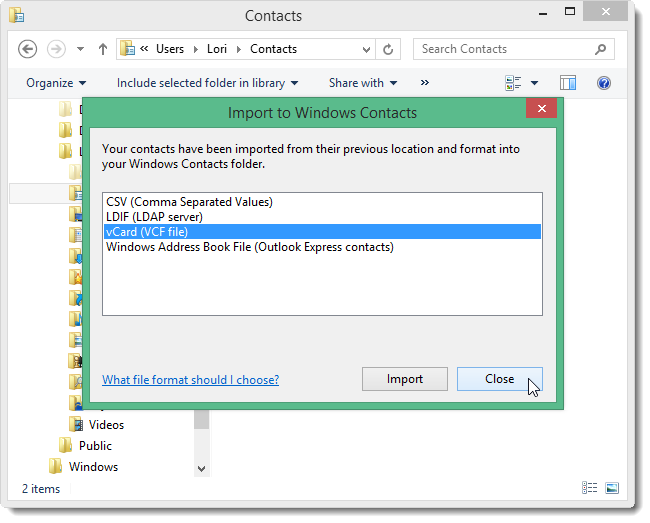
- Каждый импортированный контакт появится в папке в виде отдельного .contact файла.
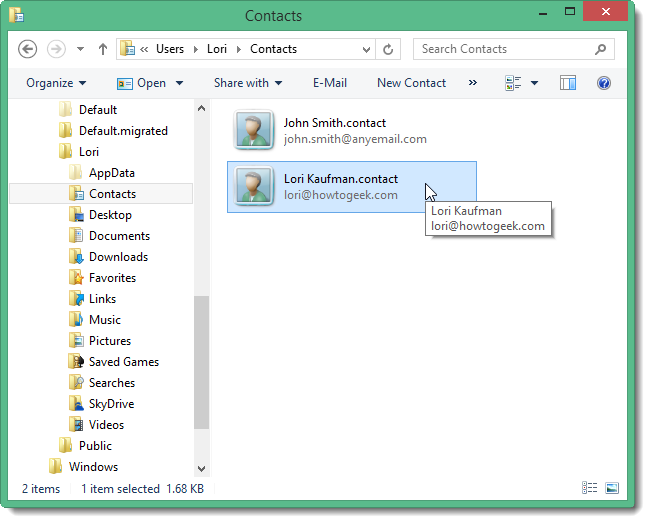
Примечание: если у вас исходный .vcf содержит несколько карточек, приложение создаст несколько .contact файлов по одной карточке на файл.
Шаги: экспорт контактов из папки «Контакты» в .csv
- В окне папки Контакты нажмите Экспорт на панели инструментов. Если кнопка не видна, используйте >> и выберите Экспорт.
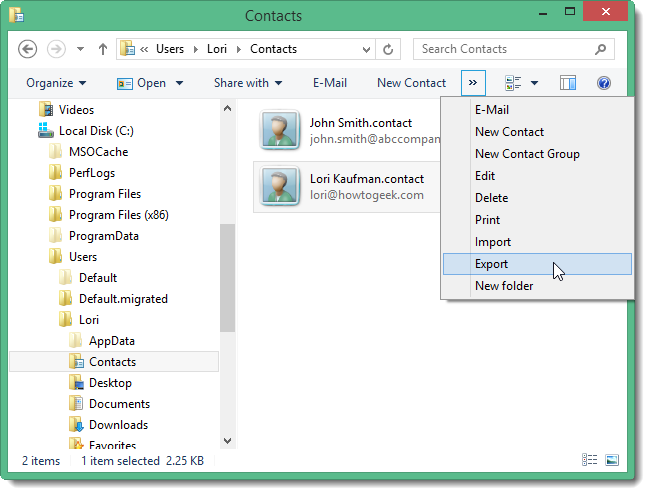
- В диалоге Экспорт Windows Contacts выберите CSV (Comma Separated Values) и нажмите Экспорт.
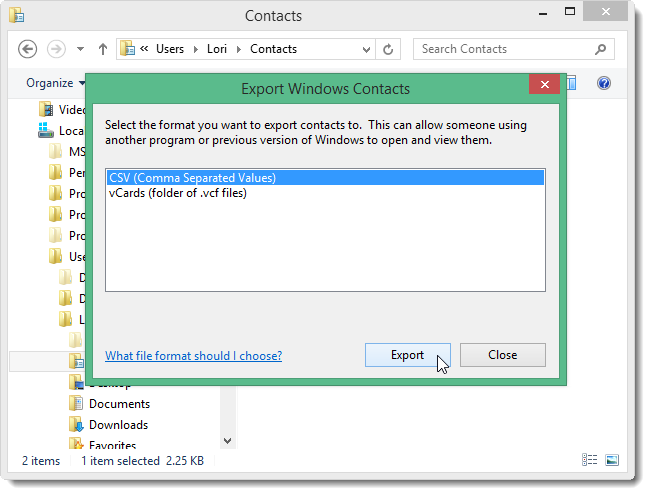
Примечание: если вы хотите разделить исходный большой vCard на отдельные vCard файлы, выберите vCards (папка с .vcf файлами) вместо одного .vcf файла.
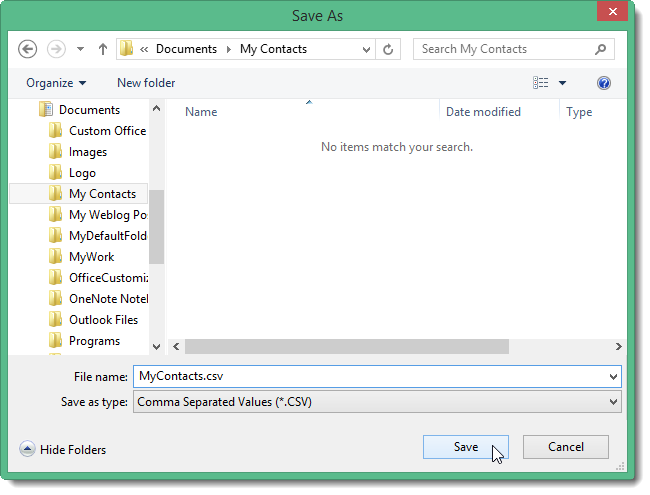
- В диалоге CSV Export нажмите Обзор, выберите папку и задайте имя выходного .csv файла, затем нажмите Сохранить.
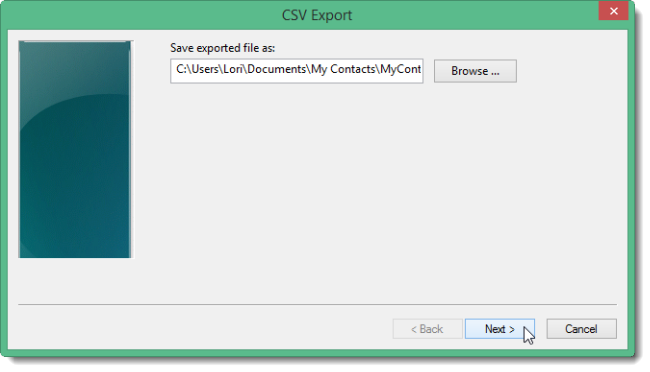
- В поле Сохранить экспортированный файл как появится путь к .csv. Нажмите Далее.
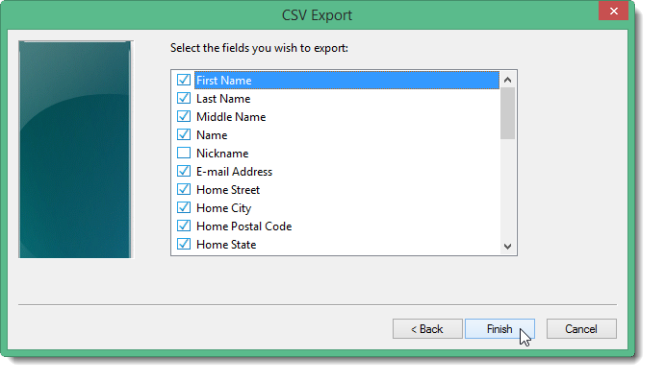
- В списке Выберите поля для экспорта отметьте те поля, которые хотите включить в .csv, затем нажмите Готово.
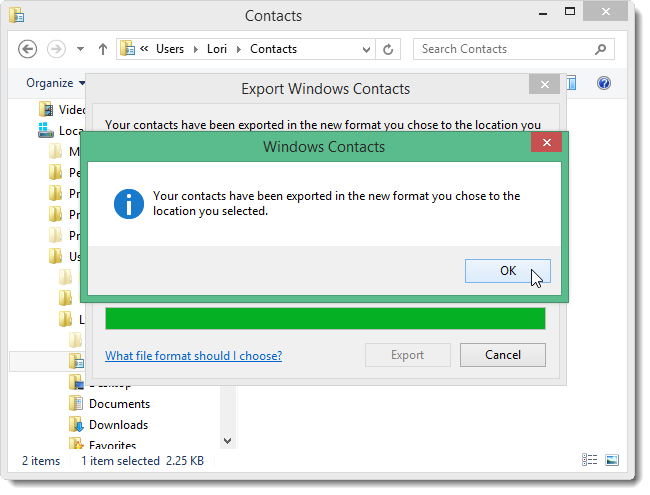
- После завершения появится диалог с подтверждением успеха. Нажмите OK, затем Закрыть в окне экспорта.
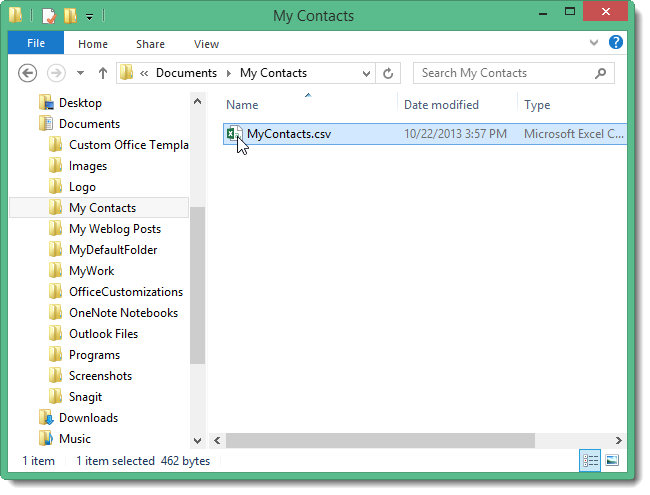
- Ваш .csv файл готов и его можно открыть в Excel или импортировать в Outlook.
Частые проблемы и решения
- Файл .vcf не открывается: проверьте целостность файла и размер. Если файл повреждён, попробуйте открыть его в текстовом редакторе и посмотреть содержимое.
- Дубли контактов после импорта: удалите дубли вручную или используйте инструменты слияния в Outlook.
- Неправильная кодировка в CSV (крякозябры): при открытии в Excel укажите кодировку UTF-8 при импорте или используйте «Текстовый импорт» с указанием разделителя.
- Разделитель в CSV в вашей локали — точка с запятой: некоторые локали Excel ожидают ; вместо , — при проблемах укажите нужный разделитель при импорте.
Когда этот способ не подходит
- У вас Windows 10/11 без папки «Контакты» по умолчанию. В новых версиях ОС этот компонент отсутствует, используйте встроённый импорт Outlook или PowerShell-скрипты.
- Файл .vcf содержит нестандартные поля, которые Windows Contacts игнорирует. В этом случае используйте специализированный конвертер.
Альтернативные подходы
- Импорт напрямую в Outlook: Outlook может импортировать .vcf или .csv и предложит сопоставление полей.
- Использовать PowerShell для парсинга .vcf и генерации CSV — подходит для автоматизации и больших объёмов.
- Онлайн-конвертеры и сторонние утилиты — быстрый вариант, но проверяйте политику конфиденциальности.
Чеклист перед началом (роль: пользователь)
- Сделать резервную копию исходного .vcf
- Убедиться в наличии прав на запись в папку назначения
- Проверить наличие свободного места для .csv
- Закрыть программы, которые могут блокировать файлы (например, Outlook)
Критерии приёмки
- Все ожидаемые контакты присутствуют в .csv
- Поля сопоставлены корректно (имя, фамилия, email, телефон)
- Файл открывается в Excel без искажений кодировки
Безопасность и конфиденциальность
Работая с контактными данными, соблюдайте правила защиты персональной информации. Храните экспортированные файлы в защищённых папках и удаляйте временные файлы после завершения работы.
Глоссарий в одну строку
- vCard (.vcf): формат электронной визитки; CSV (.csv): таблица с разделителями для импорта в табличные приложения.
Краткое резюме
- Откройте C:\Users\%username%\Contacts
- Импортируйте .vcf через команду Импорт и подтвердите свойства каждого контакта
- Экспортируйте контакты в CSV через Экспорт и выберите поля
- Проверьте кодировку и разделитель при открытии в Excel
Важно: для Windows 10/11 и крупных наборов контактов рассмотрите альтернативные инструменты или скрипты для автоматизации.

Похожие материалы

Несколько аккаунтов Skype: Multi Skype Launcher

Журнал для работы: повысить продуктивность

Персональные звуки уведомлений на Android

Скачивание шоу Hulu для офлайн‑просмотра

Microsoft Start: персонализированная новостная лента
