
Как перенести статьи между Pocket и Instapaper
Быстрые ссылки
Как сохранить резервную копию статей из Pocket и импортировать их в Instapaper
Как сохранить резервную копию статей из Instapaper и импортировать их в Pocket
Если вы собираетесь сменить сервис «читать позже», не нужно начинать всё заново. Ниже пошагово описано, как перенести весь архив статей из Pocket в Instapaper и обратно, сохранив метаданные по возможности.
Связанный материал: Как отправлять статьи на Kindle для последочного чтения с Tinderizer, Instapaper или Pocket — полезно, если вы подключаете ридер.
Почему менять? Возможно, вы хотите попробовать другие функции, или новый электронный ридер лучше интегрируется с одним из сервисов (например, Pocket часто работает с ридерами Kobo). Также недавно Instapaper объявил бесплатный доступ к премиум‑функциям — это хороший повод протестировать сервис.
Перенос из Pocket в Instapaper
Ниже — подробная пошаговая инструкция для тех, кто хочет попробовать Instapaper и взять с собой весь архив Pocket.
- Войдите в свою учётную запись на getpocket.com.
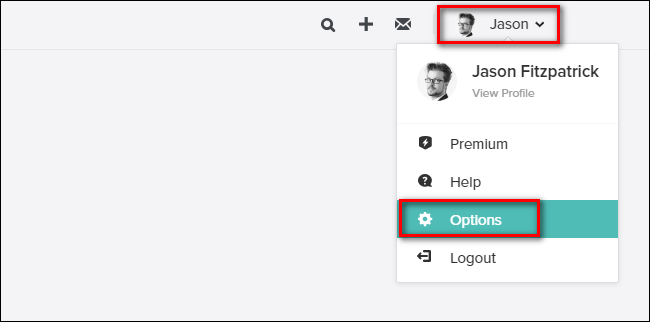
- Кликните на имя пользователя в правом верхнем углу и выберите «Options» или «Настройки» в интерфейсе.
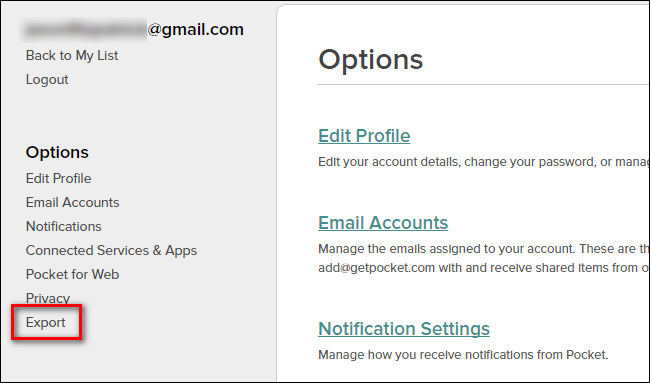
- В меню Настроек выберите раздел «Export» (Экспорт) в левой навигации или в центральной колонке.
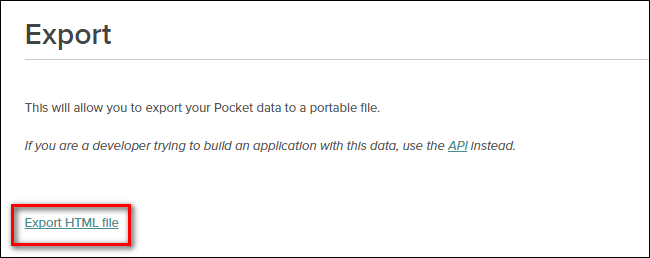
- Нажмите ссылку «Export HTML file» — браузер скачает .html файл с полной копией вашей библиотеки Pocket. Ограничений на количество статей для экспорта нет: будет выгружен весь каталог.
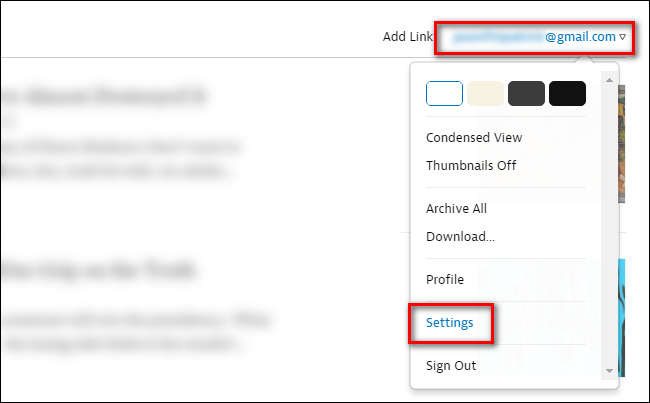
- Перейдите в Instapaper и войдите в свою учётную запись. Откройте меню настроек (Settings).
- В настройках найдите блок «Import» и кликните «Import from Pocket».
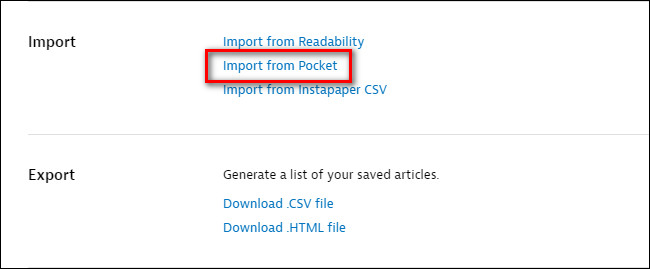
- В появившемся диалоге укажите ранее скачанный .html файл и подтвердите импорт. Процесс начнётся автоматически; время зависит от объёма архива.
Важно: время обработки зависит от размера файла. При экспорте нескольких лет сохранённых статей на импорт может уйти несколько минут.
После завершения импорта ваши статьи появятся в Instapaper — вы сможете продолжать чтение и применять новый набор функций сервиса. Рекомендуется пробежаться по файлу справки Instapaper, чтобы узнать про сохранение статей, папки, выделения и другие возможности.
Перенос из Instapaper в Pocket
Если вы решили вернуться в Pocket, выполните обратные шаги. У Instapaper есть одно существенное ограничение на экспорт — учтите это до начала.
Войдите в instapaper.com и нажмите на имя пользователя в правом верхнем углу. Выберите Settings (Настройки) или перейдите напрямую в раздел пользовательских настроек.
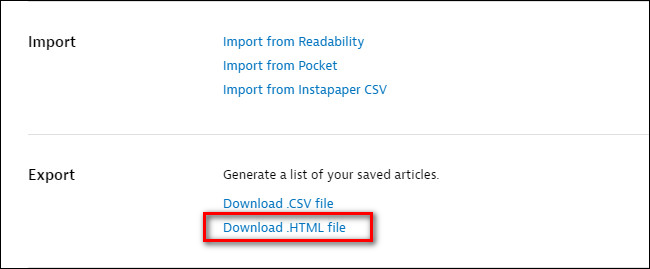
Внизу страницы настроек найдите раздел «Export» и кликните ссылку «Download .HTML file». Файл сохраняется как instapaper-export.html.
Перейдите в getpocket.com и войдите в свою учётную запись (или создайте новую).
Для импорта Instapaper‑файла в Pocket используйте страницу импорта (может потребоваться перейти по прямой ссылке в интерфейсе Pocket). Нажмите «Choose File», укажите instapaper-export.html и запустите импорт.
После завершения вы увидите подтверждение успешного импорта и сведения об исключениях.
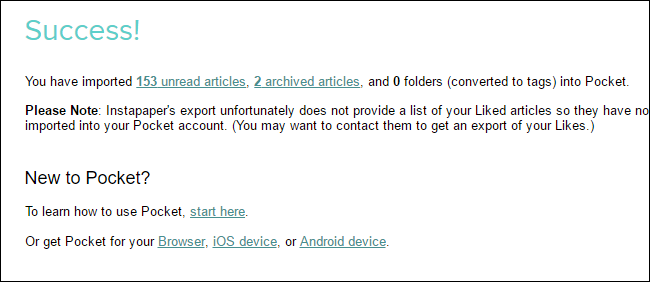
Обратите внимание: Pocket не импортирует отметки «лайков» из Instapaper, так как они не входят в экспортный файл Instapaper. Чтобы вернуть эти данные, возможно, придётся обратиться в поддержку Instapaper.
Ограничения и совместимость
- Ограничение Instapaper: экспорт покрывает только последние 2000 сохранённых статей. Это важно для долгосрочных пользователей с большой библиотекой.
- Формат экспорта — HTML. Благодаря стандартному формату перенос обычно сохраняет заголовки, URL и основную метаинформацию, но может не сохранить все аннотации, заметки или лайки в полном объёме.
- Если вы используете сторонние интеграции (например, отправку на Kindle, синхронизацию с ридером), проверьте совместимость после переноса.
Важно: некоторые метаданные (даты добавления, папки, лайки, выделения) могут отличаться или не переноситься полностью между сервисами.
Когда перенос может не сработать
- Если у вас >2000 статей в Instapaper — старые записи не попадут в экспорт.
- Если экспортный файл повреждён или обрезан (прерывание скачивания), импорт завершится с ошибками.
- Лайки, отдельные комментарии/заметки и персональные метки могут не включаться в стандартный HTML‑экспорт.
Альтернативные подходы
- Использовать сторонние сервисы/скрипты для извлечения и трансформации данных (требуют осторожности и проверки приватности).
- Экспортировать по частям: делить библиотеку на сегменты по датам/папкам и импортировать их по очереди.
- Синхронизировать через RSS‑каналы или интеграции ридеров, если доступны.
Контрольный список перед переносом
- Сделать резервную копию экспортированного .html файла и хранить его локально.
- Проверить объём архива и оценить время импорта.
- Проверить, нужны ли вам лайки/заметки — если да, подготовить запрос в поддержку сервиса до начала.
- Убедиться, что у вас стабильное интернет‑соединение на время импорта.
Пошаговая мини‑методология (быстрая версия)
- Экспорт — скачайте HTML из исходного сервиса.
- Резерв — сохраните копию файла в другом месте (облако/флешка).
- Импорт — загрузите файл в целевой сервис через раздел Импорт/Export.
- Проверка — откройте несколько статей, убедитесь в корректности заголовков и ссылок.
- Устранение — если что-то не перенеслось, проверьте лог ошибок и повторите/обратитесь в поддержку.
Устранение неполадок
Если импорт не начался или прерван:
- Проверьте целостность .html файла (откройте в текстовом редакторе, убедитесь, что файл не нулевой и содержит теги
- или записи со ссылками).
- Попробуйте повторно скачать файл и заново импортировать.
- Очистите кеш браузера или используйте другой браузер.
- Если ошибка повторяется — сделайте маленький тест: экспортируйте и импортируйте несколько последних статей, чтобы воспроизвести проблему на малом наборе.
Ролевые чек‑листы
Для индивидуального пользователя:
- Экспортировать полный HTML.
- Импортировать в новый сервис.
- Быстро проверить 10–20 случайных статей.
Для команды/администратора (если аккаунты командные):
- Согласовать список метаданных, которые важны (заметки, теги, даты).
- Провести пробный перенос на тестовую учётную запись.
- Подготовить план отката (сохранённые HTML‑файлы).
Критерии приёмки
- Все основные статьи доступны в целевом сервисе.
- Ссылки ведут на исходные URL и корректно открываются.
- Минимум 90% случайно выбранных статей загружаются без видимых ошибок (текст и заголовок).
- Сохранённые заметки и лайки — перенесены там, где это возможно (или документировано как исключение).
Короткий глоссарий
- Экспорт: выгрузка данных из сервиса в файл (здесь HTML).
- Импорт: загрузка ранее сохранённого файла в другой сервис.
- Метаданные: заголовки, URL, даты, теги, лайки и заметки, связанные с записью.
Резюме
Перенос статей между Pocket и Instapaper — прямая задача благодаря стандартному HTML‑экспорту обоих сервисов. Главная ловушка — ограничение экспорта Instapaper до 2000 статей и возможные потери отдельных метаданных (лайки, заметки). Всегда сохраняйте резервную копию файла перед любыми операциями и проверяйте несколько статей после импорта.
Важно: если вам нужны конкретные метаданные (например, все лайки), проверьте справочные материалы сервиса или обратитесь в поддержку до начала переноса.
Подробные инструкции помогут быстро и безопасно перейти между сервисами, сохранив максимум ваших сохранённых материалов.

Похожие материалы

Несколько аккаунтов Skype: Multi Skype Launcher

Журнал для работы: повысить продуктивность

Персональные звуки уведомлений на Android

Скачивание шоу Hulu для офлайн‑просмотра

Microsoft Start: персонализированная новостная лента
