
Как импортировать документ Google Docs в Google Sheets

Что такое Google Docs Editor
Google Docs Editor — это набор веб-приложений от Google для создания документов, таблиц и презентаций. В него входят Google Docs (текстовые документы), Google Sheets (таблицы), Google Slides, Google Forms и Google Keep. Простая строка определения: Google Docs — онлайн-редактор текста; Google Sheets — онлайн-табличный процессор.
Когда имеет смысл импортировать документ Docs в Sheets
Импорт в Sheets полезен, если документ содержит структурированные данные: таблицы, списки с данными, строки и колонки, которые удобнее анализировать или фильтровать в табличном формате. Если документ — свободный текст или сложное форматирование (много изображений, колонтитулы), импорт может потерять часть оформления.
Важно: Sheets лучше подходит для чисел, формул и фильтрации. Для чистого текста используйте Docs, для аналитики — Sheets.
Пошаговое руководство по импорту Google Docs в Google Sheets
Подготовка
- Откройте Google Docs в браузере и войдите в аккаунт.
- Откройте документ, который хотите перенести в Sheets.
Экспорт из Google Docs
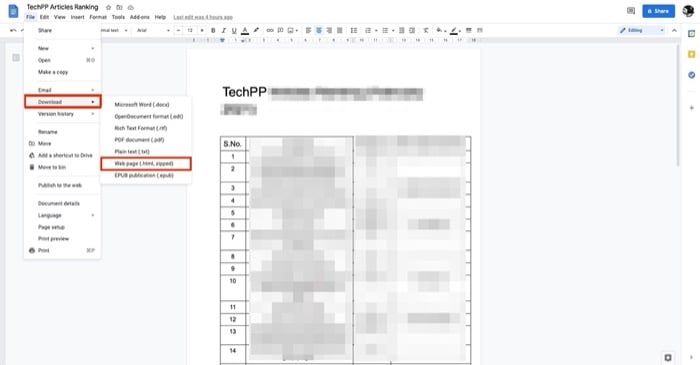
- В документе выберите меню Файл → Загрузить.
- Выберите формат «Веб-страница (.html, заархивированная)». Этот вариант сохраняет таблицы в HTML, что делает их удобными для импорта в Sheets.
ALT: Пример окна Google Docs с опцией «Загрузить как веб-страницу (.html, zip)»
- Скачайте ZIP-файл на компьютер или в Google Диск.
- Распакуйте ZIP: на macOS дважды кликните по файлу, на Windows — правый клик → «Извлечь» или используйте встроенный архиватор.
Импорт в Google Sheets
- Откройте Google Sheets и войдите в аккаунт.
- Создайте новый лист (Файл → Новый → Лист) или откройте существующий.
- Выберите Файл → Импорт → Загрузить и нажмите «Выбрать файл на устройстве».
- Укажите извлечённый .html-файл и нажмите «Выбрать для загрузки».
- В окне импорта укажите место вставки (Замена таблицы, Вставить новый лист и т. д.), затем нажмите «Импортировать данные».
- Дайте имя таблице, нажав на «Без названия» вверху и введя понятное имя.
ALT: Окно Google Sheets с диалогом Импорт файла и выбранным HTML-файлом
Что произойдёт после импорта
Как правило, таблицы внутри документа будут перенесены в ячейки. Форматирование может частично сохраниться: жирный шрифт, базовая разметка, строки и столбцы. Но сложные элементы (встроенные объекты, макросы, специальные колонтитулы) могут быть утрачены.
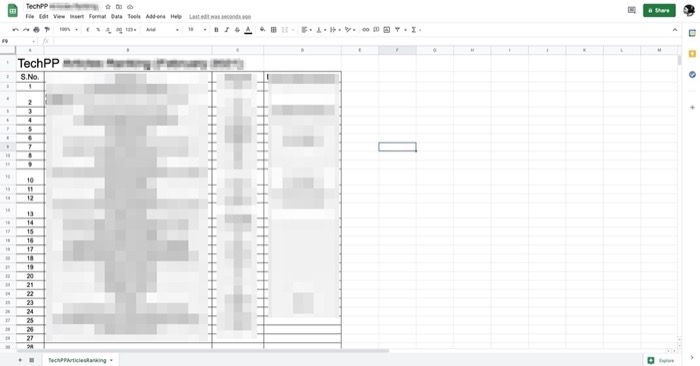
ALT: Пример импортированной таблицы Google Docs в Google Sheets с разделёнными колонками и строками
После импорта проверьте:
- корректность разделения данных на столбцы и строки;
- наличие лишних пустых строк или ячеек;
- формат чисел, дат и валют;
- необходимость ручной корректировки ширины столбцов и высоты строк.
Альтернативные подходы
- Копировать и вставить: выделите таблицу в Docs → Ctrl+C → вставьте в Sheets. Этот метод прост, но при больших объёмах данных или сложных таблицах может работать нестабильно.
- Экспорт в CSV/TSV: если у вас простой табличный текст, сохраните как plain text (TSV/CSV) и импортируйте в Sheets. Подходит для чисел и простых таблиц.
- Google Apps Script: автоматизируйте экспорт и преобразование Docs в Sheets через скрипт. Подходит для регулярных задач и больших объёмов данных.
- Использовать Google Drive API или сторонние интеграторы (Make, Zapier) для автоматической передачи данных.
Когда альтернативы не подходят: если в документе нет табличных данных, или формат сильно нарушен — импорт в Sheets не даст пользы.
Мини‑методология: быстрый рабочий процесс
- Оцените структуру документа: таблицы/списки/текст.
- Выберите формат экспорта: HTML для сложных таблиц, CSV для простых наборов данных.
- Экспортируйте → распакуйте (если ZIP) → импортируйте в Sheets → проверьте форматирование → приведите данные в порядок.
Критерии приёмки
- Все исходные строки и столбцы представлены в Sheets.
- Числовые поля распознаны как числа.
- Даты отформатированы корректно.
- Нет критических потерь данных (текста в ячейках, значений в таблицах).
Проверка и отладка — чеклист
- Если данные слиты в одну колонку: используйте Данные → Разделить текст по столбцам и выберите разделитель.
- Если даты стали текстом: примените Функция DATEVALUE или формат ячеек.
- Потеря форматирования: вручную примените стили или используйте условное форматирование.
- Большие таблицы работают медленно: разбейте на несколько листов или используйте фильтры и запросы QUERY.
Роли и задачи: короткие чеклисты
Редактор:
- проверяет логичность таблицы;
- исправляет форматирование;
- подписывает лист понятным именем.
Аналитик:
- проверяет типы данных (число/дата/текст);
- тестирует формулы;
- создаёт сводные таблицы/графики.
IT-администратор:
- настраивает права доступа в Google Drive;
- при необходимости внедряет Apps Script для автоматизации;
- следит за квотами API и политиками безопасности.
Когда импорт не сработает или даёт плохой результат
- Таблица внутри Docs использует объединённые ячейки и сложную вложенную структуру — результат может быть искажен.
- Документ содержит динамические объекты (скрипты, макросы), которые не совместимы с Sheets.
- Очень большие документы могут привести к таймаутам при обработке или медленной работе браузера.
Советы и лучшие практики
- Для регулярной конверсии настройте Apps Script, который будет автоматически извлекать HTML и обновлять таблицу.
- Если планируете анализ, заранее упорядочите данные в Docs: одна таблица — одна логическая сущность.
- Сохраняйте бэкап исходного документа перед массовыми операциями.
Быстрое дерево решений
flowchart TD
  A[Есть таблица в Docs?] -->|Да| B[Экспортировать как HTML 'ZIP']
  A -->|Нет| I[Оценить: может подойдёт CSV или копипаст]
  B --> C[Распаковать ZIP]
  C --> D[Импортировать .html в Sheets]
  D --> E{Данные корректны?}
  E -->|Да| F[Готово]
  E -->|Нет| G[Использовать Разделить текст / Формулы / Скрипт]
  G --> F
Краткий глоссарий
- HTML: формат веб-страницы, сохраняет структуру таблиц.
- ZIP: архив, содержащий HTML и вложенные файлы.
- CSV/TSV: форматы для простых табличных данных.
Примеры ситуаций и альтернативные приёмы
- Если таблица небольшая и простая — быстрее выделить её в Docs и вставить в Sheets.
- Если требуется регулярный экспорт множества документов — автоматизируйте через Apps Script или интеграционные сервисы.
- Если нужно сохранить сложное оформление документа — оставьте его в Docs и экспортируйте PDF для распространения.
Часто задаваемые вопросы
Можно ли импортировать напрямую из Google Drive без скачивания и распаковки?
Непосредственно импортировать ZIP в Sheets нельзя. Но вы можете вручную распаковать ZIP в Drive, получить .html и затем импортировать этот .html в Sheets. Для автоматизации используйте Apps Script.
Сохранится ли форматирование текста (цвет, шрифты)?
Частично. Базовое форматирование (жирный, курсив) часто сохраняется, но сложные стили, кастомные шрифты и макеты могут быть утрачены.
Поддерживает ли Sheets формулы, если они были в Docs?
Docs не хранит формулы в том же виде, как Sheets. Если формулы были записаны как текст, их придётся вводить вручную или программно в Sheets.
Дополнительные материалы
- Как использовать голосовой ввод в Google Docs
- Лучшие функции Google Docs, которые стоит знать
- Как создать блок‑схему в Google Docs
- Горячие клавиши Google Docs для Windows и macOS
- Советы по ускорению работы в Google Docs
- Как использовать дополнения (Add‑Ons) в Google Docs
Итог
Импорт из Google Docs в Google Sheets — простой процесс для переносимых табличных данных: экспортируйте как HTML, распакуйте ZIP и импортируйте HTML в Sheets. Для регулярных или массовых задач используйте автоматизацию (Apps Script или интеграторы). Проверяйте типы данных после импорта и корректируйте форматирование.
Важно: всегда держите резервную копию исходного документа и проверяйте импорт на корректность перед массовой обработкой данных.

Похожие материалы

Несколько аккаунтов Skype: Multi Skype Launcher

Журнал для работы: повысить продуктивность

Персональные звуки уведомлений на Android

Скачивание шоу Hulu для офлайн‑просмотра

Microsoft Start: персонализированная новостная лента
