
Как определить модель видеокарты в Windows 10
Если вы хотите запускать современные игры или тяжёлые графические приложения, важно знать, какой GPU или видеокарта установлены в вашем компьютере. Без этой информации вы рискуете столкнуться с низкой производительностью или несовместимостью. В этой статье коротко и пошагово показано, как быстро определить производителя и модель видеокарты в Windows 10 и какие инструменты использовать для более детальной проверки.
GPU и видеокарта: простое объяснение
GPU (графический процессор) — это чип, который выполняет математические операции для отрисовки изображений на экране. Видеокарта (graphics card) — это плата или модуль, который содержит GPU, систему охлаждения, порты для монитора и дополнительные элементы питания и управления.
Кратко:
- GPU = «сердце» вычислений для графики.
- Видеокарта = GPU + компоненты и корпус (или интегрированное решение на материнской плате).
Важно: интегрированные GPU потребляют меньше энергии, но уступают дискретным картам в производительности. Дискретные карты занимают больше места и выделяют тепло.
Когда нужна точная модель
Узнать только бренд GPU (Nvidia, AMD, Intel) достаточно для общих оценок. Но для выбора драйвера, сравнения с минимальными требованиями игры или поиска обзоров лучше знать точную модель видеокарты (например, «ASUS Radeon RX 580 8GB»).
Когда точная модель важна:
- сравнение с требованиями игр и программ;
- обновление драйверов и поиск BIOS/firmware;
- продажа или покупка запасных частей;
- совместимость с корпусом и блоком питания.
Способы определения видеокарты в Windows 10
Ниже — проверенные методы от простого к более детальному.
1) Диспетчер устройств (самый быстрый)
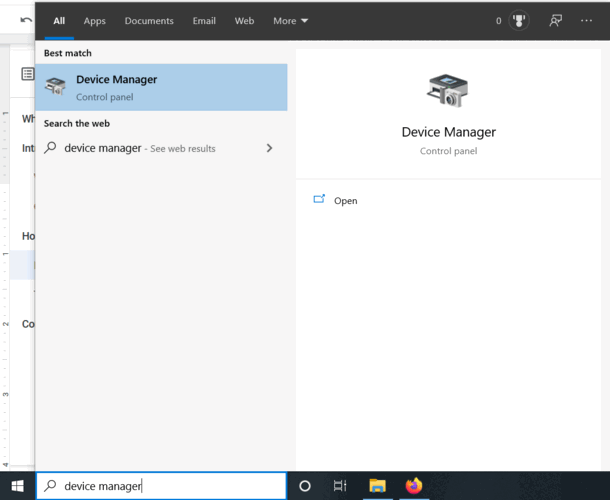
- Нажмите кнопку Пуск и введите Диспетчер устройств, затем откройте приложение.
- Разверните раздел «Видео адаптеры» (Display adapters).
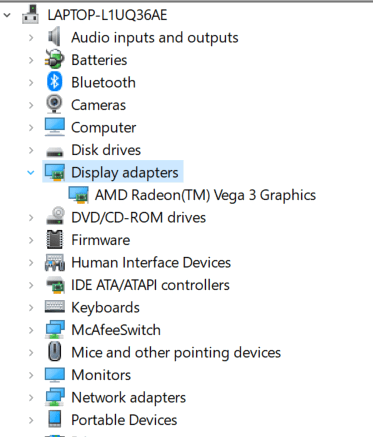
- Имя GPU/видеокарты будет показано в списке.
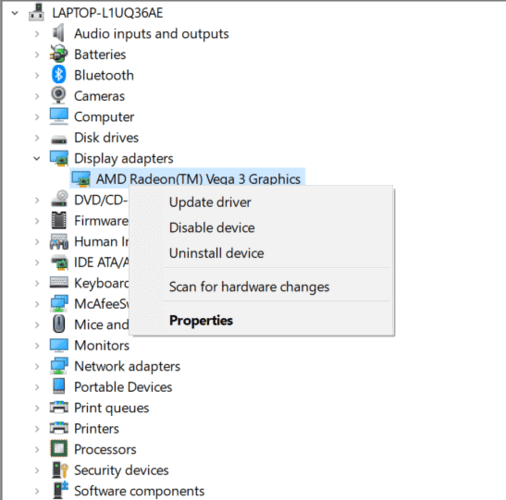
Если нужно — щёлкните правой кнопкой по устройству → Свойства. В окне свойств будет указан производитель и сведения о драйвере.
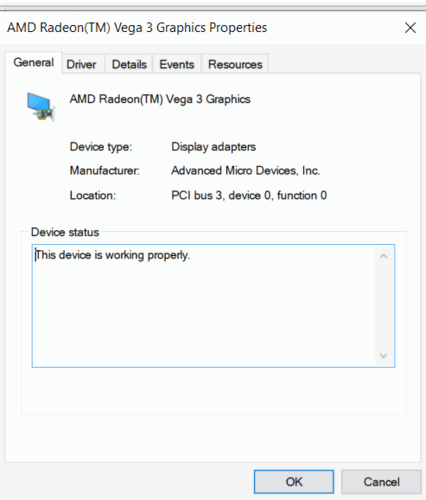
Важно: на ноутбуках часто встречается «переключаемая графика» (switchable graphics): система одновременно содержит интегрированный GPU (Intel/AMD) и дискретную карту (Nvidia/AMD). В Диспетчере устройств будут оба адаптера.
2) Диспетчер задач и параметры экрана
- Откройте Диспетчер задач (Ctrl+Shift+Esc) → вкладка «Производительность» → GPU. Там видно название и текущую загрузку GPU.
- Откройте Параметры → Система → Дисплей → Дополнительные параметры дисплея → Свойства графического адаптера для мониторинга и выбора предпочтительного GPU для приложений.
3) DirectX Diagnostic Tool (dxdiag)
- Нажмите Win+R, введите dxdiag и нажмите Enter.
- Вкладка «Экран» покажет имя устройства, производителя и доступную видеопамять.
4) Утилиты: CPU-Z и GPU-Z (для точной модели)
CPU-Z и GPU-Z читают данные с аппаратных регистров и часто показывают точную модель и ревизию платы.
Порядок установки CPU-Z (кратко):
- Перейдите на официальный сайт CPU-Z.
- Скачайте версию для Windows и установите.
- Запустите программу и откройте вкладку Graphics.
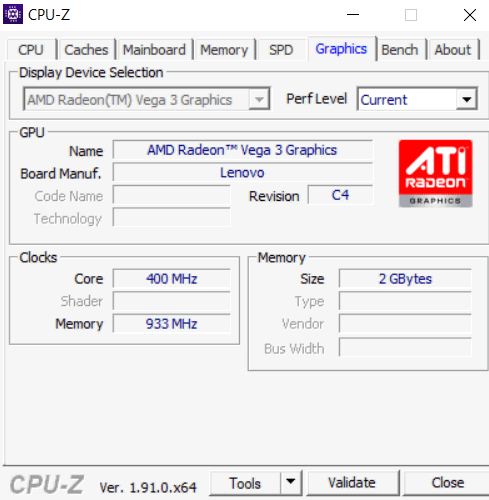
GPU-Z (TechPowerUp) не требует установки: скачайте .exe и запустите. Утилита покажет подробные характеристики: чип, память, шина, версия BIOS и т. п.
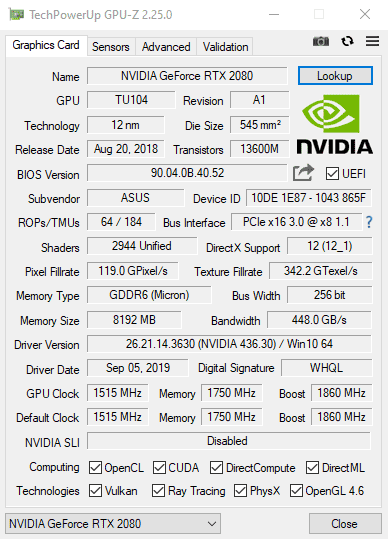
5) Командная строка и PowerShell (для опытных пользователей)
- Команда wmic path win32_videocontroller get name,adapterram покажет имя и объём памяти (значение в байтах).
- PowerShell: Get-WmiObject Win32_VideoController | Format-List Name,AdapterRAM
Что делать, если имя не соответствует модели карты
- Производители плат (ASUS, MSI, Gigabyte и другие) добавляют к названию GPU свои буквы и модификации; это влияет на охлаждение, настройки частот и разъёмы.
- Для точной модели ищите на плате наклейку с серийным номером или моделью. На ноутбуках — по сервисному номеру или на сайте производителя.
Примечание: иногда Windows показывает лишь общий драйвер, например «Microsoft Basic Display Adapter». Это значит, что фирменный драйвер не установлен или устройство скрыто. Установите драйверы от Intel, Nvidia или AMD и перезапустите систему.
Как сравнить видеокарту с требованиями игры или программы — мини‑методология
- Зафиксируйте точную модель GPU (или полное имя видеокарты).
- Узнайте объём видеопамяти (VRAM), версию DirectX и программные требования приложения.
- Проверьте рекомендации (минимум/рекомендуется) на странице игры/программы.
- Сопоставьте: если VRAM и поддержка API (DirectX/Vulkan/OpenGL) соответствуют — вероятно, будет работать; для оптимальной производительности ориентируйтесь на рекомендуемые требования.
Критерии приёмки:
- Имеется имя GPU и объём VRAM.
- На сайте разработчика указаны поддерживаемые API и минимальные требования и они совпадают с вашими.
- Драйверы обновлены до актуальной версии.
Роли: чеклисты для разных пользователей
Геймер:
- Узнать модель GPU; проверить VRAM и версию DirectX.
- Сравнить с требованиями игры; при необходимости снизить настройки графики.
- Обновить драйверы G-Sync/FreeSync и майнеры отключены.
Видео/3D специалист:
- Уточнить объём видеопамяти и поддержку CUDA/ROCm (для рендеринга).
- Проверить тепловой режим и производительность под нагрузкой.
- Настроить драйверы под рабочие приложения (Premiere, Blender, AutoCAD).
Системный админ:
- Проверить видимость GPU через удалённый доступ/скрипты.
- Убедиться в единой версии драйверов на рабочих станциях.
- Вести инвентаризацию по серийным номерам.
Частые проблемы и как их решать
Когда стандартные методы не работают:
- Ноутбук показывает только интегрированный GPU — проверьте переключение графики в BIOS/в фирменной утилите (Lenovo Vantage, Dell Command, AMD/Nvidia Control Panel).
- Устройство скрыто или отображается как «неизвестное» — установите фирменные драйверы и включите скрытые устройства в Диспетчере устройств (Вид → Показать скрытые устройства).
- Виртуальная машина не показывает реальный GPU — в большинстве случаев гостевая ОС видит виртуальный адаптер.
Тесты и критерии приёмки
Тест 1 — базовая идентификация:
- Шаги: Диспетчер устройств → Видео адаптеры. Ожидаемый результат: показано имя графического адаптера.
Тест 2 — детальная проверка:
- Шаги: Скачать GPU-Z → Запустить. Ожидаемый результат: показана полная модель видеокарты, объём памяти, версия BIOS.
Тест 3 — проверка производительности:
- Шаги: Запустить бенчмарк/тест нагрузки (например, Unigine Heaven). Ожидаемый результат: стабильная работа без критических перегревов.
Ментальные модели и подсказки
- Думайте о GPU как о «мозге» отрисовки, а о видеокарте как о «теле», которое содержит мозг и систему его охлаждения.
- Тест совместимости всегда лучше проводить по рекомендованным требованиям, а не по минимальным.
Короткий список команд и утилит (cheat sheet)
- Диспетчер устройств — быстрый просмотр: Пуск → Диспетчер устройств.
- dxdiag — Win+R → dxdiag → вкладка Экран.
- wmic path win32_videocontroller get name,adapterram — командная строка.
- GPU-Z — подробности о плате и чипе.
- CPU-Z → вкладка Graphics — информация о GPU.
Пример принятия решения: стоит ли апгрейдить видеокарту?
Факторы: требования приложений, бюджет, блок питания, место в корпусе, тепловые характеристики. Если ваш GPU не поддерживает нужный API или у него недостаточно VRAM для рабочих задач, апгрейд оправдан.
flowchart TD
  A[Определить текущую видеокарту] --> B{Совпадает с рекомендованными требованиями?}
  B -- Да --> C[Оставить как есть]
  B -- Нет --> D{Блок питания и место OK?}
  D -- Да --> E[Планировать апгрейд]
  D -- Нет --> F[Оценить альтернативы: облачный рендеринг или снижение настроек]
Короткий глоссарий
- GPU — графический процессор, вычислительный чип для графики.
- VRAM — видеопамять, хранит текстуры и кадры.
- Дискретная карта — отдельная плата с GPU и охлаждением.
Итог
Определить видеокарту в Windows 10 можно быстро стандартными средствами (Диспетчер устройств, Диспетчер задач, dxdiag) или получить детальную информацию с помощью утилит CPU-Z и GPU-Z. Для ноутбуков и систем с переключаемой графикой учитывайте фирменные утилиты и драйверы. После идентификации сравните модель и характеристики с требованиями программ для принятия решения о настройках или апгрейде.
Ссылки и полезные материалы:
- How to (Safely) Overclock Your PC Graphics Card — руководство по разгону видеокарт.
- How To Easily Compare Different Processors or Graphics Cards — сравнение процессоров и видеокарт.
- Symptoms of a Faulty Graphics Card and How to Fix Them — признаки неисправной видеокарты и устранение.
Примечание: при работе с аппаратным обеспечением будьте аккуратны: отключайте питание перед вскрытием корпуса и следуйте рекомендациям производителя.

Похожие материалы

Несколько аккаунтов Skype: Multi Skype Launcher

Журнал для работы: повысить продуктивность

Персональные звуки уведомлений на Android

Скачивание шоу Hulu для офлайн‑просмотра

Microsoft Start: персонализированная новостная лента
