
Определение музыки на Mac с помощью Shazam
TL;DR
Mac может распознавать музыку вокруг вас без дополнительных приложений: включите распознавание музыки в Системных настройках, используйте значок Shazam в строке меню или в Центре управления, спросите Siri или назначьте сочетание клавиш через приложение «Команды». История распознаваний сохраняется и может синхронизироваться через iCloud.
Быстрые ссылки
- Определить музыку из строки меню или Центра управления
- Как просмотреть историю Shazam
- Как определить песню с помощью Siri
- Как запустить распознавание сочетанием клавиш
- Другие способы распознавания музыки
Как определить музыку из строки меню или Центра управления
В macOS встроено распознавание музыки на базе Shazam. Оно позволяет распознавать треки, играющие рядом, в браузере или в приложениях (даже при использовании AirPods). Перед использованием нужно включить соответствующие элементы интерфейса.
- Откройте «Системные настройки» и выберите «Центр управления» в боковой панели.
- На правой панели прокрутите вниз до раздела «Распознавание музыки» и включите переключатели «Показывать в Центре управления» и «Показывать в строке меню».
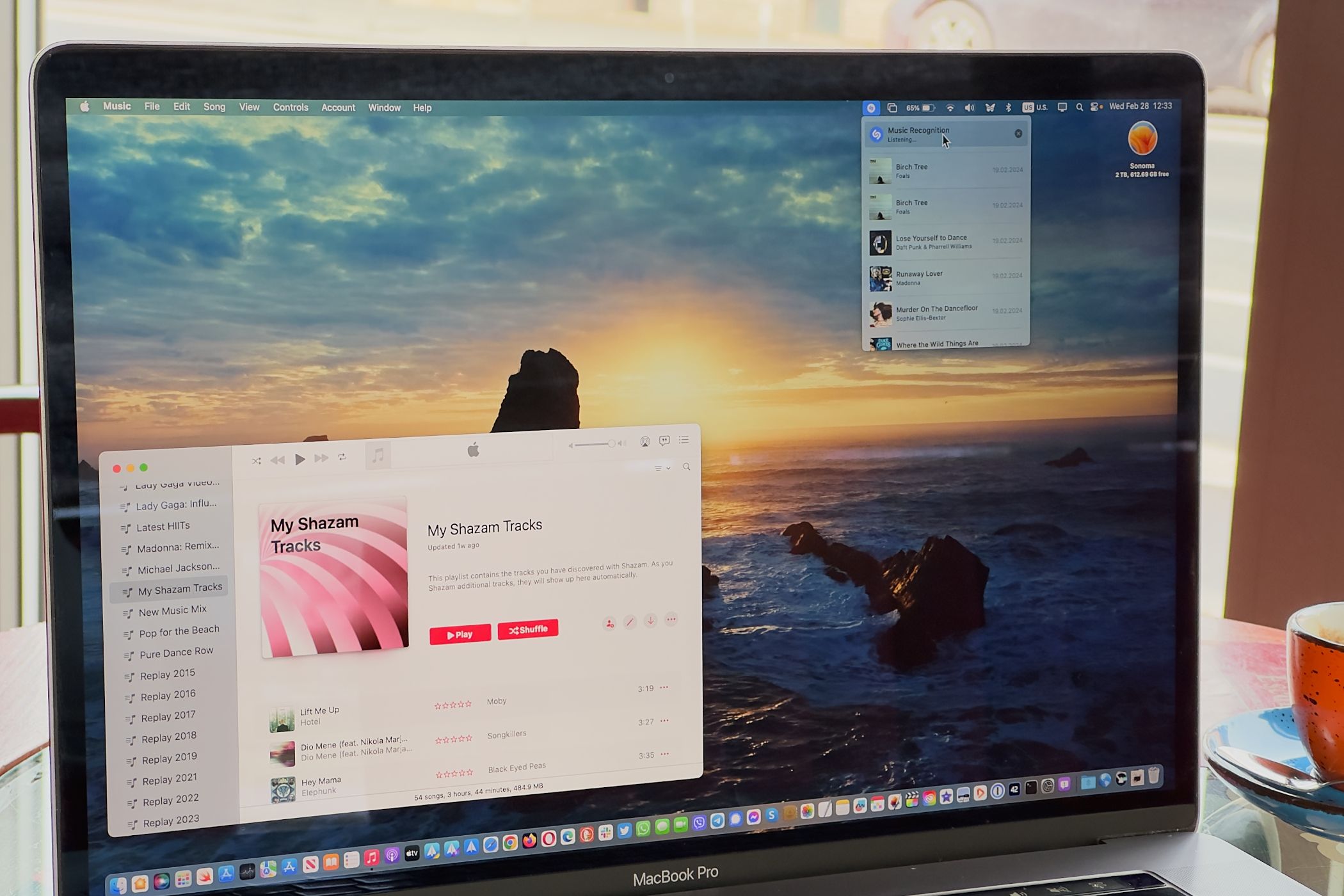
- После добавления панели: нажмите на значок Shazam в строке меню и выберите «Распознавание музыки» вверху меню, чтобы запустить прослушивание. Альтернатива: откройте Центр управления и нажмите значок Shazam внизу, затем выберите «Распознавание музыки» сверху меню.
Если трек найден, появится уведомление Shazam. Нажатие на него откроет страницу трека на сайте Shazam или в Apple Music. Определённая композиция автоматически попадает в историю распознаваний. Если вы используете приложение Shazam и подключили его к Apple Music, композиция также добавится в плейлист «My Shazam Tracks» в приложении Музыка.
Важно: если вы хотите дополнительные возможности — синхронизированные тексты, смену входного устройства звука или режим Auto Shazam — скачайте бесплатное приложение Shazam для Mac.
Как просмотреть историю Shazam
История распознанных треков доступна прямо в меню «Распознавание музыки».
- Нажмите значок Shazam в Центре управления или строке меню и пролистайте список распознанных треков.
- Чтобы узнать о композиции больше, выберите её — откроется страница Shazam.
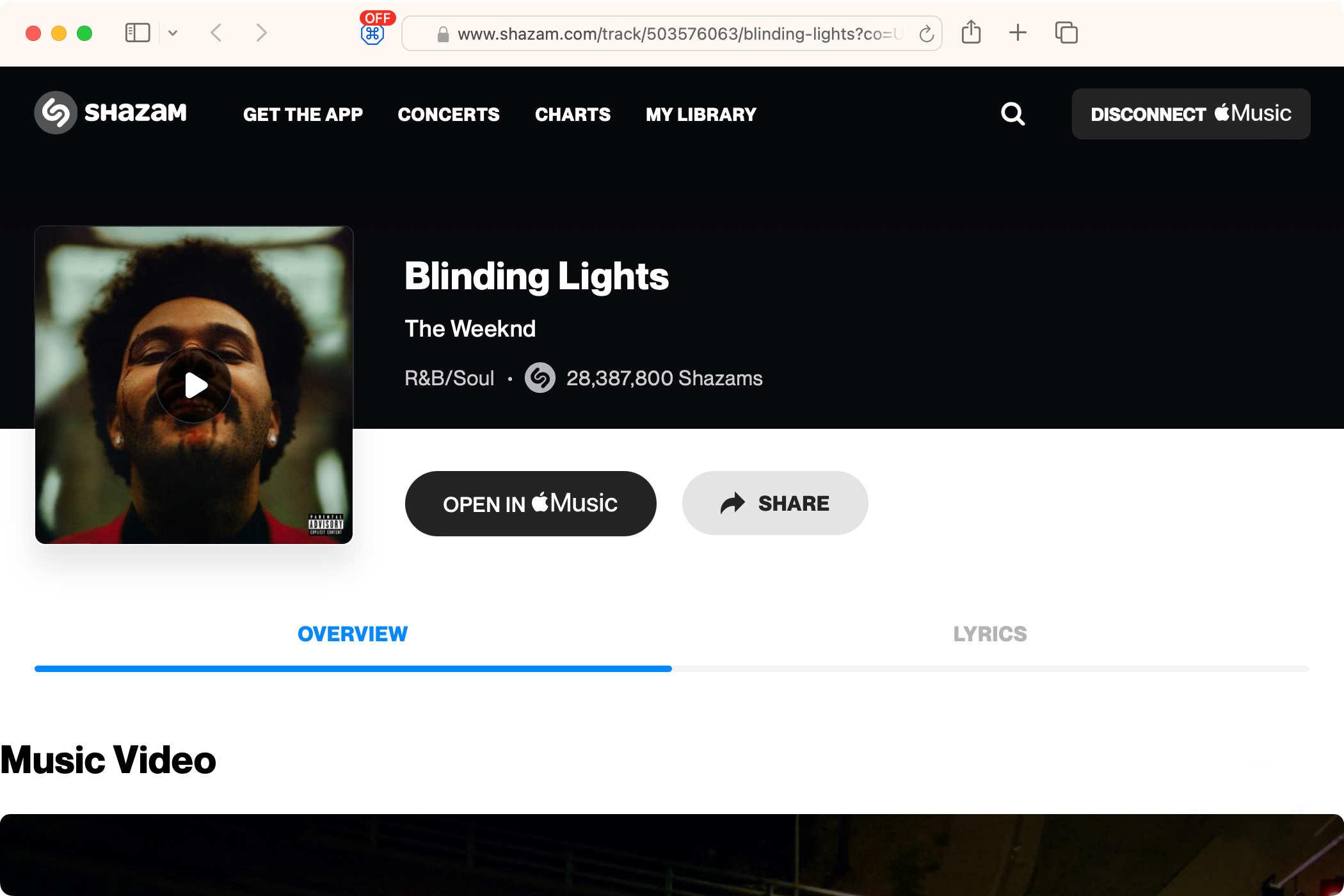
- Чтобы открыть трек в приложении Apple Music, наведите курсор и нажмите маленькую кнопку Apple Music.
- Нажатие на значок корзины удалит выбранный трек из истории.

Чтобы автоматически сохранять историю Shazam в iCloud и получать доступ к распознанным трекам на других устройствах с тем же Apple ID, включите «Распознавание музыки» в «Системные настройки» > [ваш Apple ID] > iCloud > Показать остальные программы.
Как определить песню с помощью Siri
Распознавание через Siri — самый быстрый способ. Просто произнесите одно из выражений: «Siri, что сейчас играет?», «Привет, Siri, Shazam эту песню» или похожую фразу.
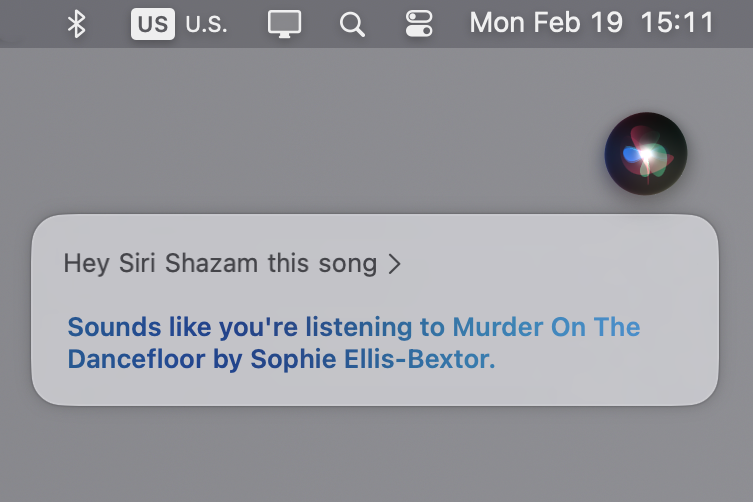
При успешном совпадении появится уведомление с названием трека. Убедитесь, что Siri включена в «Системные настройки», чтобы команда сработала.
Как запустить распознавание сочетанием клавиш
Если вам удобно быстро запускать распознавание клавишей, можно назначить сочетание через приложение «Команды» (Shortcuts).
- Откройте приложение «Команды» и выберите «Все команды» в боковой панели.
- Дважды щёлкните «Shazam Shortcut» в разделе “Стартовые команды” или добавьте сокращение из галереи.
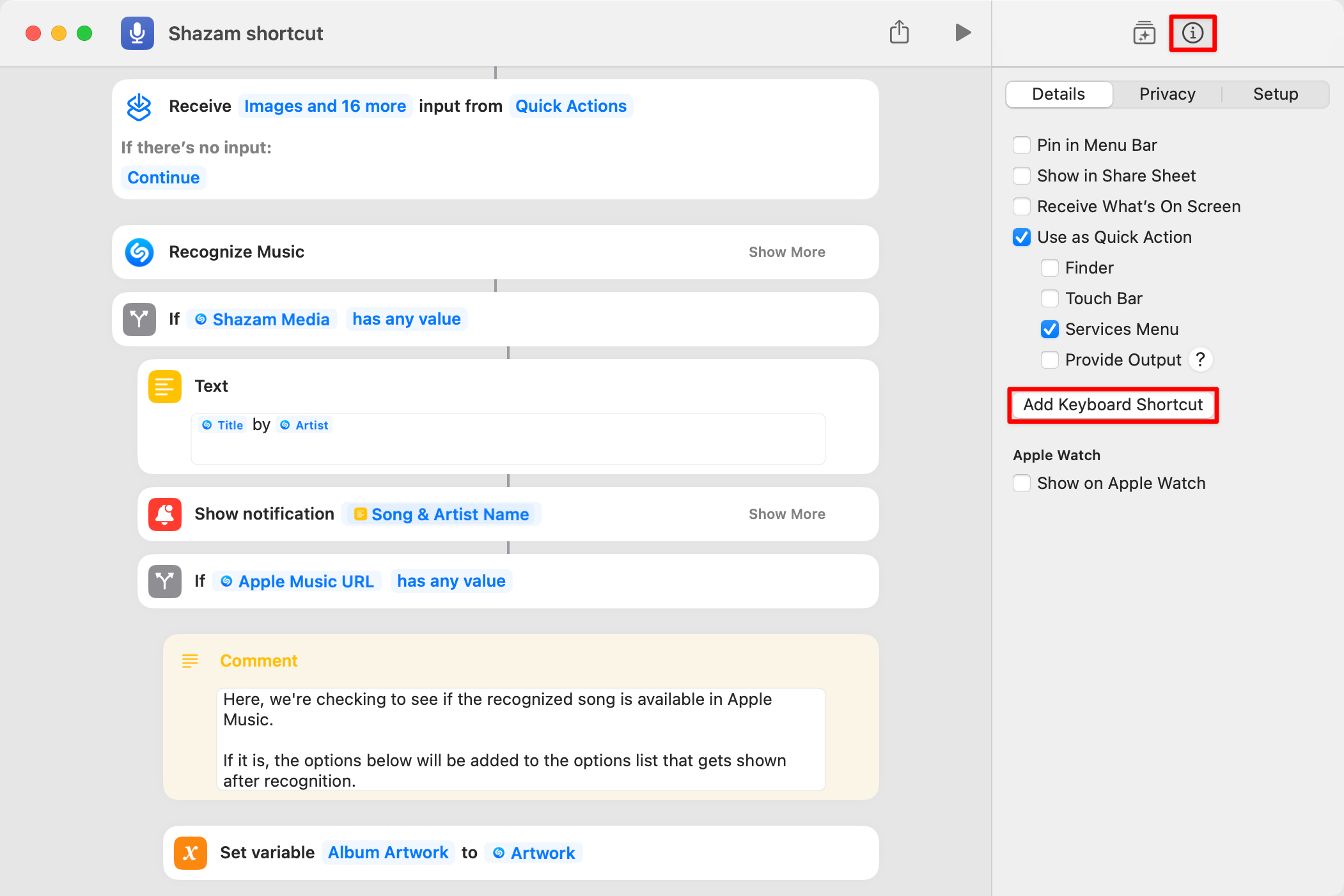
- Выберите Вид > Показать сведения о команде, перейдите на вкладку «Сведения» и нажмите «Добавить сочетание клавиш». Нажмите желаемую комбинацию.

Если вы не видите готовый ярлык Shazam:
- Откройте «Галерею» в боковой панели «Команд», введите в поиске «Shazam», выберите «Shazam shortcut» и нажмите «Добавить команду».
После закрытия приложения «Команды» назначенное сочетание будет работать и позволит запускать распознавание в любое время, даже если программа не запущена. Готовый ярлык обычно показывает меню с опциями: воспроизвести в Apple Music, добавить в библиотеку или скопировать название в буфер обмена.

Совет: приложение «Команды» доступно на iPhone, iPad, Mac и Apple Watch. Это открывает дополнительные сценарии автоматизации — запускать распознавание при жесте, двойном тапе по задней панели iPhone или при нажатии Action-кнопки на Apple Watch Ultra.
Другие способы распознавания музыки и альтернативы
- Siri и встроенное распознавание на macOS покрывают большинство сценариев. Если нужно распознавать офлайн или получать иные форматы результата, можно использовать сторонние приложения, например SoundHound.
- На Android и Wear OS распознавание музыки работает через приложение Shazam — его нужно установить отдельно.
- Если вы часто работаете с потоковым аудио внутри браузера, расширения для браузеров (например, расширение Shazam или инструменты распознавания) могут дать удобный доступ.
Мини‑методология: когда и как запускать распознавание (короткая инструкция)
- Оцените уровень шума: при сильном фоновом шуме перейдите ближе к источнику звука или используйте внешнее микрофонное устройство.
- Запустите Shazam (значок в строке меню/Центре управления, Siri или сочетание клавиш).
- Дождитесь уведомления о совпадении и сохраните трек в плейлист или библиотеку.
- При необходимости откройте трек в Apple Music или на сайте Shazam для текста, видео и рекомендаций.
Если Mac не распознаёт музыку — пошаговое устранение проблем
- Проверьте уровни звука и входное устройство: откройте «Звук» в «Системных настройках» и убедитесь, что выбрано правильное входное устройство (встроенный микрофон, внешний микрофон или AirPods).
- Выключите/включите распознавание музыки в «Центре управления».
- Попробуйте перезагрузить Mac или выполнить выход/вход в Apple ID при проблемах с синхронизацией истории.
- Если вы используете приложение Shazam: откройте его, проверьте доступ к микрофону в «Системные настройки» > «Конфиденциальность и безопасность» > «Микрофон».
- Убедитесь, что фоновые шумы минимальны; при возможности воспроизведите отсоединённую версию трека ближе к встроенному микрофону.
- Если распознавание работает в других устройствах с тем же Apple ID, но не на Mac — проверьте настройки iCloud и включена ли синхронизация Shazam.
Важно: при публичном воспроизведении (в кафе, магазине) качество распознавания может снижаться из‑за наложения звуков и акустики помещения.
Конфиденциальность и хранение данных
- Распознавание музыки анализирует звуковой фрагмент локально для поиска совпадений; после определения запись не сохраняется как длительная аудиозапись в открытом доступе.
- История Shazam сохраняется в локальной истории на устройстве и при включённой синхронизации — в iCloud для устройств с тем же Apple ID.
- Чтобы удалить записи, используйте значок корзины рядом с треком в меню «Распознавание музыки».
Примечание: политика конфиденциальности и точные механизмы обработки аудио управляются Apple и Shazam; при необходимости ознакомьтесь с текущими документами конфиденциальности на сайтах Apple и Shazam.
Роли и чек‑листы (кратко)
Обычный пользователь:
- Включил «Распознавание музыки» в «Центр управления»;
- Использует значок в строке меню или Siri для быстрого распознавания;
- Проверяет историю для сохранённых треков.
Продвинутый пользователь / музыкальный редактор:
- Установил приложение Shazam для доступа к текстам и Auto Shazam;
- Назначил сочетание клавиш в «Командах»;
- Сохраняет найденные треки в плейлист и синхронизирует с Apple Music.
IT‑администратор / поддержка:
- Проверяет права доступа к микрофону и Siri через профиль устройства;
- Настраивает iCloud‑политику для резервного копирования истории;
- Документирует порядок действий при проблемах с распознаванием в образцах устройств.
Ключевые факты
- Встроенное распознавание использует движок Shazam, доступный в macOS.
- История распознаваний хранится локально и может синхронизироваться через iCloud.
- Для расширенных функций (тексты, Auto Shazam, настройка входа звука) доступно приложение Shazam.
Критерии приёмки
- Mac определяет игрующую композицию и показывает уведомление о совпадении.
- Распознанный трек появляется в истории Shazam.
- При включённом iCloud запись доступна на других устройствах с тем же Apple ID.
- При назначении сочетания клавиш распознавание запускается без открытия приложения «Команды».
Места, где распознавание может не сработать (кейсы неудачи)
- Трек сильно перекрыт фоновым шумом или разговором.
- Источник звука — низкокачественная трансляция с артефактами.
- Проблемы с доступом к микрофону по настройкам конфиденциальности.
Совместимость и примечания по платформам
- macOS: встроенное решение работает без установки Shazam, но приложение расширяет возможности.
- iPhone/iPad/Apple Watch/HomePod: распознавание доступно через Siri и/или приложение Shazam.
- Android и Wear OS: требуется установка приложения Shazam из Google Play.
Короткое резюме
Shazam встроен в macOS и позволяет быстро определять музыку через строку меню, Центр управления, Siri или сочетание клавиш. История распознаваний хранится локально и может синхронизироваться через iCloud. Для продвинутых возможностей установите приложение Shazam.
Важное: если распознавание не работает, проверьте входное устройство, права доступа к микрофону и настройки iCloud.

Похожие материалы

Несколько аккаунтов Skype: Multi Skype Launcher

Журнал для работы: повысить продуктивность

Персональные звуки уведомлений на Android

Скачивание шоу Hulu для офлайн‑просмотра

Microsoft Start: персонализированная новостная лента
