
Как протестировать аппаратное обеспечение Mac: руководство по Apple Diagnostics и Apple Hardware Test

TL;DR
Кратко: большинство Mac можно протестировать бесплатно с помощью встроенных инструментов Apple Hardware Test (для моделей до июня 2013) или Apple Diagnostics (для моделей после июня 2013). Запустите тест при старте, удерживая D (или Option + D для интернета), сохраните коды ошибок и используйте их для диагностики или ремонта. Если нужен более глубокий анализ — пользуйтесь memtest86 для памяти или обращайтесь в сервис.
Важное: при запуске теста отключите все внешние устройства, кроме необходимых, и сделайте заметку всех кодов ошибок.
Введение
Apple особенно ценится за надёжность аппаратуры, однако поломки случаются, и ремонт может стоить дорого. Простой домашний тест помогает понять, с чем связана проблема, и сократить время и деньги — как ваши, так и специалистов. Эта инструкция объясняет, какие тесты доступны, как их запускать, как интерпретировать результаты и какие практические шаги предпринять дальше.
Какая утилита вам нужна: Apple Hardware Test или Apple Diagnostics
Короткий ответ: всё зависит от возраста Mac.
- Если ваш Mac выпущен до июня 2013 года — это Apple Hardware Test (AHT).
- Если после июня 2013 — Apple Diagnostics.
Отличия в практическом применении:
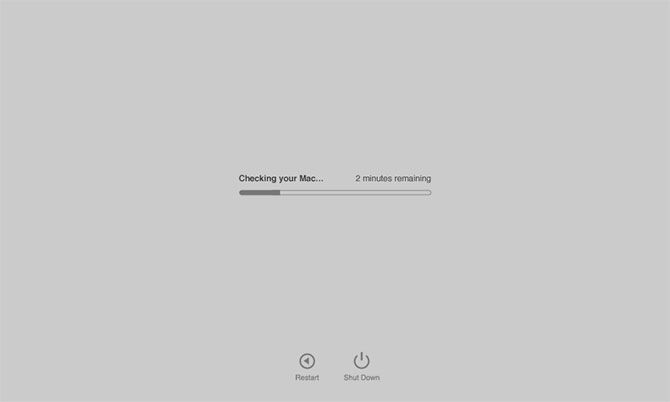
- Apple Hardware Test (AHT) выполняет базовые проверки компонентов и показывает простые коды и сообщения. Подходит для быстрого подтверждения присутствия и работоспособности компонентов.
- Apple Diagnostics даёт более развёрнутые коды ошибок и чаще помогает точнее указать проблемный компонент. В большинстве современных Mac это основной инструмент для первичной диагностики.
Важно: ни AHT, ни Diagnostics не дают такого же подробного отчёта, как Apple Service Diagnostics (ASD) — внутренний инструмент техников Apple. В магазинах Apple обычно запускают ASD через проводное подключение для глубокого анализа.
Подготовка перед тестом
Перед запуском теста выполните простые проверки и подготовьте Mac:
- Сделайте резервную копию важных данных (Time Machine или копия на внешнем диске).
- Отключите все внешние USB/Thunderbolt/FireWire/NFS устройства, кроме клавиатуры, мыши (или трекпада), внешнего дисплея, проводного сетевого кабеля и питания.
- Установите Mac на твёрдую, проветриваемую поверхность.
- Запишите серийный номер и модель Mac (меню → Об этом Mac), это пригодится при обращении в сервис.
Как запустить тест аппаратуры
- Полностью выключите Mac.
- Отключите внешние устройства, как описано выше.
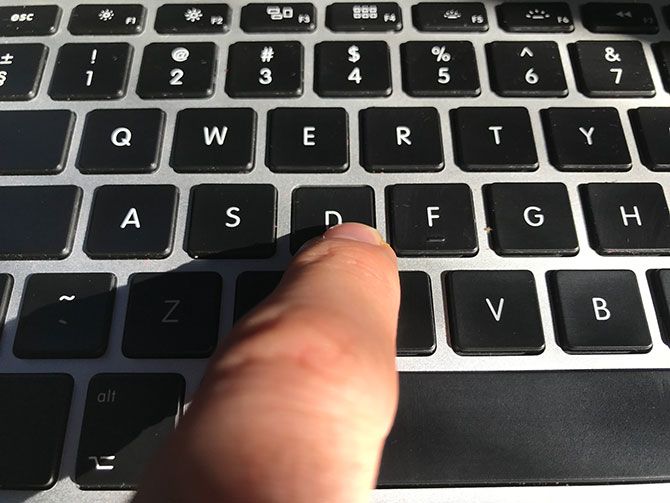
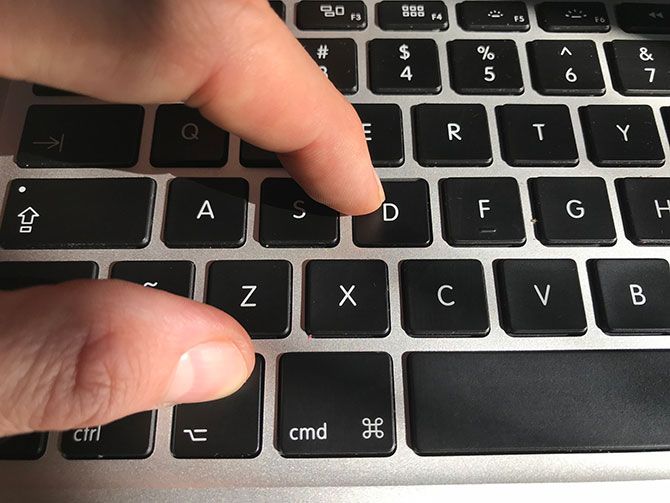
- Включите Mac и сразу же нажмите и удерживайте клавишу D.
- Отпустите клавишу D, когда на экране появится утилита Apple Hardware Test или Apple Diagnostics.
- Выберите язык и следуйте инструкциям.
Если у вас старый AHT: перед началом теста нажмите клавишу T и (по желанию) отметьте «Perform extended testing» для углублённой проверки.
Если утилита не запускается с диска или раздела восстановления (например, если раздел повреждён), используйте запуск теста из интернета: выключите Mac, включите и удерживайте Option + D до появления индикатора загрузки из интернета. Для этого нужен доступ к сети через Wi‑Fi или Ethernet.
Что делать, если тест не запускается
Возможные причины и действия:
- Повреждён раздел восстановления или диск — используйте Option + D для запуска теста через интернет.
- Слабая или нестабильная сеть — подключитесь по Ethernet или к надёжной Wi‑Fi сети.
- Проблемы с клавиатурой (особенно при беспроводной клавиатуре) — используйте проводную клавиатуру.
- Устаревшая прошивка или аппаратные сбои — если тест не стартует совсем, соберите логи и обратитесь в сервис.
Как интерпретировать результаты и коды ошибок
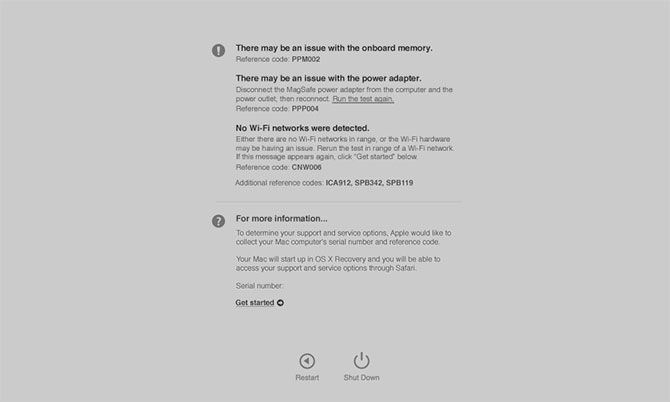
После завершения вы увидите результаты и, возможно, одну или несколько кодов ошибок. Сохраняйте эти коды — они упрощают поиск причины поломки.
Некоторые часто встречающиеся коды (примерно):
- ADP001 — без ошибок обнаружено.
- NDD001 — возможные проблемы с USB-оборудованием; отсоедините все USB-устройства и проверьте снова.
- NNN001 — не обнаружен серийный номер; возможно, это Hackintosh или проблемы с прошивкой/лата.
- PFR001 — возможные проблемы с прошивкой.
- PPM001–015 — возможные проблемы с оперативной памятью.
- PPR001 — возможная проблема с CPU.
- PPT001 — батарея не обнаружена.
- VFD006 — возможная проблема с графическим процессором (GPU).
- VFF001 — возможная проблема со звуковым оборудованием.
Примечание: форматы кодов и их значения могут меняться в зависимости от версии утилиты и модели Mac. Используйте официальную страницу поддержки Apple с перечнем кодов для точной интерпретации.
Последующие шаги по типу кода
- Батарея (PPTxxx): проверьте состояние батареи в Системных настройках → Аккумулятор. Если тест подтверждает отсутствие батареи или серьёзную деградацию, рассмотрите замену батареи (у авторизованного сервисного центра или самостоятельную при наличии навыков).
- Память (PPMxxx): запустите memtest86 с USB для детальной проверки памяти. Если ошибки повторяются, замените планки памяти или тестируйте по одной планке, чтобы локализовать неисправную.
- GPU/CPU (VFDxxx/PPRxxx): попытайтесь обновить macOS и прошивку. Если проблема сохраняется, чаще всего требуется ремонт или замена модуля в сервисе.
- USB/Wi‑Fi/Bluetooth (NDDxxx и другие): проверьте на другом устройстве работоспособность внешних периферийных устройств; при необходимости используйте внешние USB‑адаптеры как временный обход.
Диагностика памяти: memtest86 и альтернативы
Если код указывает на проблемы с ОЗУ, используйте memtest86 — бесплатную утилиту, запускаемую с USB. Процесс в двух строках:
- Запишите образ memtest86 на USB и загрузитесь с него.
- Запустите полное (extended) тестирование и оставьте его работать не менее одного полного прохода.
Дополнительно: для тестирования SSD/HDD используйте SMART‑утилиты (smartmontools) и встроенные средства дисковой утилиты macOS.
Playbook: пошаговая инструкция для самостоятельной диагностики
- Резервная копия данных.
- Отключить внешние устройства.
- Запустить Apple Diagnostics/AHT (D или Option + D).
- Записать коды ошибок и сфотографировать экран.
- По коду выполнить базовые действия (перезагрузка, сброс SMC/PRAM, обновление macOS).
- Для памяти — memtest86; для диска — SMART и Disk Utility; для периферии — тест на другом устройстве.
- Если аппаратный дефект подтверждён — принять решение: самостоятельный ремонт, обращение в авторизованный сервис или покупка замены.
Рекомендации по безопасности и совместимости
- Не вскрывайте корпус и не меняйте компоненты, если Mac на гарантии — это аннулирует гарантию.
- При самостоятельной разборке соблюдайте правила ESD‑безопасности (антистатический браслет, изолированная поверхность).
- При работе с батареей действуйте аккуратно: литий‑ионные батареи при неправильной обращении могут представлять опасность.
Роли и чеклисты: что делать вы и что сделает сервис
Чеклист для владельца (перед обращением в сервис):
- Сделать резервную копию.
- Записать серийный номер и модель.
- Запустить Diagnostics/AHT и сохранить коды.
- Сфотографировать/скопировать сообщения об ошибках.
- Попробовать базовые ремонты: сброс SMC/PRAM, обновление macOS.
Чеклист для специалистов (что подготовить клиенту):
- Полный список ошибок и логов.
- Описание поведения: когда проявляется, как часто, какие внешние условия.
- Перечень недавно подключённых устройств и недавних изменений ПО.
Когда самостоятельная починка оправдана, а когда нет
Оправдано:
- Замена батареи в старых Mac, если стоимость части существенно ниже цены ремонта в сервисе.
- Замена планок ОЗУ (на моделях с доступным слот‑дизайном).
- Замена внешних контроллеров/адаптеров (USB/Bluetooth адаптеры).
Не оправдано:
- Ремонт логической платы, замена GPU/CPU (обычно дорого и сложнее, чем замена всей машины в старых моделях).
- Попытки восстановления при серьёзных повреждениях платы или коррозии.
Решение: что делать дальше — дерево решений
flowchart TD
  A[Запустили Diagnostics/AHT] --> B{Есть ошибки?}
  B -- Нет --> C[Проверить поведение: если всё в порядке — следить дальше]
  B -- Да --> D[Записать коды и сфотографировать]
  D --> E{Код указывает на батарею?}
  E -- Да --> F[Проверить здоровье в macOS → заменить батарею]
  E -- Нет --> G{Код указывает на память?}
  G -- Да --> H[Запустить memtest86; заменить планку при ошибках]
  G -- Нет --> I{Код указывает на GPU/CPU?}
  I -- Да --> J[Обратиться в сервис или продолжить диагностику специалиста]
  I -- Нет --> K[Проверить периферийные устройства, обновить ПО, попробовать внешние адаптеры]
  J --> L[Решение: ремонт в сервисе или замена устройства]
Критерии приёмки (как понять, что тест пройден)
- Diagnostics/AHT завершил проверку и вернул ADP001 (нет ошибок) — базовый критерий.
- После замены компонента ранее повторяющаяся ошибка исчезла и устройство функционирует стабильно в течение разумного периода (например, несколько суток активного использования).
- Для памяти: memtest86 завершает не менее одного полного прохода без ошибок.
Мини‑методология для глубокой диагностики (коротко)
- Соберите исходные данные: логи, коды ошибок, поведение.
- Воспроизведите сбой в контролируемых условиях.
- Изолируйте компонент (замена на заведомо рабочий аналог или отключение).
- Тестируйте повторно и фиксируйте результат.
- Применяйте минимально инвазивное решение (прошивка, замена модуля, адаптер).
Глоссарий — одно предложение для ключевых терминов
- AHT — устаревшая утилита Apple Hardware Test для моделей до 2013 года.
- Apple Diagnostics — современная встроенная утилита для диагностики аппаратуры Mac.
- ASD — Apple Service Diagnostics, внутренний инструмент техников Apple для глубокой проверки.
- SMC — контроллер управления системой, отвечает за низкоуровневые аппаратные функции.
- memtest86 — независимая утилита для проверки оперативной памяти.
Частые вопросы
Что делать, если тест возвращает код, но я не понимаю, что он значит?
Сохраните код, сделайте фото экрана и найдите код в официальном каталоге кодов Apple. Если сомневаетесь — отправьте код в сервис или на профильные форумы, приложив модель и поведение устройства.
Стоит ли платить за диагностику в сервисе, если у меня уже есть код?
Часто код помогает ускорить работу сервиса и снизить стоимость диагностики, но для сложных проблем (логическая плата, GPU) тебе всё равно потребуется глубокая проверка у техника.
Можно ли запустить эти тесты на Hackintosh?
Инструменты Apple обычно ожидют оригинальной аппаратуры и корректного серийного номера; код NNN001 (отсутствие серийного номера) — частая проблема на неоригинальных сборках.
Заключение
Тестирование аппаратуры Mac с помощью встроенных инструментов — быстрый и бесплатный способ понять, есть ли аппаратные неисправности и в каком примере они проявляются. Сохранение кодов ошибок и базовая подготовка перед визитом в сервис помогут сэкономить время и деньги. Для более глубокого анализа используйте memtest86 для памяти, SMART‑утилиты для дисков и при необходимости обращайтесь в авторизованный сервис.
Итоговые рекомендации:
- Всегда делайте резервные копии перед диагностикой или ремонтом.
- Начинайте с простых проверок и только затем переходите к глубоким тестам.
- Если вы сомневаетесь в своих силах или проблема затрагивает плату/GPU, обратитесь к специалистам.
FAQ
Q: Сколько времени займёт базовый тест?
A: Как правило, базовый тест занимает несколько минут; расширенный тест может занять десятки минут.
Q: Нужно ли подключать Mac к сети для Diagnostics?
A: Для локальной утилиты сеть не нужна, но для запуска через интернет (Option + D) требуется доступ в интернет.
Q: Отменит ли самостоятельный тест гарантию?
A: Сам по себе тест не влияет на гарантию. Вскрытие корпуса или неавторизованный ремонт может привести к её утрате.

Похожие материалы

Несколько аккаунтов Skype: Multi Skype Launcher

Журнал для работы: повысить продуктивность

Персональные звуки уведомлений на Android

Скачивание шоу Hulu для офлайн‑просмотра

Microsoft Start: персонализированная новостная лента
