
Как определить шрифт на изображении в Photoshop
Быстрое руководство: как работает Match Fonts
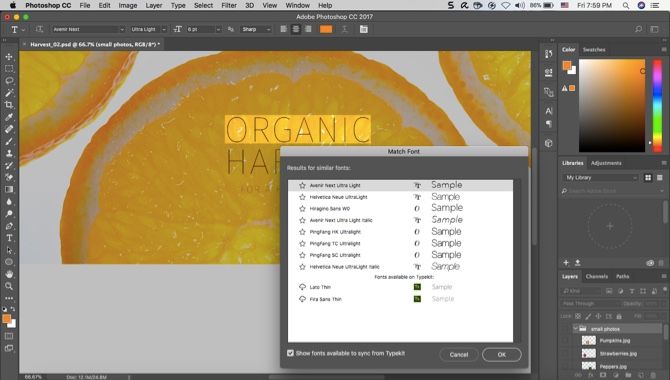
Инструмент в Photoshop называется Match Fonts (в русской локали — «Сопоставить шрифты»). Он анализирует форму символов в выделенной области и предлагает похожие варианты из шрифтов, установленных у вас, а также из библиотеки Typekit.
Шаги:
- Откройте изображение в Photoshop.
- Выберите инструмент рамки (Rectangular Marquee) и проведите выделение вокруг строки текста, который хотите распознать.
- В меню выберите Текст > Сопоставить шрифты (Type > Match Font).
- В появившемся окне просмотрите предложенные варианты. Снимите галочку «Показывать шрифты, доступные для синхронизации из Typekit», если хотите видеть только локальные шрифты.
- Выберите ближайший по форме шрифт и нажмите OK — Photoshop применит этот шрифт к выделенному тексту.
Важно: качество выделения критично. Поверните или исправьте перспективу изображения, если текст наклонён. Ограничьте область одной строкой и по возможности вырезайте изображение так, чтобы вокруг букв не было лишних объектов.
Когда Match Fonts даёт лучший результат
- Чёткие контрастные буквы и одна строка текста.
- Плоская перспектива (без сильного искажения).
- Отсутствие декоративных эффектов (тени, текстуры, градиенты) поверх букв.
Важно: рукописные и декоративные шрифты сложнее, но инструмент всё равно подберёт похожие семейства; иногда потребуется вручную комбинировать варианты.
Альтернативы, если Photoshop недоступен
- WhatTheFont (MyFonts) — загрузите кроп изображения, сервис вернёт варианты.
- FontSquirrel Matcherator — хорош для распознавания детализированных глифов.
- Identifont — задаёт вопросы о форме букв; полезен, если виден только фрагмент.
- Сообщества дизайнеров (форумы, Reddit /r/identifythisfont) — полезно для редких или кастомных работ.
Практическая методика: как проверить совпадение
- Подготовка: выпрямьте текст, увеличьте контраст, уменьшите шум.
- Выделение: одна строка, минимальный запас вокруг символов.
- Сравнение: примените предложенный шрифт к образцу и сравните ключевые буквы — a, g, y, t, r, s.
- Коррекция: обратите внимание на кернинг, размер и наклон — часто визуальное совпадение достигается настройками, а не точным шрифтом.
- Подтверждение: найдите шрифт в нескольких источниках или сравните с образцами на MyFonts/Fontspring.
Критерии приёмки
- Совпадение 4–6 характерных глифов (a, g, y, т.д.).
- Минимальные видимые различия при размере, в котором будет использоваться шрифт.
- Корректный коммерческий статус шрифта (лицензия проверена) — особенно важно для публикаций и продуктов.
Хитрости и эвристики (короткие правила)
- Сначала ищите уникальные глифы: «g» в двойном контуре, «Q» с хвостом, «y» с длинным хвостом — они выдадут семью шрифтов.
- Если рукописный шрифт — ищите повторяющиеся соединения букв; рукописные шрифты часто имеют вариативность глифов.
- Не доверяйте одному источнику: сочетайте результаты Photoshop и WhatTheFont.
Роль-based чек-листы
Дизайнер:
- Подготовить кроп, выровнять перспективу.
- Запустить Match Fonts и сохранить список кандидатов.
- Тестировать кандидатов на реальном макете.
Маркетолог/копирайтер:
- Проверить читаемость при целевом размере.
- Убедиться в лицензионной совместимости для рекламных носителей.
Разработчик:
- Проверить веб-совместимость шрифта (woff/woff2, fallbacks).
- Оценить производительность загрузки и вес шрифтов.
Когда инструмент не справится
- Ручная, кастомная отрисовка логотипа — это не шрифт в стандартном смысле.
- Сильные искажения, текстуры или шум на буквах.
- Маленькие фрагменты, где видны только части букв.
Короткий глоссарий
- Typekit / Adobe Fonts — облачная библиотека шрифтов от Adobe.
- Глиф — графическое изображение символа.
- Кернинг — расстояние между конкретными парами букв.
Советы по лицензированию и этике
Найдя похожий шрифт, всегда проверяйте лицензию перед использованием в коммерческом проекте. Для логотипов и фирменного стиля лучше связаться с автором шрифта или приобрести нужную лицензию.
Факто-бокс: что запомнить
- Инструмент Match Fonts экономит время и часто даёт близкие варианты.
- Подготовка изображения (выровнять, очистить) повышает точность.
- Для финального совпадения часто требуется ручная подгонка и проверка лицензии.
Короткое объявление: Photoshop CC предлагает встроенный инструмент для распознавания шрифтов — используйте его, если хотите быстро подобрать похожий шрифт и сэкономить время на ручный поиск.
Фото: guteksk7 via Shutterstock

Похожие материалы

Несколько аккаунтов Skype: Multi Skype Launcher

Журнал для работы: повысить продуктивность

Персональные звуки уведомлений на Android

Скачивание шоу Hulu для офлайн‑просмотра

Microsoft Start: персонализированная новостная лента
