
Как узнать название удалённого видео на YouTube

Открыть тщательно составленный плейлист и увидеть надпись «Unavailable videos are hidden» — очень неприятно. Часто рядом появляется дополнительная строка: «One or more videos have been removed from the playlist because they were deleted from YouTube.» В большинстве случаев вы всё ещё можете узнать, какие видеоролики отсутствуют, и восстановить их названия и метаданные. Ниже — подробное пошаговое руководство, методы на будущее и набор полезных инструментов.
Короткая стратегия восстановления
- Показать недоступные видео в плейлисте и скопировать video ID.
- Поискать ID в Google (в кавычках для точного совпадения) и посмотреть кеш/изображения.
- Проверить Wayback Machine и другие веб-архивы по URL без параметров списка.
- Если часто теряете видео — подключить сервис резервного слежения за плейлистами (RecoverMy.Video) или настроить экспорт в CSV/RSS.
Почему YouTube скрывает недоступные видео
Видео становятся недоступны по разным причинам:
- Владелец сделал видео приватным.
- Владелец удалил видео намеренно.
- Удалён весь канал или аккаунт был заблокирован.
- Поступила жалоба на нарушение авторских прав.
- Видео нарушает правила платформы и было удалено модерацией.
Понимание причины помогает выбрать следующий шаг (например, искать копии у других пользователей, если видео удалено, или ждать, если видео стало приватным).
Как увидеть название удалённого видео: пошаговые методы
Ниже описаны надёжные способы восстановления названия и метаданных удалённого видео.
1) Показать недоступные видео и получить video ID
- Откройте ваш плейлист на YouTube.
- Нажмите кнопку с тремя точками слева в списке плейлиста и выберите «Show unavailable videos» (Показать недоступные видео).
- В списке появятся элементы с метками [Deleted video] или [Private video]. Нажмите на такой элемент — в адресной строке появится URL вида:
https://www.youtube.com/watch?v=HfT8jrKB2Uc&list=PL74egAjYUXGrvPKdcNry9IfyqgLraikbu&index=6&t=1sУникальный идентификатор видео (video ID) — часть после v= и до следующего &, например HfT8jrKB2Uc.
Важно: при проверке архивов и кешей используйте короткий URL без параметров списка и времени, например:
https://www.youtube.com/watch?v=HfT8jrKB2Uc2) Поиск по video ID в Google
Просто вставьте ID в поиск Google. Для точных совпадений берите ID в кавычки: "HfT8jrKB2Uc".
Что искать:
- Прямые страницы с встраиванием видео (другие сайты, форумы, блоги).
- Кешированные страницы Google (значок трёх точек или стрелки рядом с результатом — «Копия» / «Кеш»).
- Результаты в разделе «Картинки» — миниатюры видео часто индексируются на сайтах-репостах.
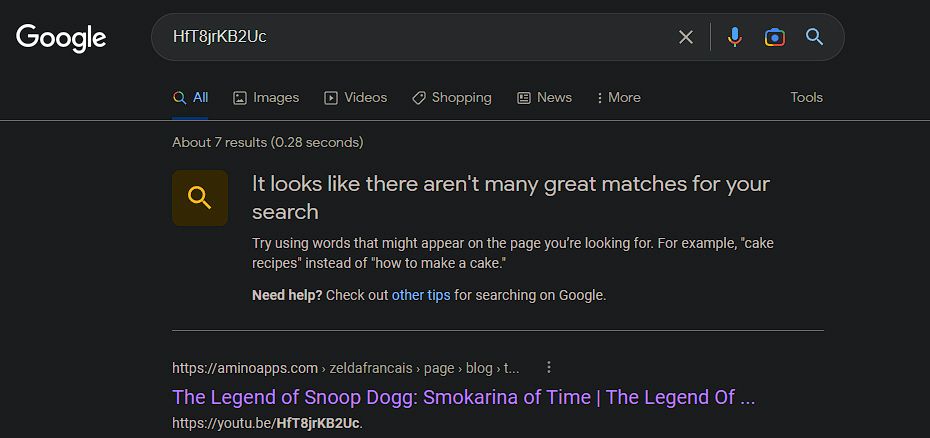
Если вы нашли заголовок, попробуйте дальше искать по нему — возможно, найдётся репост или зеркальная копия.
3) Wayback Machine (Internet Archive)
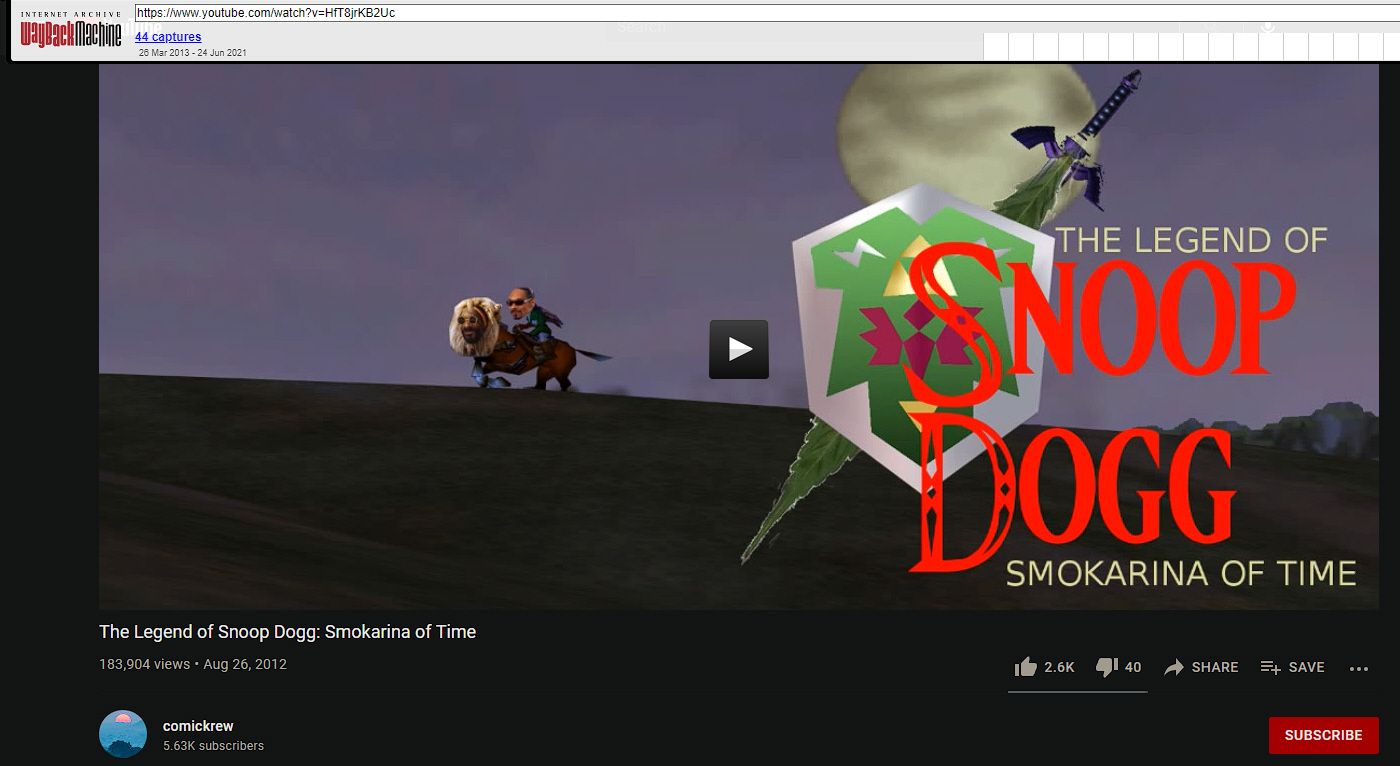
Wayback Machine делает снимки страниц во времени. Вставьте в поле URL короткую версию страницы (без параметров) и посмотрите календарь снимков. Если есть сохранённые версии, откройте их и посмотрите заголовок, описание, дату загрузки и миниатюру.
Процесс:
- Откройте https://web.archive.org
- Вставьте URL:
https://www.youtube.com/watch?v=HfT8jrKB2Uc - Если есть сохранения — кликните по нужной дате.
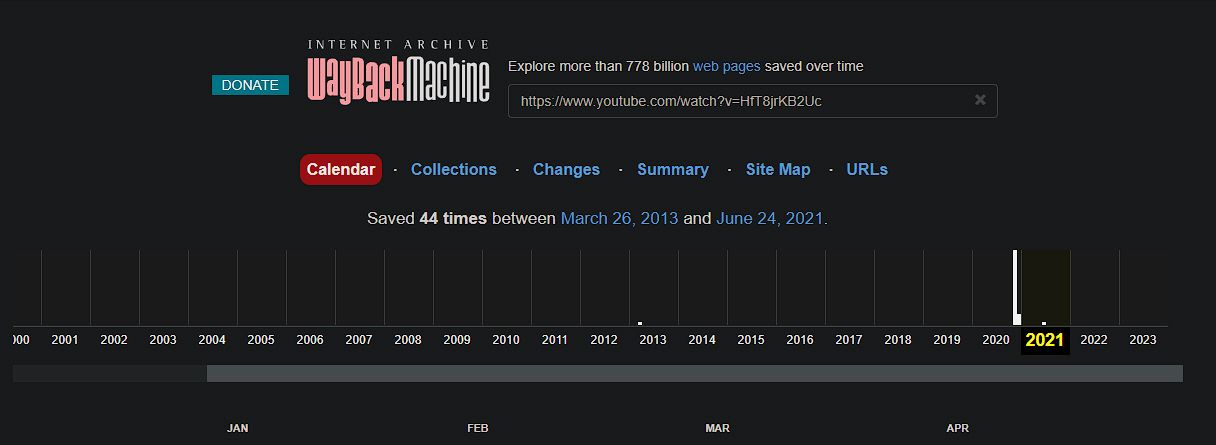
Примечание: Wayback часто не хранит сами видео, но сохраняет HTML-страницу с заголовком и описанием.
4) Поиск в других веб-архивах и кешах
- Bing Cache — аналогично Google, иногда хранит собственную копию.
- Archive.is (archive.today) — делает снимки отдельных страниц по запросу.
- Поиск по ID на GitHub/Gist/форумных ветках — иногда пользователи делятся ссылками.
Эти источники полезны, если Google и Wayback не дали результата.
5) Проверка социальных сетей и сообществ
Иногда видео перепостят на Reddit, Twitter (в прошлом), Facebook, Telegram-каналах или форумах. Поиск по title, фрагментам описания или ID может вернуть обсуждения, отрывки или ссылки на зеркала.
6) Использование специализированных сервисов для резервного копирования плейлистов
RecoverMy.Video — пример сервиса, который отслеживает ваши плейлисты и сохраняет метаданные. Работает так:
- Зарегистрируйтесь (Create free account).
- Дайте приложению read-only доступ к вашим плейлистам через OAuth — сервис получает только метаданные.
- RecoverMy.Video сохраняет названия, миниатюры и дату удаления и предлагает быстрые ссылки на поиск/архивы.
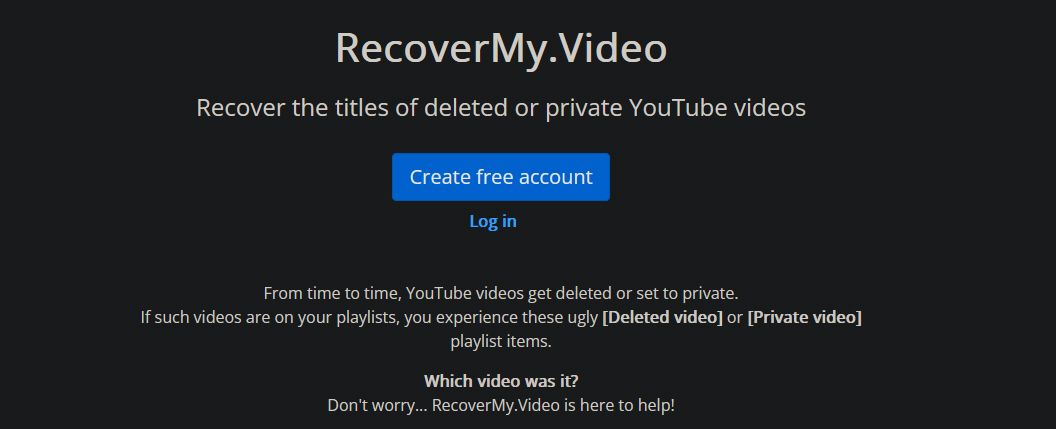
Плюсы: автоматизация, уведомления, экспорт CSV.
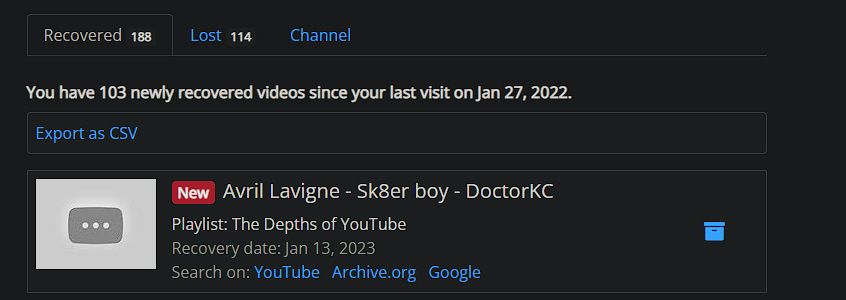
Другие подходы: настроить IFTTT/Zapier/Inoreader, которые сохраняют метаданные новых роликов в Google Sheets или в облачное хранилище — это даёт локальную копию, если оригинал исчезнет.
Мини-методология восстановления (шаблон действий)
- Показать недоступные видео в плейлисте и скопировать video ID.
- Поискать ID в Google в кавычках; проверить раздел «Картинки».
- Попробовать Wayback Machine по чистому URL.
- Проверить Alternate archives: archive.today, Bing cache.
- Искать по заголовку / описанию в соцсетях и форумах.
- Если это регулярная проблема — настроить автоматический экспорт метаданных в CSV или подключить RecoverMy.Video.
Практические шаблоны и чек-листы
Чек-лист — «Быстрое восстановление» (для одного видео):
- Скопировать video ID из плейлиста
- Поиск ID в Google (в кавычках)
- Проверить вкладку «Картинки» в Google
- Проверить Wayback Machine по короткому URL
- Проверить archive.today и Bing cache
- Искать заголовок в соцсетях/форуме
Чек-лист — «Защита плейлиста на будущее»:
- Настроить RecoverMy.Video или аналог
- Экспортировать плейлист в CSV каждые N дней
- Настроить IFTTT/Zapier для автоматического бэкапа
- Хранить CSV в облаке с версионированием
Пример CSV-строки для бэкапа (колонки):
| video_id | title | channel | upload_date | playlist | added_date | notes |
|---|---|---|---|---|---|---|
| HfT8jrKB2Uc | Пример названия видео | ChannelName | 2021-06-01 | Мой плейлист | 2022-01-05 | Обзор курса |
Когда методы не работают: типичные причины и обходы
- Видео было загружено и удалено очень быстро — кешы и архивы могли не успеть сделать снимок. Обход: следить автоматически новыми сервисами.
- Видео приватно, владелец ограничил доступ — невозможно получить страницу через Wayback или Google; остаётся запросить доступ у владельца, если это допустимо.
- Видео удалено вместе с каналом (терминация аккаунта) — шансы найти копии ниже, но иногда репосты на сторонних платформах спасают ситуацию.
Решение для разных ролей
Для обычного пользователя:
- Скопировать ID и попробовать Google + Wayback.
- Если часто теряете — включите уведомления через RecoverMy.Video.
Для кураторов / преподавателей / редакторов:
- Автоматизируйте экспорт метаданных в Google Sheets через API или IFTTT.
- Храните версионную копию CSV/JSON локально и в облаке.
Для администраторов сообщества / менеджеров контента:
- Настройте мониторинг нескольких плейлистов и правила оповещений.
- Делайте регулярные экспорты и резервные копии миниатюр.
Решение с точки зрения безопасности и приватности
- При подключении сторонних сервисов (RecoverMy.Video, IFTTT) используйте OAuth и проверьте права доступа — чаще всего сервисы требуют read-only доступ к вашим плейлистам.
- Храните локальные резервные копии в зашифрованном контейнере или в надёжном облаке с включённой двухфакторной аутентификацией.
- Убедитесь, что в CSV/экспорте не попадают личные метаданные пользователей (если плейлист содержит приватные ссылки).
Простая визуальная диаграмма принятия решения
flowchart TD
  A[Плейлист: есть [Deleted video]?] --> B{Скопирован video ID?}
  B -- Нет --> C[Показать недоступные видео и скопировать ID]
  B -- Да --> D[Искать ID в Google]
  D --> E{Нашёлся заголовок?}
  E -- Да --> F[Искать копии по заголовку на YouTube/в соцсетях]
  E -- Нет --> G[Проверить Wayback Machine и archive.today]
  G --> H{Есть снимки?}
  H -- Да --> F
  H -- Нет --> I[Проверить форумы/Reddit/Telegram]
  I --> J{Не найдено?}
  J -- Да --> K[Использовать RecoverMy.Video / настроить экспорт]
  J -- Нет --> F
Матрица рисков и смягчение
- Риск: Быстрое удаление, отсутствие кеша. Смягчение: автоматические бэкапы, экспорт метаданных.
- Риск: Приватный контент. Смягчение: запросы владельцу, если уместно.
- Риск: Сторонние сервисы с широкими правами. Смягчение: читать права OAuth, использовать сервисы с хорошей репутацией.
Короткий словарь терминов
- video ID — уникальная строка после
v=в URL YouTube, идентификатор ролика. - Wayback Machine — интернет-архив, сохраняющий снимки страниц в разные даты.
- Кеш Google/Bing — сохранённая копия страницы, индексированная поисковой системой.
Короткое объявление для пользователей (100–200 слов)
Если вы часто сталкиваетесь с исчезновением видео в плейлистах, есть простые способы вернуть названия и метаданные: скопируйте video ID из плейлиста, выполните точный поиск по ID в Google и проверьте Wayback Machine. Для предотвращения подобных потерь подключите сервис резервного копирования плейлистов (например, RecoverMy.Video) или настройте автоматический экспорт метаданных в CSV. Это даст вам локальную копию названий, миниатюр и дат, даже если оригинальное видео будет удалено или канал исчезнет.
Заключение
Потеря видео в плейлисте неприятна, но чаще всего её можно решить: достаточно знать video ID и проверить несколько источников — Google, Wayback Machine и веб-архивы. Для долгосрочной защиты автоматизируйте резервное копирование плейлистов и регулярно экспортируйте метаданные. Это сэкономит время и нервы в будущем.
Важно: при работе с приватными видео или при использовании сторонних сервисов всегда проверяйте, какие права вы предоставляете приложениям, и сохраняйте резервные копии в надёжном месте.

Похожие материалы

Несколько аккаунтов Skype: Multi Skype Launcher

Журнал для работы: повысить продуктивность

Персональные звуки уведомлений на Android

Скачивание шоу Hulu для офлайн‑просмотра

Microsoft Start: персонализированная новостная лента
