
Определение и устранение приложений, разряжающих батарею в Windows
Быстрые ссылки
Как получить данные об энергопотреблении
Что значит «Очень высокое» для батареи ноутбука
Приложения, которые, вероятно, убивают батарею
Что делать с требовательными к питанию приложениями
КЛ
Windows на портативных компьютерах часто сталкивается с проблемой короткого времени автономной работы из‑за ресурсоёмких приложений, которые работают в фонe. К счастью, в Диспетчере задач есть встроенные инструменты мониторинга энергии, которые помогают быстро обнаруживать и устранять такие приложения.
Как получить данные об энергопотреблении
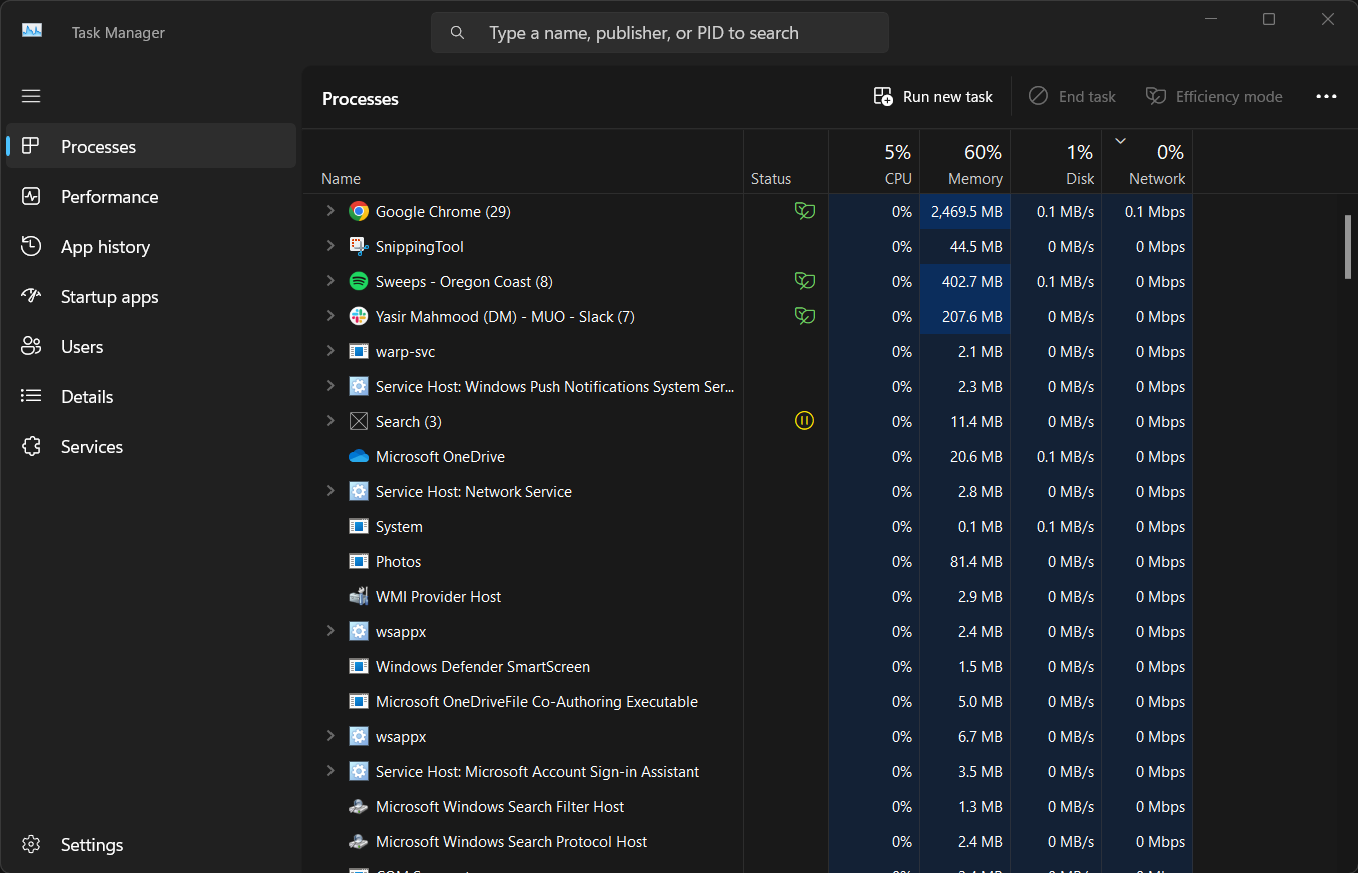
Диспетчер задач Windows предоставляет подробные данные по энергопотреблению процессов. Откройте его одним из способов:
- Щёлкните правой кнопкой по панели задач и выберите «Диспетчер задач».
- Нажмите Ctrl + Shift + Esc.
- Нажмите Ctrl + Alt + Delete и выберите «Диспетчер задач».
- Введите «Диспетчер задач» в поиске Windows.
Если Диспетчер задач не открывается или работает некорректно, сначала устраните эту проблему — иначе данные энергопотребления недоступны.
После открытия выполните шаги:
- Нажмите «Подробнее», если видите упрощённый интерфейс.
- Перейдите на вкладку «Процессы» — здесь отображаются метрики энергопотребления.
- Если столбцы энергопотребления не видны, щёлкните правой кнопкой по заголовку любого столбца в списке процессов.
- Выберите «Использование энергии» и «Тренд использования энергии» в контекстном меню.
- Подождите несколько секунд, пока Windows соберёт и отобразит данные.
Столбцы показывают, какие приложения требуют больше всего энергии от батареи. Оценки идут в категориях: Очень низкое, Низкое, Среднее, Высокое и Очень высокое.
Важно: «Использование энергии» — моментальная или текущая нагрузка, а «Тренд использования энергии» показывает, стабильно ли приложение потребляет много энергии во времени.
Что значит «Очень высокое» для батареи ноутбука
Когда Диспетчер задач помечает приложение как «Очень высокое», это сигнал о серьёзном потреблении энергии. Такая оценка обычно означает, что приложение значительно сокращает время работы ноутбука. Это не просто более высокий процент в сравнении с другими программами — это значимый дополнительный расход.
На практике один процесс с «Очень высоким» потреблением может сократить время автономной работы в несколько раз по сравнению с нормальной нагрузкой. Например, если ноутбук обычно работает 6 часов, тяжёлая нагрузка может уменьшить это время до пары часов. Такие приложения тратят энергию тремя основными способами:
- Интенсивная загрузка центрального процессора (CPU).
- Постоянная нагрузка графического процессора (GPU).
- Непрерывная фоновая активность (синхронизация, оповещения, фоновые службы).
Различие между «временным всплеском» и «постоянной траты» помогает понять, нужно ли срочно отключать процесс или достаточно подождать завершения задачи.
Приложения, которые, вероятно, убивают батарею
Ниже — распространённые категории приложений, которые чаще всего оказываются виновниками быстрой разрядки:
- Веб‑браузеры с большим количеством вкладок и расширений (особенно Chrome с множеством вкладок).
- Приложения для видеоконференций (Zoom, Microsoft Teams, Google Meet) — используют камеру, микрофон и сеть одновременно.
- Облачные синхронизаторы (OneDrive, Dropbox, Google Drive) при больших загрузках/скачиваниях.
- Редакторы видео, рендер‑программы и современные игры — интенсивная нагрузка CPU/GPU.
- Приложения для потокового видео и музыки при высоком разрешении/битрейте.
- Системные службы — индексирование поиска, обновления Windows и некоторые антивирусные проверки могут периодически показывать «Высокое» или «Очень высокое» потребление.
Даже предустановленные утилиты нередко работают активно в фоне — это стоит учитывать при отладке энергопотребления.
Что делать с требовательными к питанию приложениями
После того как вы обнаружили «пожирателей батареи», можно применить ряд практических мер:
- Ограничьте количество вкладок и отключите ненужные расширения в браузере. Закрытие множества открытых вкладок часто возвращает значительное количество минут автономной работы.
- Отключите автозапуск фоновых приложений: «Параметры» → «Приложения» → «Автозагрузка» — отключите несущественные приложения.
- Переключите режим питания через значок батареи в панели задач: режим «Экономия батареи» или «Лучшее время автономной работы» снижает фоновую активность и производительность ради долгой работы.
- В критической ситуации завершите задачу: в Диспетчере задач щёлкните процесс правой кнопкой → «Снять задачу». Это быстро освобождает батарею, но может привести к потере несохранённых данных.
- По возможности используйте веб‑версии сервисов вместо тяжёлых настольных приложений — веб‑приложения часто потребляют меньше ресурсов.
- Планируйте ресурсоёмкие задачи (рендер, резервное копирование, крупные загрузки) на время работы от сети питания.
Совет: если приложение постоянно показывает «Очень высокое» даже при свёрнутом окне, проверьте обновления или замените его на более лёгкую альтернативу.
Мини‑методика: пошаговая диагностика и решение
- Откройте Диспетчер задач и включите «Использование энергии» и «Тренд использования энергии».
- Отсортируйте процессы по «Тренду использования энергии», чтобы увидеть стабильных потребителей.
- Для каждого процесса задайте вопрос: нужно ли оно сейчас? Если нет — завершите задачу.
- Проверьте автозапуск и фоновые службы — отключите лишние.
- Переключите режим питания на экономичный, проверьте результат через 10–15 минут.
- Если проблема повторяется, обновите или переустановите приложение, либо переходите на альтернативу.
Роль‑ориентированные чеклисты
Пользователь (домашний/мобильный):
- Закрыть лишние вкладки браузера.
- Отключить ненужные расширения.
- Переключиться в режим экономии энергии.
- Завершить явные процессы, потребляющие энергию.
- Использовать веб‑версии сервисов для тяжёлых приложений.
ИТ‑администратор (корпоративная сеть):
- Настроить политики автозапуска в групповой политике или MDM.
- Контролировать обновления и настройки антивируса, чтобы избежать периодических пиков загрузки.
- Внедрить плагины/скрипты для очистки фоновых задач на старте системы.
- Документировать разрешённый список приложений для ноутбуков с высокой чувствительностью к времени автономной работы.
Плейбук быстрого реагирования (SOP)
- Пользователь жалуется на быструю разрядку.
- Запросить снимок Диспетчера задач с включёнными столбцами энергопотребления.
- Идентифицировать процессы с «Высоким» и «Очень высоким» трендом.
- Временное решение: завершить процесс и переключить режим питания.
- Долгосрочное решение: обновить/переустановить приложение или заменить на более лёгкий аналог; при корпоративных настройках — откорректировать политику развёртывания.
Важно: перед завершением системных процессов убедитесь, что они не критичны для работы ОС.
Дерево принятия решений
flowchart TD
  A[Замечаете быструю разрядку батареи?] --> B{Открыт ли Диспетчер задач?}
  B -- Нет --> C[Откройте Диспетчер задач]
  B -- Да --> D[Включите столбцы использования энергии]
  D --> E{Есть процессы с «Очень высоким» трендом?}
  E -- Да --> F[Завершите процесс или приостановите его]
  F --> G{Приложение нужно постоянно?}
  G -- Нет --> H[Отключите автозапуск и удалите приложение]
  G -- Да --> I[Обновите/переустановите приложение или найдите альтернативу]
  E -- Нет --> J[Проверьте фоновую синхронизацию и обновления Windows]
  J --> K[Переключитесь в режим экономии энергии и мониторьте]
Когда этот подход не сработает
- Если батарея физически изношена, мониторинг процессов даст мало пользы; потребуется замена аккумулятора.
- При дефектах аппаратного питания или проблемах с драйверами энергопотребление может оставаться высоким даже после завершения приложений.
- Некоторые скрытые системные процессы или зловредное ПО могут замаскироваться и не отображаться явно в списке процессов.
Если подозрения на аппаратную проблему или вредоносное ПО, проконсультируйтесь с техподдержкой и выполните проверку устройства в безопасном режиме.
Краткая сводка ключевых шагов (факт‑бокс)
- Инструмент: Диспетчер задач → вкладка «Процессы».
- Включить столбцы «Использование энергии» и «Тренд использования энергии».
- Действия: завершение задач, отключение автозапуска, переключение режима питания.
- Альтернатива: использовать веб‑версии сервисов и планировать тяжёлые задачи при подключении к питанию.
1‑строчный глоссарий
- Тренд использования энергии — усреднённая оценка энергопотребления приложения за время.
- Автозапуск — список программ, запускающихся при старте Windows.
- Завершить задачу — принудительная остановка процесса через Диспетчер задач.
Вопросы и ответы
Как часто нужно проверять использование энергии?
Проверяйте, если вы заметили уменьшение времени автономной работы или сразу после установки новых приложений. Для обычного использования — раз в несколько недель.
Можно ли доверять столбцу «Тренд использования энергии» как единственной мере?
Нет. Тренд полезен для выявления стабильных потребителей, но совмещайте его с наблюдением за температурой, загрузкой CPU/GPU и автозапуском.
Что делать, если приложение важно, но всегда показывает «Очень высокое» потребление?
Ищите легковесные альтернативы, обновления или настройки в самом приложении (уменьшение качества видео, ограничение фоновых задач). Если это невозможно, планируйте использование при питании от сети.
Итог: регулярный мониторинг энергопотребления через Диспетчер задач и простые корректировки — закрытие вкладок, отключение автозапуска, переключение режима питания — позволяют значительно продлить время работы ноутбука от батареи. Если проблемы сохраняются, проверьте состояние батареи и драйверов или обратитесь в поддержку.

Похожие материалы

Несколько аккаунтов Skype: Multi Skype Launcher

Журнал для работы: повысить продуктивность

Персональные звуки уведомлений на Android

Скачивание шоу Hulu для офлайн‑просмотра

Microsoft Start: персонализированная новостная лента
