
Как заменить аккумулятор ноутбука и что делать при проблемах
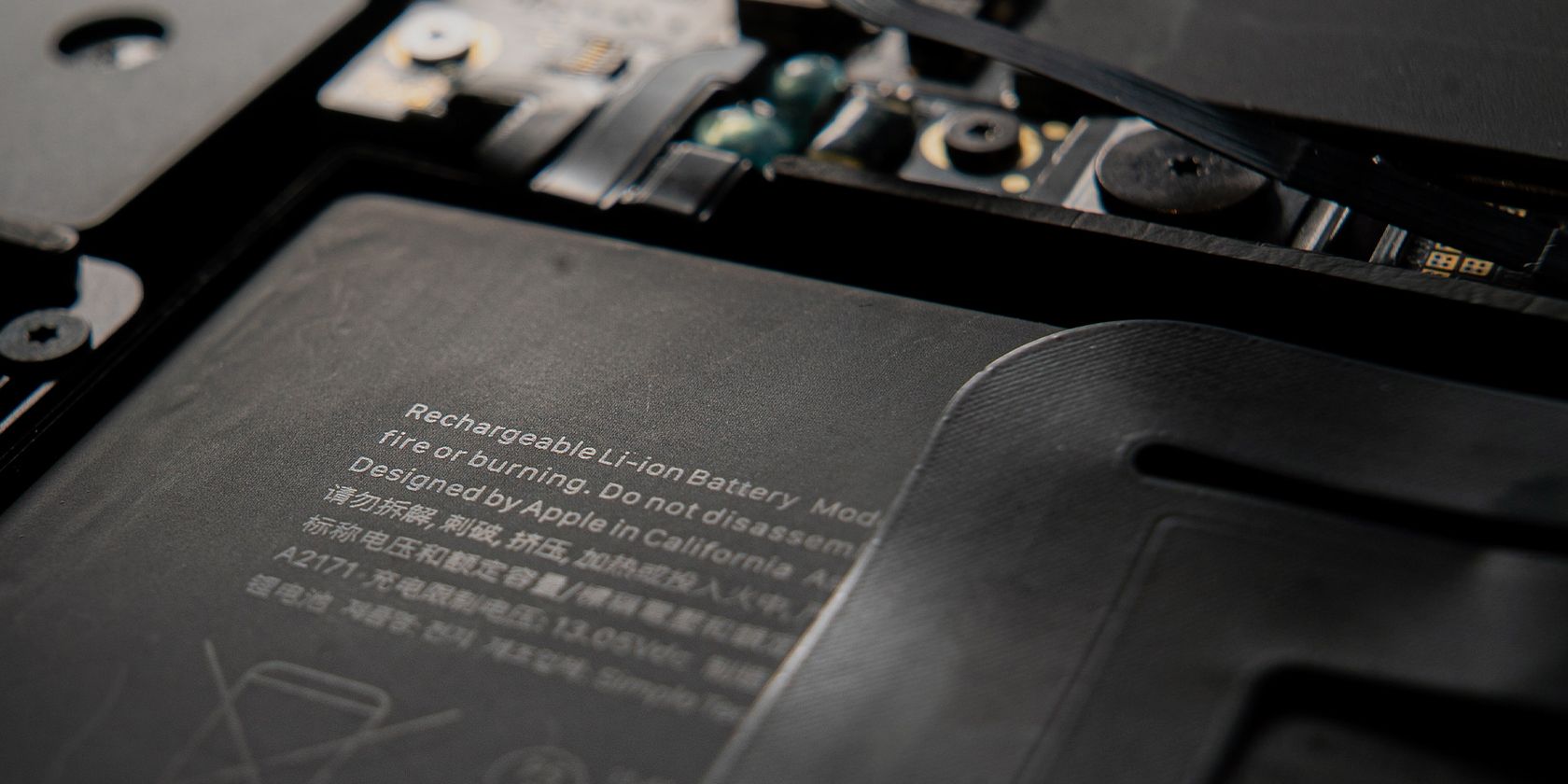
Кратко: статья объясняет признаки неисправности аккумулятора, как проверить его состояние, когда и где менять батарею, как безопасно разобрать ноутбук если это возможно, а также даёт чеклисты для владельцев и специалистов.
Признаки того, что аккумулятор «умер» или близок к замене
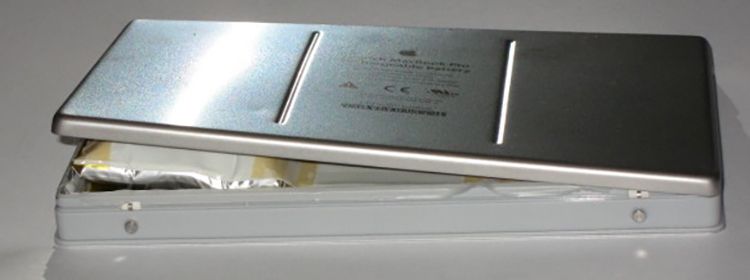
Основные очевидные признаки:
- Вздутие корпуса или батареи. Для съёмных аккумуляторов — трещины и деформация корпуса батареи. Для несъёмных — вздутие корпуса ноутбука, особенно в области клавиатуры или тачпада. Это самый опасный симптом; батарею нужно заменить немедленно.
- Резкое сокращение времени автономной работы: если раньше ноут держал несколько часов, а теперь — 15–30 минут, это явный сигнал замены.
- Система сообщает «Plugged in, not charging» или иконка батареи с красным крестом (Windows).
- Нестабильная зарядка: ноут быстро скачет от 100% к 90% и обратно, либо долго не заряжается выше низкого процента.
Важно: не пытайтесь принудительно выдавить вздутую батарею из отсека или распиливать её. Повреждённый литий-ионный аккумулятор опасен и может воспламениться.
Важно: при первых признаках вздутия немедленно отключите ноут от сети и внешних устройств и перестаньте его использовать.
Экстренные меры при задымлении или пожаре батареи
- Отключите питание от сети, если это безопасно.
- Уберите людей в безопасную зону, не вдыхайте дым.
- Тушите огонь песком или наполнителем для кошачьего туалета (песок/наполнитель гасит кислород и тепло).
- Можно использовать огнетушитель класса B/C (устройства для электрооборудования). Не применяйте обычную воду — реакция с металлами внутри батареи может усилить выделение водорода и ухудшить ситуацию.
- После инцидента отнесите устройство в специализированный сервис для утилизации аккумулятора.
Как определить состояние аккумулятора — встроенные инструменты
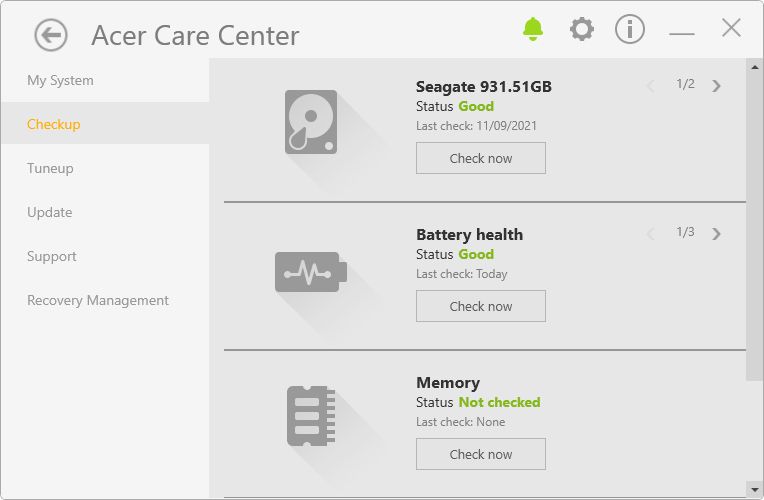
Даже если внешне батарея выглядит нормально, ей может требоваться замена. Для проверки на Windows:
- Откройте Командную строку (Command Prompt).
- Введите команду:
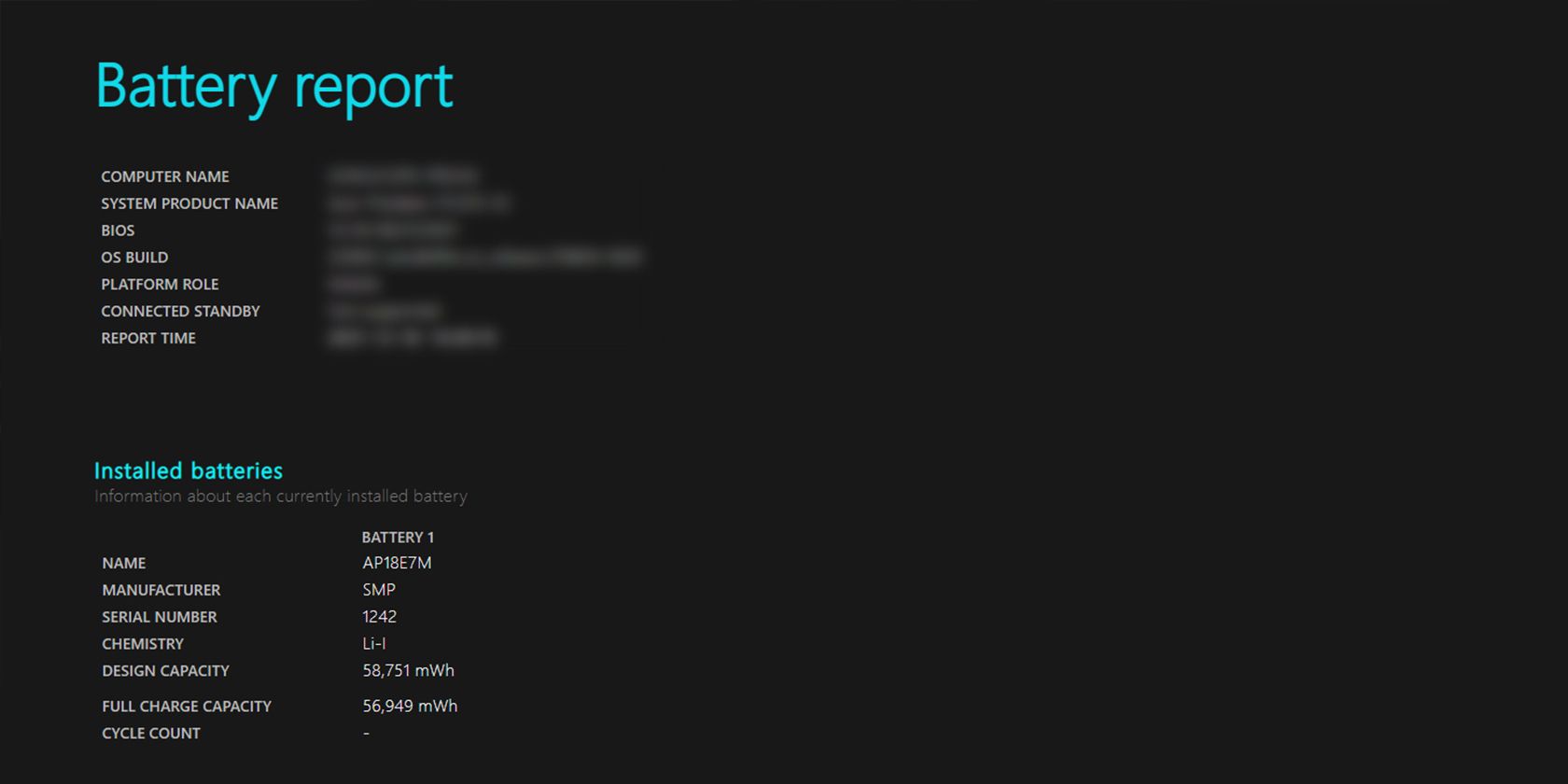
powercfg /batteryreport- Команда создаст HTML-отчёт и покажет путь к нему. Скопируйте путь и откройте файл в браузере.
В отчёте обратите внимание на разделы «Installed batteries» и «Battery life estimates». Там будут показатели:
- Design Capacity — проектная ёмкость батареи (то, что было при выпуске).
- Full Charge Capacity — ёмкость при полном заряде на текущий момент.
Пример расчёта оставшейся ёмкости:
(full charge capacity / design capacity) × 100 = процент от изначальной ёмкости.
Если результат существенно ниже 50% или если фактическое время автономной работы не соответствует ожидаемому (см. ниже пороговые значения), следует рассмотреть замену.
Альтернативы: сторонние утилиты (например, BatteryInfoView от NirSoft) собирают те же данные в удобном виде.
Ориентиры по времени автономной работы и пороги для замены
- Бюджетные и старые ноутбуки: 2–3 часа в типичных задачах.
- Современные ноутбуки и ультрабуки: 5–10 часов, в зависимости от модели.
- Ноутбуки на Apple M1/M2: 10–15 часов и более при типовой нагрузке.
Когда менять:
- Если вы получаете 15–30 минут работы от полностью заряженной батареи — пора менять.
- Если здоровье батареи в отчёте ниже ~25% — замена рекомендуема.
- Вздутие корпуса, сильный нагрев при простое или перебои в питании — немедленная замена.
Где и как менять аккумулятор
- Проверьте гарантию
- Первое, что нужно сделать — проверить срок и условия гарантии. Если батарея покрывается гарантией, замена будет бесплатной и выполнится в авторизованном центре.
- Авторизованный сервисный центр
- Самый безопасный вариант — обратиться к официальному сервису производителя. Там подберут оригинальную или OEM-деталь, установят и проверят устройство.
- Плюсы: оригинальная часть, профессиональная установка, минимум рисков.
- Минусы: иногда дороже, ожидание заказа детали.
- Самостоятельная замена (DIY)
- Подходит если батарея съёмная или если у вас опыт работы с электроникой.
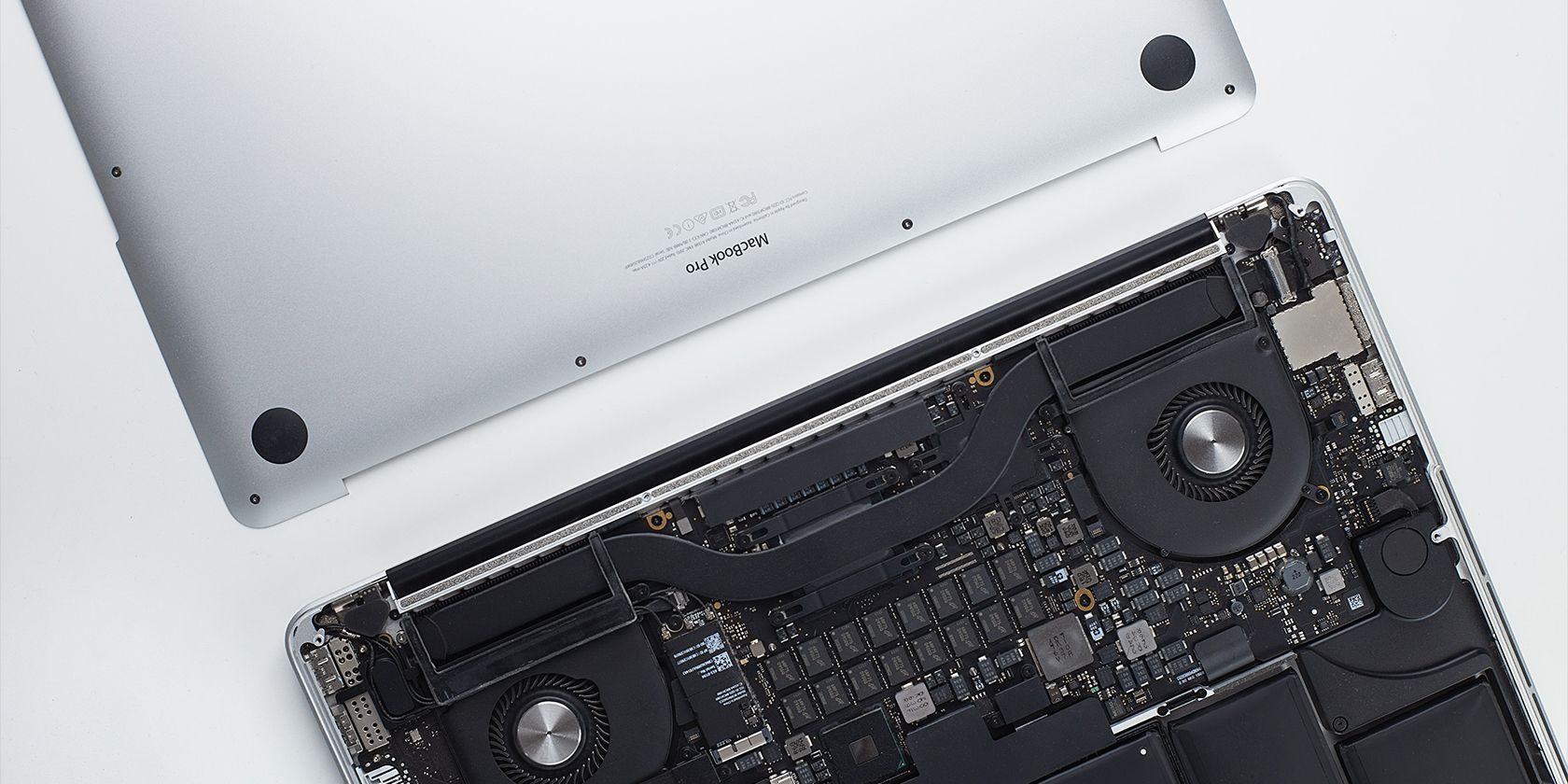
- Шаги: найти точный номер детали, заказать аккумулятор у надежного продавца, подготовить инструменты (отвёртки с нужными битыми, антистатическая браслет), сделать резервную копию данных, снять заднюю крышку, отсоединить батарею, установить новую.
- Если батарея несъёмная и требуется разборка корпуса, оцените свои навыки. При сомнениях лучше обратиться к специалисту, чтобы не повредить плату или шлейфы.
Совет: сохраняйте номер партии и документы на новую батарею для гарантии.
Таблица совместимости и выбор аккумулятора
- Оригинал (OEM): лучшее соответствие и гарантия совместимости, выше цена.
- Аналоги от проверенных производителей: часто дешевле, но важно проверять отзывы и сертификаты.
- Недорогие неизвестные аналоги: риск несовместимости, ускоренного износа, перегрева.
Модель ноутбука и номер детали — главный критерий выбора. Номер детали обычно указан на самой батарее или в документации производителя.
Мини-методология: как безопасно подготовиться к замене
- Зарядите ноут до ~50% и выключите его.
- Отключите от сети и всех периферийных устройств.
- Подготовьте антистатическую поверхность и инструменты.
- Сделайте резервную копию важных данных.
- Если батарея внешне вздута — не пытайтесь сжимать; отнесите устройство в сервис.
Пошаговая инструкция для съёмной батареи (обобщённо)
- Выключите ноут и отсоедините шнур питания.
- Переверните устройство и найдите фиксаторы батареи.
- Снимите фиксаторы и аккуратно извлеките батарею.
- Сопоставьте номер детали с новой батареей.
- Установите новую батарею и зафиксируйте защёлки.
- Подключите питание и выполните калибровку (полная зарядка и разрядка в пределах первых циклов по инструкции производителя).
Если крепления необычные или батарея внутри приклеена — обратитесь к сервису.
Чеклист для ролей
Чеклист — владелец (непрофессионал):
- Проверил гарантию и состояние батареи в системе.
- Сравнил время работы до и после полного заряда.
- Не использует ноут с видимым вздутием.
- Приобретает запасную батарею только у проверенных продавцов.
Чеклист — домашний техник со средним опытом:
- Имеет набор отвёрток и антистатические средства.
- Находит и проверяет номер детали на старой батарее.
- Делает фотографию разъёмов перед отключением.
- Выполняет калибровку новой батареи по рекомендациям производителя.
Чеклист — сервисный инженер:
- Подбирает OEM-деталь с проверенным номером.
- Проверяет конденсаторы и шлейфы на предмет повреждений.
- Выполняет тесты зарядки и S.M.A.R.T. (если применимо).
- Утилизирует старую батарею согласно локальным правилам.
Критерии приёмки (как понять, что замена успешна)
- Новая батарея показывает Full Charge Capacity близкую к проектной ёмкости или в рамках спецификации.
- Ноут работает без скачков и неожиданных перезагрузок при автономной работе.
- При подключении питания устройство заряжается и индикатор показывает корректное состояние.
- Нет нагрева корпуса выше обычного рабочего диапазона.
Тестовые сценарии для проверки новой батареи
- Полная зарядка от 0% до 100% и измерение времени работы при стандартной нагрузке (браузер, видеоплеер, офисные приложения).
- Проверка на стабильность: 2–3 циклов заряд-разряд с мониторингом температуры и отчёта батареи.
- Тест при пиковых нагрузках: включение стрессового теста CPU/GPU для проверки нагрева и поведения питания.
Советы по продлению срока службы аккумулятора
- Не держите батарею постоянно заряженной на 100% без необходимости; периодическая калибровка (полная зарядка и частичная разрядка) помогает системе корректно оценивать ёмкость.
- Храните ноут при ~40–60% заряда, если вы не будете его использовать длительное время.
- Избегайте экстремальных температур; тепло ускоряет деградацию.
- Используйте оригинальные или качественные адаптеры питания.
Факт-бокс — ключевые ориентиры:
- Типичный срок жизни аккумулятора: 2–4 года при обычной эксплуатации.
- Порог для замены: при 25% и ниже видимой остаточной ёмкости в отчёте или при резком падении времени автономности до 15–30 минут.
- Опасный симптом: вздутие корпуса — немедленная замена.
Когда заменять ноут, а когда только батарею
- Если ноут работает нормально, но батарея изношена — заменяйте батарею.
- Если помимо батареи наблюдаются частые сбои системы, троттлинг, повреждения материнской платы или устаревшая платформа, имеет смысл оценить стоимость ремонта vs покупку нового устройства.
Утилизация старой батареи и правила безопасности
- Утилизируйте старые литий-ионные батареи в специализированных пунктах приёма.
- Не выбрасывайте аккумулятор в бытовой мусор.
- При хранении или транспортировке заклейте контакты и поместите батарею в непроводящую упаковку.
Частые ошибки и когда самодельный ремонт не подходит
- Покупка «универсальных» батарей без проверки номера детали.
- Игнорирование повреждений шлейфов при разборке.
- Попытки восстановить сильно вздутую или повреждённую батарею — это опасно.
Короткая памятка для покупки замены
- Проверьте номер детали на старой батарее.
- Отдавайте предпочтение OEM или проверенным производителям.
- Сохраняйте чек и гарантийные документы.
Часто задаваемые вопросы
Как быстро понять, что батарея подлежит замене?
Если время автономной работы упало до 15–30 минут или отчёт показывает Full Charge Capacity сильно ниже Design Capacity — менять.
Можно ли продолжать использовать ноут при слегка ухудшенной батарее?
Можно, но ожидайте сокращение автономности. При видимом вздутии — немедленно прекратите использование.
Стоит ли покупать неоригинальную батарею для экономии?
Можно, если продавец заслуживает доверия и батарея сертифицирована. Но всегда есть дополнительный риск по сравнению с OEM.
Итог
Здоровая батарея — это безопасность и удобство. Проверяйте состояние с помощью встроенных инструментов, действуйте аккуратно при признаках вздутия и отдавайте приоритет замене батареи вместо покупки нового ноутбука, если остальная часть системы работает удовлетворительно.
Краткое резюме:
- Вздутие батареи — экстренная замена и безопасная утилизация.
- Используйте powercfg /batteryreport для детальной диагностики на Windows.
- Сначала проверяйте гарантию и авторизованные сервисы; DIY возможен для съёмных батарей.

Похожие материалы

Несколько аккаунтов Skype: Multi Skype Launcher

Журнал для работы: повысить продуктивность

Персональные звуки уведомлений на Android

Скачивание шоу Hulu для офлайн‑просмотра

Microsoft Start: персонализированная новостная лента
