
Диспетчер задач: устранение высокой загрузки памяти
Быстрые ссылки
- Освойте вкладку «Процессы»
- Проверьте программы автозагрузки
- Следите за системными службами
- «История приложений» помогает отслеживать использование ресурсов
- Вкладка «Подробности» полезна для глубокого анализа
Освойте вкладку «Процессы»
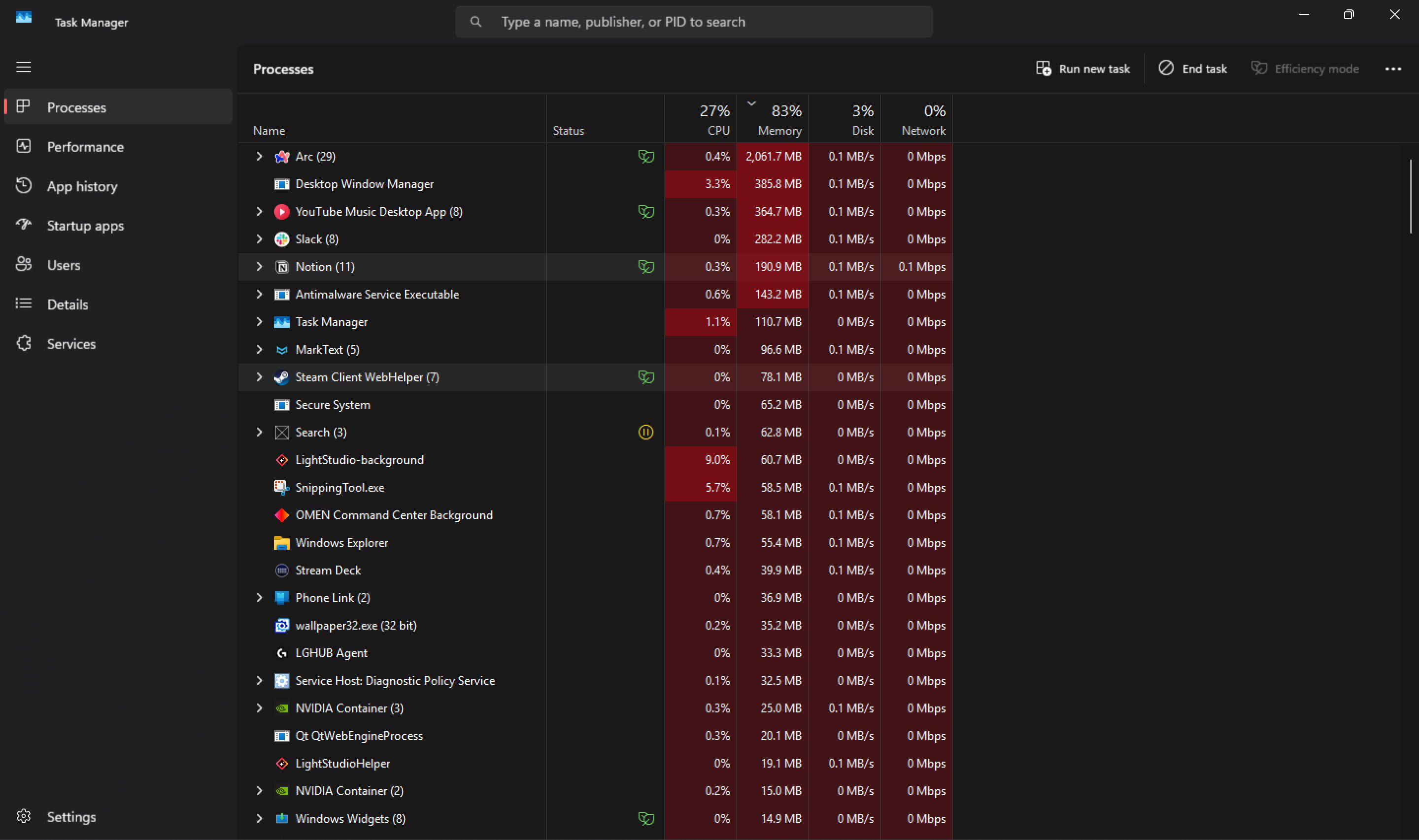
Вкладка “Процессы” — первая и самая полезная для поиска утечек памяти и «тяжёлых» приложений. Она показывает список запущенных программ и системных процессов с их использованием CPU, памяти, диска и сети.
Краткая инструкция:
- Откройте Диспетчер задач (Ctrl+Shift+Esc).
- Перейдите на вкладку “Процессы”.
- Кликните по заголовку “Память” — процессы будут отсортированы по использованию ОЗУ.
- Обратите внимание на процессы с непрерывным ростом памяти — возможная утечка.
- При необходимости закройте процесс правым кликом -> “Снять задачу”.
Важно: закрытие системных процессов может сделать систему нестабильной. Прежде чем завершать непонятный процесс, поищите его имя в интернете или в локальной документации.
Определение: утечка памяти — ситуация, когда программа не возвращает ОС выделенный ей блок памяти, и со временем свободная память уменьшается.
Почему это работает: Windows распределяет RAM между приложениями из единого пула. Когда одно приложение просит память и не освобождает её, общая доступность ОЗУ снижается; своевременное завершение проблемного процесса восстанавливает ресурс.
Проверьте программы автозагрузки
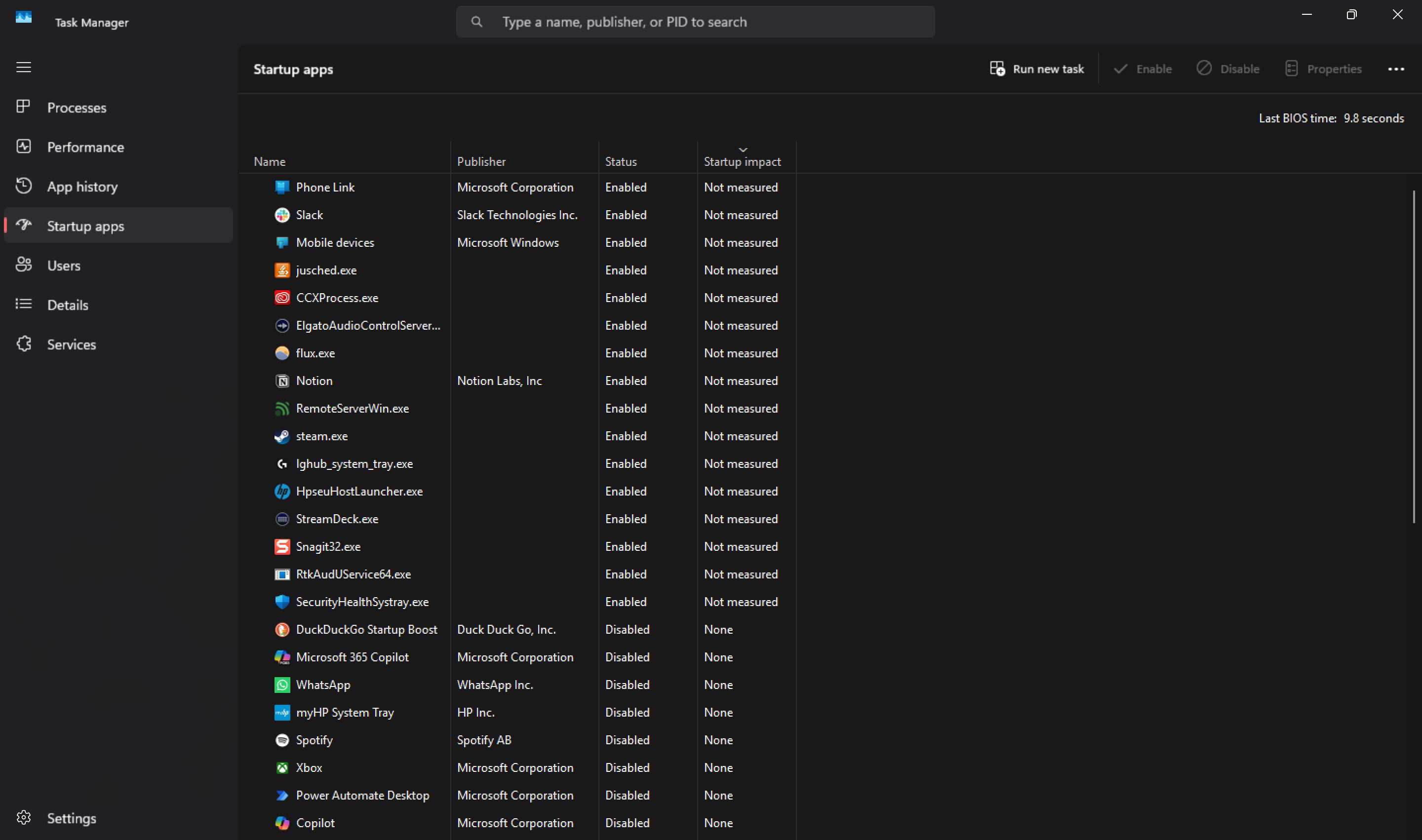
Многие программы автоматически запускаются при старте Windows. Это удобно, но ухудшает время загрузки и сразу потребляет часть оперативной памяти.
Рекомендации:
- Откройте вкладку “Автозагрузка”.
- Оцените показатель “Влияние на запуск” для каждого приложения.
- Отключите автозагрузку для программ, которые не нужны сразу после старта.
Последствия: отключённые в автозагрузке приложения будут запускаться вручную по необходимости, освобождая резерв ОЗУ для активных задач.
Совет: не отключайте антивирус и драйверы, помеченные как критические.
Следите за системными службами
Вкладка “Службы” показывает запущенные системные и сторонние сервисы. Иногда служба зависает или начинает потреблять много памяти.
Как работать со службами:
- Найдите интересующую службу и запомните её PID (идентификатор процесса).
- Если служба не реагирует, можно завершить процесс через командную строку:
taskkill /F /PID pid_numberЗамените pid_number на число PID, указанное в Диспетчере задач. Для завершения некоторых служб нужны права администратора — запустите Командную строку от имени администратора.
Внимание: принудительное завершение системных служб может привести к потере данных или нестабильности. Останавливайте только те службы, в работе которых вы уверены.
«История приложений» помогает отслеживать использование ресурсов
Вкладка “История приложений” показывает, сколько CPU и сетевых ресурсов использовали приложения за выбранный период. Первоначально она отображала только UWP-приложения (из Microsoft Store), но сейчас может включать и обычные программы.
Когда использовать:
- Если подозреваете длительное фоновое использование ресурсов.
- При диагностике возможного вредоносного ПО, потребляющего сетевой трафик или CPU.
Ограничение: вкладка полезна для ретроспективного анализа, но не заменяет моментальный мониторинг в “Процессах”.
Вкладка «Подробности» полезна для глубокого анализа
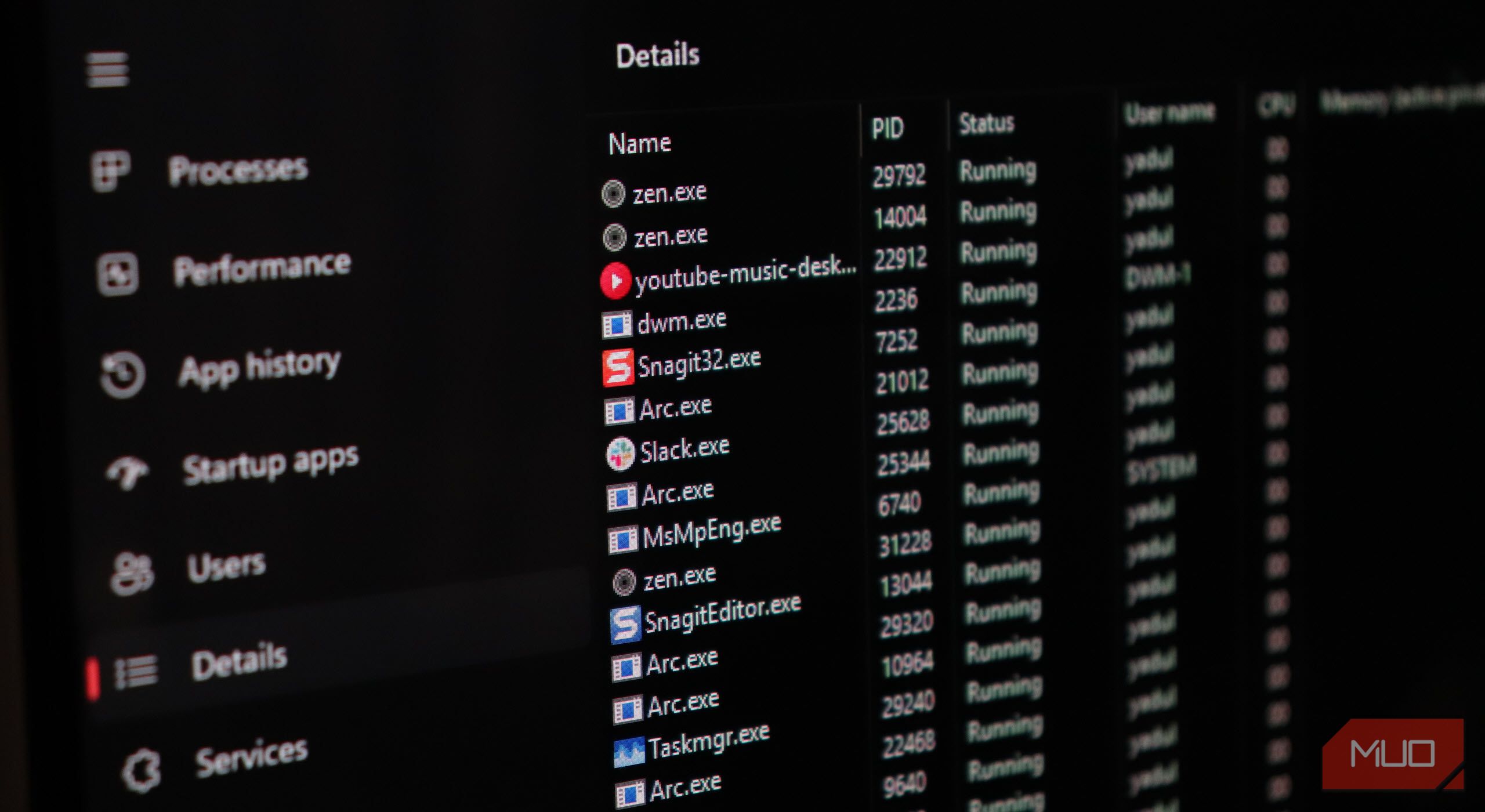
Вкладка “Подробности” показывает PID, статус, пользователя, текущее использование CPU и памяти, а также краткое описание процесса. Здесь можно добавить дополнительные столбцы через правый клик -> “Выбрать столбцы”.
Когда переходить в “Подробности”:
- Когда нужно понять, какой пользователь запускает процесс.
- Для проверки конкретных PID и сверки с сервисами.
- Если “Процессы” не дали точного ответа на вопрос, почему растёт потребление ОЗУ.
Для большинства пользователей вкладки “Процессы” достаточно. “Подробности” полезны при сложной диагностике или если вы администратор системы.
Важное примечание:
Никогда не завершайте процессы, которые помечены как системные без понимания их роли. Перед принудительным завершением сделайте резервную копию данных, если процесс связан с приложением для редактирования файлов.
Когда диспетчер задач не помогает: альтернативные подходы
- Перезагрузка: простой способ очистить всю используемую оперативную память и устранить временные утечки.
- Монитор ресурсов (Resource Monitor): показывает детализированные графики диска, сети и памяти и позволяет смотреть указывающие файлы и дескрипторы.
- Process Explorer (Sysinternals): продвинутый инструмент для глубокой диагностики, просмотра зависимостей DLL, дескрипторов и стеков потоков.
- Откат обновлений или проверка последних установленных приложений: если проблема началась после установки софта, удаление/откат может помочь.
Контрпример: если аппаратная поломка ОЗУ (физические ошибки памяти) — ни Диспетчер задач, ни Process Explorer не решат проблему. В этом случае диагностика памяти (MemTest86) и замена планок RAM необходимы.
Мини-методология диагностики — пошаговый чек-лист
- Откройте Диспетчер задач -> Процессы.
- Отсортируйте по “Память” и найдите топ‑5 потребителей.
- Если один процесс растёт со временем — запишите его имя и PID.
- Переключитесь на “Подробности” и подтвердите PID и пользователя.
- Если процесс не критичен — завершите его; если критичен — перезапустите службу или служебный процесс.
- Проверьте вкладку “Автозагрузка” и отключите ненужные пункты.
- Запустите антивирусную проверку, если процесс не распознан.
- При повторяющейся проблеме используйте Process Explorer и журнал событий Windows.
Playbook: экстренная инструкция для администратора
- Пользователь жалуется на сильное торможение из‑за нехватки памяти.
- Откройте Диспетчер задач (Ctrl+Shift+Esc).
- На вкладке “Процессы” — отсортируйте по памяти и определите аномальные процессы.
- Зафиксируйте PID и имя процесса.
- На вкладке “Службы” сверьте, относится ли PID к службе.
- Если процесс пользовательский — попросите закрыть программу или завершите задачу администратором.
- Если служба зависла — перезапустите её через оснастку “Службы” или командой:
net stop "ServiceName" && net start "ServiceName"- Проведите краткую проверку журналов событий (Event Viewer) на ошибки, связанные со временем возникновения проблемы.
- Документируйте событие: что завершали, причины, результат, рекомендации.
Ролевые чек-листы
Администратор:
- Проверить PID и соответствие службе.
- Перезапустить службы, не завершая критичные системные процессы.
- Просмотреть логи и провести пост‑мортем, если проблема повторяется.
Пользователь (не админ):
- Закрыть ненужные программы.
- Отключить автозагрузку для нечасто используемых приложений.
- Перезапустить компьютер.
Техник/инженер поддержки:
- Запустить Process Explorer и собрать дамп процесса при подозрении на утечку памяти.
- Выполнить проверку на вирусы/майнеры.
Тесты и критерии приёмки
Критерии приёмки:
- После выполнения playbook потребление свободной памяти стабилизируется и не уменьшается более чем на 5% в течение 15 минут.
- Система не сообщает о критических ошибках в Журнале событий, связанных с завершёнными процессами.
- Пользователь подтверждает улучшение отзывчивости системы.
Тестовые случаи:
- Смоделировать приложение с нарастающей утечкой памяти: завершить процесс и убедиться, что доступная память возвращается.
- Установить и включить программу в автозагрузку с высоким влиянием: отключить и проверить время загрузки ОС.
Простые эвристики и ментальные модели
- Правило 80/20: 80% проблем с памятью вызваны 20% процессов — сначала смотрите на топ‑5 потребителей.
- Временной тренд: единичный всплеск памяти менее опасен, чем непрерывный рост в течение часов.
- Автозагрузка = резерв памяти при старте: чем больше включено, тем меньше свободной RAM сразу после входа.
Безопасность, приватность и лучшие практики
- Никогда не завершайте процессы с именами, начинающимися на “System”, “svchost.exe” (если вы не уверены), или процессы, подписанные Microsoft.
- Для управления службами используйте встроенную оснастку “Службы” или проверенные утилиты Sysinternals.
- При сборе дампов процессов убедитесь, что не нарушаете политику конфиденциальности — дампы могут содержать личные данные.
Диаграмма решения — что делать дальше
flowchart TD
  A[Пользователь жалуется: медленно, мало памяти] --> B{Есть явный топ‑потребитель в 'Процессах'?}
  B -- Да --> C[Записать имя процесса и PID]
  C --> D{Это системный процесс?}
  D -- Да --> E[Проверить обновления и логи; не завершать]
  D -- Нет --> F[Завершить процесс; проверить поведение]
  B -- Нет --> G[Проверить 'Автозагрузка' и 'Историю приложений']
  G --> H[Отключить ненужную автозагрузку]
  F --> I{Проблема повторяется?}
  I -- Да --> J[Использовать Process Explorer, собрать дамп]
  I -- Нет --> K[Мониторинг завершён]
  E --> L[При подозрении на сбой — перезагрузка и проверка памяти]
  J --> L
Когда обращаться дальше: признаки, что проблему не решить локально
- Память уменьшается сразу после загрузки и не возвращается после завершения процессов — возможно, проблема в драйвере или службе уровня ядра.
- Повторяющиеся «синие экраны» или ошибки проверки памяти — возможный дефект оборудования.
- Подозрение на майнинг или скрытое ПО — привлеките ИТ‑безопасность.
Краткое резюме
Диспетчер задач — мощный, быстрый и встроенный инструмент для обнаружения и устранения проблем с высокой загрузкой памяти. Начинайте с вкладки “Процессы”; если нужно — переходите в “Подробности”, проверяйте автозагрузку и службы, используйте Process Explorer для глубокой диагностики. Всегда соблюдайте осторожность при завершении системных процессов и документируйте свои действия.
Итоговые советы:
- Сначала сортируйте по памяти и ищите аномалии.
- Отключайте автозагрузку ненужных программ.
- Используйте перезапуск служб вместо принудительного завершения, когда это возможно.
- При подозрении на аппаратную проблему — проводите тесты памяти и заменяйте железо.

Похожие материалы

Несколько аккаунтов Skype: Multi Skype Launcher

Журнал для работы: повысить продуктивность

Персональные звуки уведомлений на Android

Скачивание шоу Hulu для офлайн‑просмотра

Microsoft Start: персонализированная новостная лента
