
Как хостить других стримеров на Twitch

TL;DR
Поддержать других стримеров на Twitch можно бесплатно: вы можете вручную хостить канал через чат командой /host <имя> или автоматически — через список авто-хостинга в настройках канала. Авто-хостинг включается на веб/десктопе, позволяет задать приоритет или случайный порядок и останавливается, как только вы начнёте собственную трансляцию.
Быстрые ссылки
Как хостить других стримеров на Twitch
Использование авто-хостинга Twitch
Зачем и когда хостить других стримеров
Хостинг на Twitch — это способ воспроизведения чужой трансляции на вашем канале, когда вы офлайн или хотите показать чей-то контент своей аудитории. Это бесплатно, помогает поддержать коллег, расширить охват их и вашего канала и укрепить взаимную сеть контактов.
Ключевые сценарии использования:
- Вы хотите рекомендовать другого стримера своим зрителям во время перерывов.
- Вы поддерживаете друга или небольшого автора, у которого мало зрителей.
- Вы строите партнёрские отношения: вы хостите их — они хостят вас.
Важно: хостинг не даёт вам контроля над чужим чатом или модерацией трансляции хоста — это просто ретрансляция видеопотока.
Как хостить других стримеров на Twitch (обзор)
Ниже описаны два основных способа: вручную через чат и автоматически через настройки канала.
Требования и термины
- Канал: ваша страница на Twitch, где отображаются трансляции и чат.
- Хостинг (hosting): воспроизведение чужой трансляции на вашем канале.
- Авто-хостинг (auto-hosting): функция, которая автоматически показывает выбранные каналы, когда вы офлайн.
Ручной хостинг — веб и десктоп
- Откройте Twitch в браузере или в настольном приложении. Нажмите на иконку аккаунта в правом верхнем углу интерфейса и выберите “Канал”.

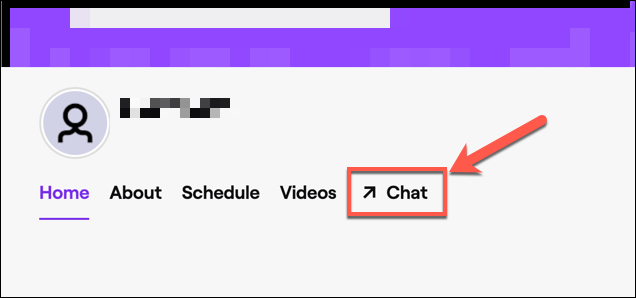
- Перейдите на страницу канала и откройте чат. Обычно он находится справа от видео-плеера.

Если чат не виден, нажмите кнопку “Чат” в меню под плеером.
- Введите команду в ваш чат:
/host streamЗамените stream на имя канала, который вы хотите хостить. Например:
/host twitchgamingЭта команда работает на всех платформах — веб, настольное приложение и мобильное приложение.
Если хостинг прошёл успешно, в чате появится сообщение о том, что ваш канал начал хостить указанный канал.
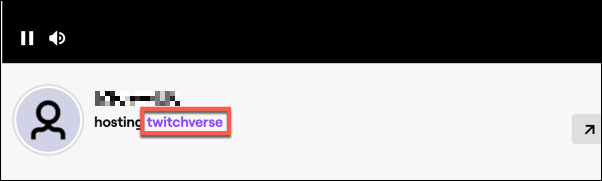
Ограничение частой смены хостов: примерно 3 смены за 30 минут, чтобы предотвратить злоупотребления.
Чтобы прекратить хостинг, введите:
/unhostВ чате появится подтверждение прекращения хостинга.
Ручной хостинг — мобильное приложение
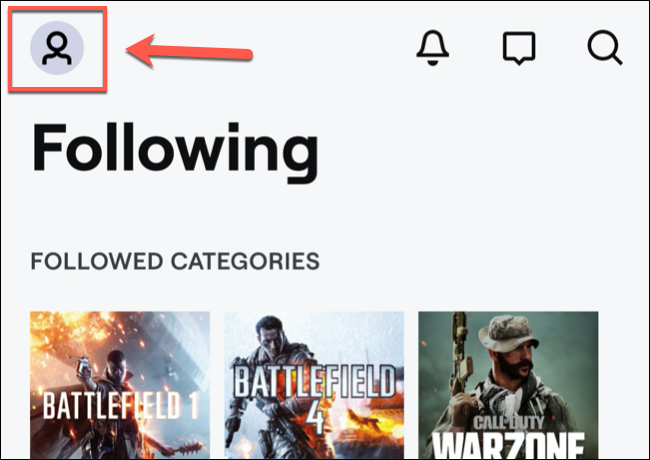
На iPhone, iPad и Android откройте приложение Twitch и коснитесь иконки канала в левом верхнем углу.
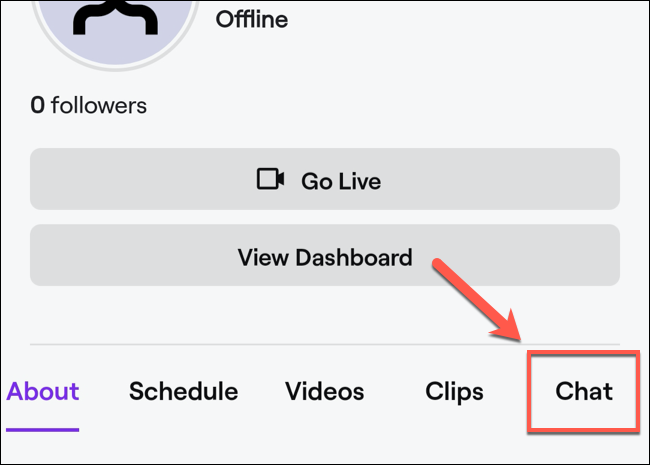
На странице вашего профиля нажмите “Чат”, чтобы открыть окно чата, и выполните те же команды (/host и /unhost).
Авто-хостинг Twitch — как настроить
Если вы хотите, чтобы определённые каналы автоматически появлялись на вашем канале, используйте авто-хостинг.
Примечание: авто-хостинг настраивается только через веб-интерфейс или десктопное приложение — изменить его на мобильных устройствах нельзя.
Перейдите на ваш канал на сайте Twitch (или откройте десктоп-приложение). Нажмите иконку аккаунта → “Канал”.
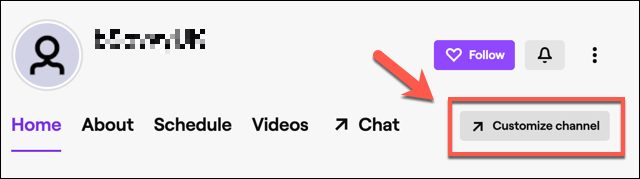
Нажмите кнопку “Настроить канал” (Customize Channel).
- В настройках прокрутите до раздела “Авто-хостинг” (Auto Hosting). Включите переключатель “Авто-хостинг каналов”.

Настройте приоритеты. Вы можете выбрать режим случайного выбора из списка или хостить по порядку, как указано в списке.
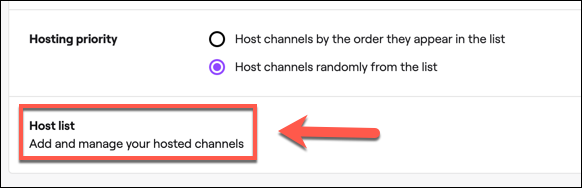
Нажмите «Список хостов» (Host List), чтобы добавить или удалить каналы.
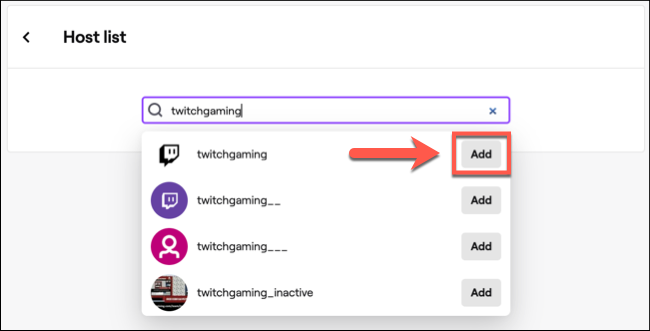
- В поиске введите имя канала и нажмите «Добавить» рядом с нужным результатом.
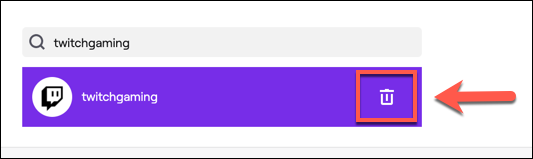
- Чтобы удалить канал из списка, наведите курсор на его имя и нажмите «Удалить».
После добавления каналов авто-хостинг будет выбирать их в соответствии с выбранным режимом, если ваш канал офлайн. Если вы только что завершили трансляцию, Twitch ждёт 3 минуты перед запуском авто-хоста — это даёт вам время вернуться в эфир при кратковременном отключении.
Практические советы и лучшие практики
- По умолчанию хостите каналы, которые соответствуют интересам вашей аудитории; это сохраняет релевантность и удержание зрителей.
- Сообщайте своему сообществу, что вы собираетесь хостить: сделайте объявление в панели канала или в соцсетях.
- Используйте авто-хостинг для поддержания «живого» контента, особенно если у вас нерегулярный график стримов.
- Не злоупотребляйте частыми переходами между хостами — ограничение примерно 3 смены в 30 минут.
- Учитывайте возрастной рейтинг и правила контента хостируемых каналов — вы несёте ответственность за контент, который показываете своему зрителю.
Важно: если вы начнёте собственную трансляцию, авто-хостинг остановится автоматически.
Когда хостинг не подойдёт (противопоказания и ограничения)
- Если вы хотите полностью контролировать чат и модерацию, лучше провести собственную трансляцию, так как при хостинге вы не управляете чужими модераторами.
- Хостинг не защищает от нарушений авторских прав, если хостируемый контент содержит запрещённый или лицензионный материал — ответственность остаётся на авторе контента, но ваш канал отображает такой поток перед вашей аудиторией.
- Если у вас коммерческие интеграции, убедитесь, что хостируемый канал соответствует условиям спонсоров.
Отладка и типичные ошибки
- Команда /host не срабатывает: проверьте, правильно ли указано имя канала, и не заблокирован ли канал в вашем регионе.
- Авто-хостинг не запускается: дождитесь 3 минут после конца трансляции; проверьте, включён ли переключатель в настройках.
- Хост пропускается: проверьте порядок списка и режим (случайный или по порядку).
Этикет хостинга и взаимодействие с сообществом
- Предупреждайте хоста, если планируете регулярно его хостить — это уважительно и помогает строить партнёрство.
- Отмечайте хоста в описании или в социальных сетях — небольшая промоция окупается в долгосрочной перспективе.
Мини-методология: как управлять списком авто-хостинга (SOP)
- Сформируйте список кандидатов (10–30 каналов), релевантных вашей аудитории.
- Разделите список по приоритетам: “высокий/средний/низкий”.
- Добавьте в авто-хостинг сначала каналы “высокого” приоритета.
- Тестируйте поведение в течение недели, меняя режимы (рандом/по порядку).
- Анализируйте: смотрите на удержание зрителей и обратную связь.
- Обновляйте список раз в месяц.
Ролевые чек-листы
Чек-лист для стримера (владелец канала):
- Определил список каналов для автоматика
- Настроил приоритет
- Проверил работу авто-хостинга после тестовой трансляции
- Сообщил сообществу о политике хостинга
Чек-лист для модератора:
- Знает, как включить/выключить хостинг через чат (/host, /unhost)
- Следит за тем, чтобы хостируемый контент соответствовал правилам канала
- Имеет контакты владельца канала для экстренных ситуаций
Критерии приёмки
- Авто-хостинг включён в настройках и список не пуст.
- При окончании стрима спустя 3 минуты запускается хост из списка.
- При старте собственной трансляции авто-хостинг завершается автоматически.
- Команды /host и /unhost корректно работают в чате и генерируют уведомления.
Пример сценария тестирования (Test cases)
- Отключите трансляцию. Убедитесь, что через 3 минуты запустился хост.
- Введите /host существующего канала — ожидается запуск трансляции и сообщение в чате.
- Введите /unhost — ожидается завершение хоста и подтверждение в чате.
- Начните собственную трансляцию во время авто-хоста — хост должен остановиться.
Диаграмма принятия решений
flowchart TD
  A[Оффлайн на канале?] -->|Да| B{Авто-хостинг включён?}
  B -->|Да| C[Выбрать канал из списка]
  B -->|Нет| D[Нет автоматического хостинга]
  C --> E[Начать хост]
  A -->|Нет 'в эфире'| F[Авто-хостинг не запускается]
  E --> G{Начать собственную трансляцию?}
  G -->|Да| H[Остановить хост]
  G -->|Нет| I[Продолжать хост]
Уровни зрелости использования хостинга
- Начальный: ручный /host по необходимости, небольшая сеть друзей.
- Средний: список авто-хостов 10–20 релевантных каналов, базовая аналитика по удержанию.
- Продвинутый: интеграция с расписанием, регулярные партнёрские обмены хостами, автоматическое обновление списка.
Конфиденциальность и безопасность
- Хостинг не передаёт доступы или персональные данные другим каналам.
- Убедитесь, что вы не показываете запрещённый контент через хосты, иначе это повлияет на ваш канал.
Часто задаваемые вопросы
Сколько раз можно менять хосты подряд?
Примерно трижды в течение 30 минут, чтобы предотвратить злоупотребления.
Авто-хостинг работает на мобильном приложении?
Настройки авто-хостинга менять на мобильных устройствах нельзя. Но ручный /host работает в мобильном чате.
Сколько времени Twitch ждёт перед запуском авто-хоста после окончания трансляции?
Обычно около 3 минут.
Как удалить канал из списка авто-хостинга?
Перейдите в “Настроить канал” → “Авто-хостинг” → “Список хостов” и нажмите “Удалить” рядом с нужным каналом.
Краткое резюме
Хостинг — простой и бесплатный способ поддержать других стримеров и удерживать аудиторию, когда вы не в эфире. Используйте ручной /host для разовых рекомендаций и авто-хостинг для регулярной поддержки. Настройте список, приоритеты и протестируйте поведение, чтобы избежать неожиданностей.
Важно: авто-хостинг удобен, но несёт ответственность за отображаемый контент — проверяйте каналы перед добавлением.
Сообщите своим модераторам и сообществу о политике хостинга, чтобы все понимали, почему и когда вы показываете чужие трансляции.

Похожие материалы

Несколько аккаунтов Skype: Multi Skype Launcher

Журнал для работы: повысить продуктивность

Персональные звуки уведомлений на Android

Скачивание шоу Hulu для офлайн‑просмотра

Microsoft Start: персонализированная новостная лента
