
Как устроить просмотр фильма вместе с друзьями в Discord
Краткое описание
Современные онлайн-вечеринки по просмотру фильмов стали простыми благодаря возможностям обмена экраном и встроенным активностям Discord. Ниже — пошаговое руководство, рекомендации по качеству трансляции, альтернативные подходы, шаблоны приглашений и варианты действий, если что-то пошло не так.
Важно: убедитесь, что у всех участников есть доступ к стриминговому сервису, который вы собираетесь показывать, и что вы уважаете авторские права.
Как настроить watch party в Discord
Hosting watch party в Discord включает создание сервера, приглашение друзей и трансляцию содержимого. Следуйте этим шагам:
- Создайте сервер в Discord, если у вас его ещё нет.
- Пригласите друзей через ссылку-приглашение в ваш сервер.
- Выберите канал — голосовой для совместного разговора или текстовый для чата во время показа.
- Решите, будете ли вы использовать встроенную интеграцию сервиса (если она есть) или будете делиться экраном браузера/приложения.
- Поделитесь экраном или запустите поток в выбранном канале, чтобы остальные могли видеть воспроизведение.
- Проверьте права доступа сервера, чтобы участники могли присоединяться и смотреть трансляцию.
- Поощряйте использование текстовой или голосовой связи для обсуждений во время просмотра.
- Наслаждайтесь просмотром и обсуждением в реальном времени.
Связанный материал: How to Watch Netflix with Friends
Как поделиться экраном в Discord, чтобы смотреть фильмы вместе
Чтобы транслировать видео из браузера или приложения, добавьте нужную программу в список активностей Discord. Это гарантирует корректное отображение названия приложения и удобный доступ к трансляции.
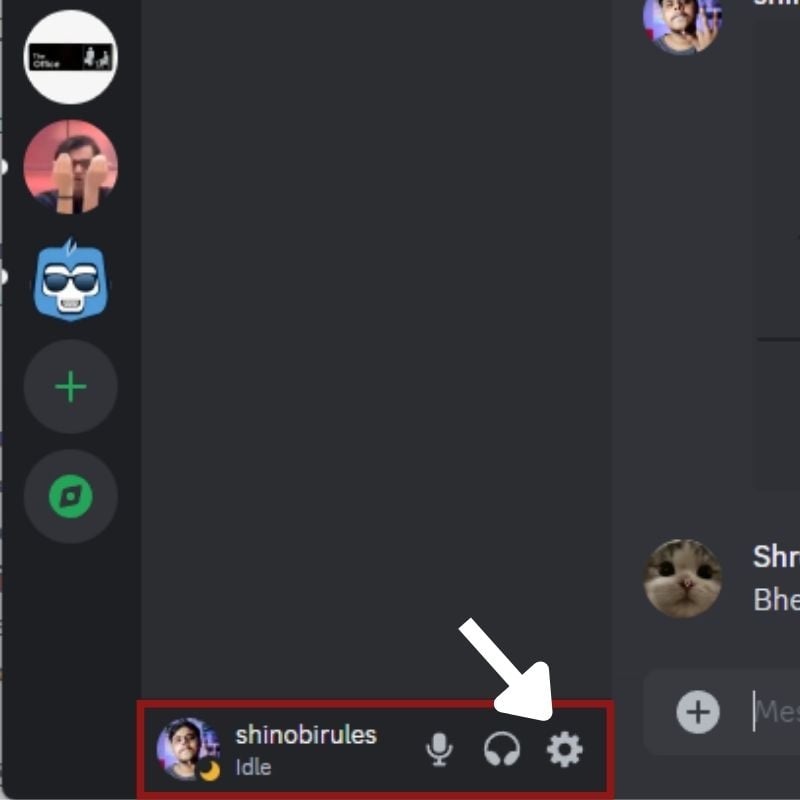
- Откройте приложение Discord и нажмите на значок шестерёнки внизу слева рядом с вашим именем, чтобы открыть меню Настройки пользователя.
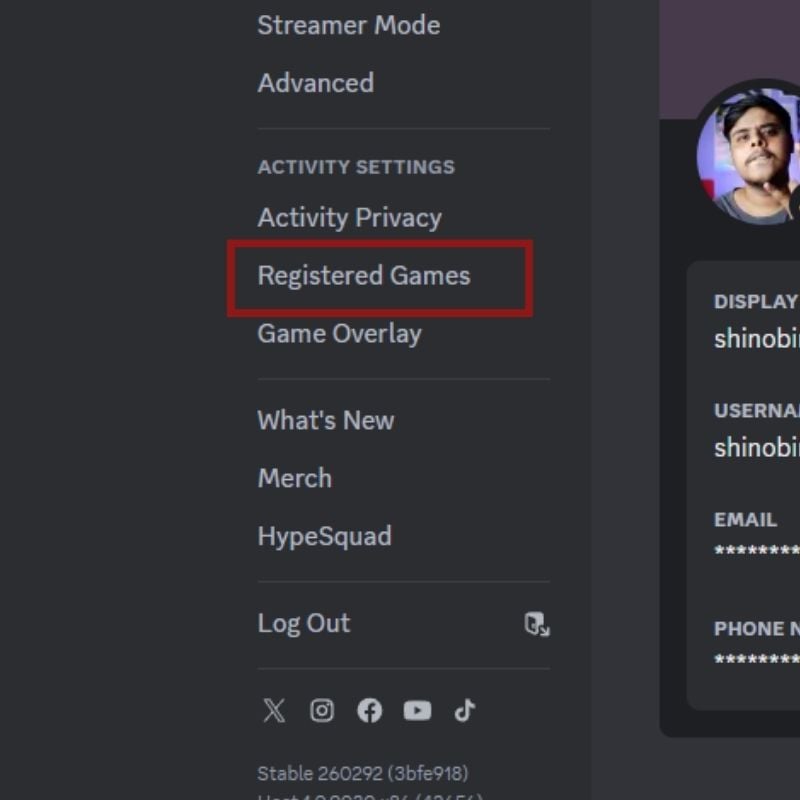
- Пролистайте до раздела Активность и откройте пункт Зарегистрированные игры.
- Откройте браузер или приложение, которое хотите добавлять.
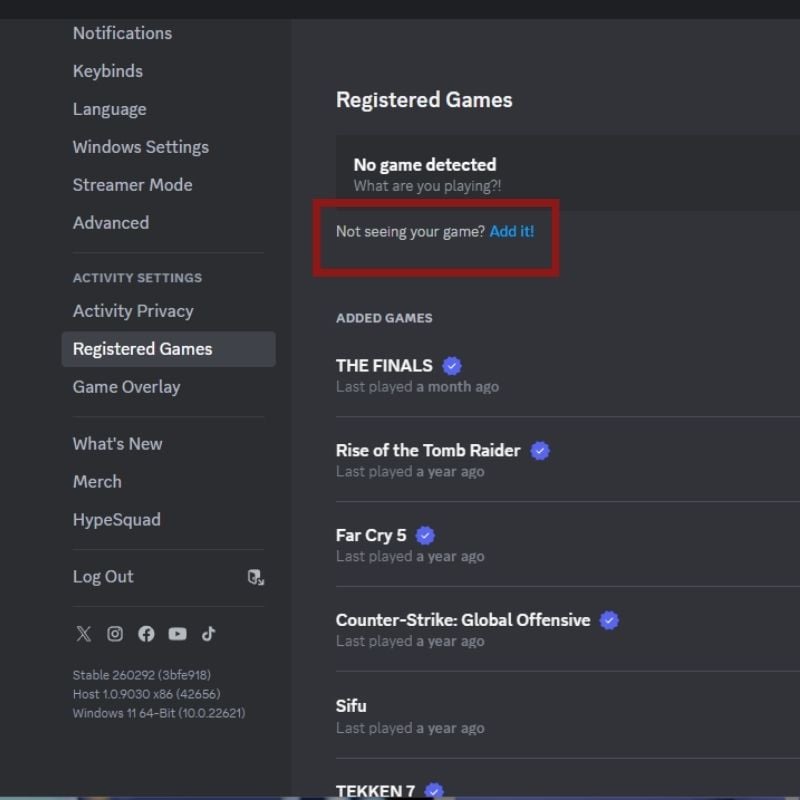
- В настройках Зарегистрированные игры нажмите кнопку Add It рядом с опцией Not seeing your game?.
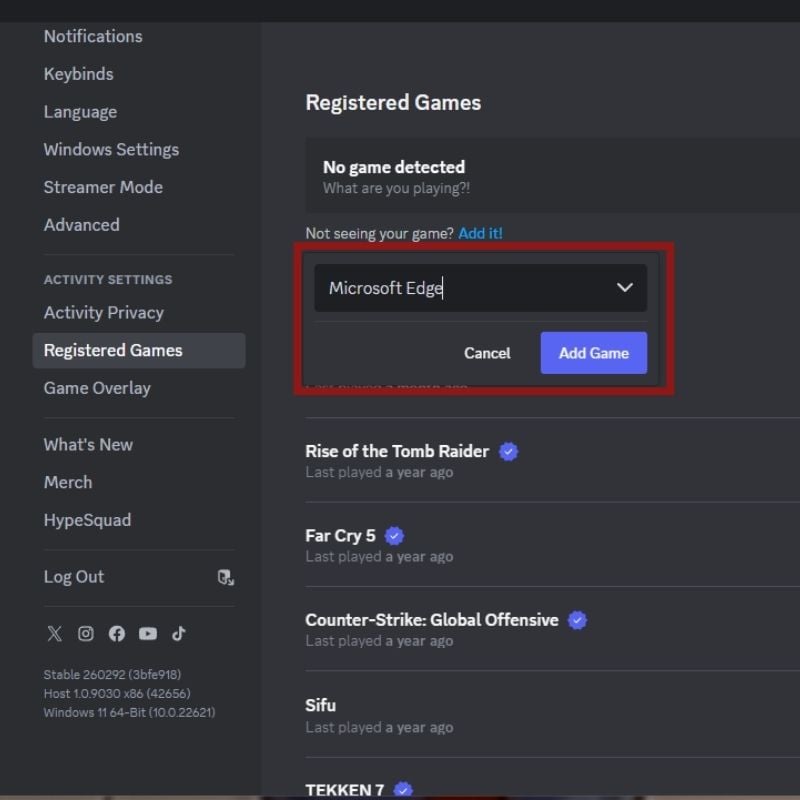
- Разверните выпадающий список, выберите нужный браузер или приложение и нажмите Add Game.
- Приложение должно отобразиться зелёным с подписью now-playing — значит, оно распознано Discord.
- Перейдите в настройки браузера и отключите аппаратное ускорение, если оно включено — это часто решает проблемы с трансляцией видео.
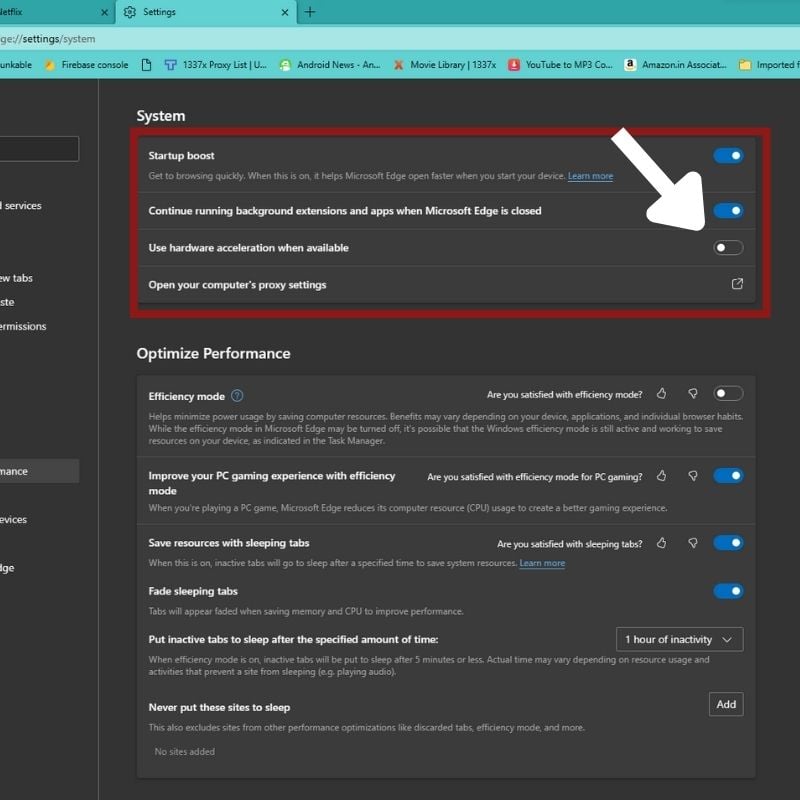
- Откройте сервер Discord — там появится выбранное приложение или браузер.
- Нажмите на иконку трансляции рядом с приложением и выберите голосовой или текстовый канал для трансляции. По умолчанию качество экрана без подписки Discord Nitro — 720p при 30 кадрах в секунду.
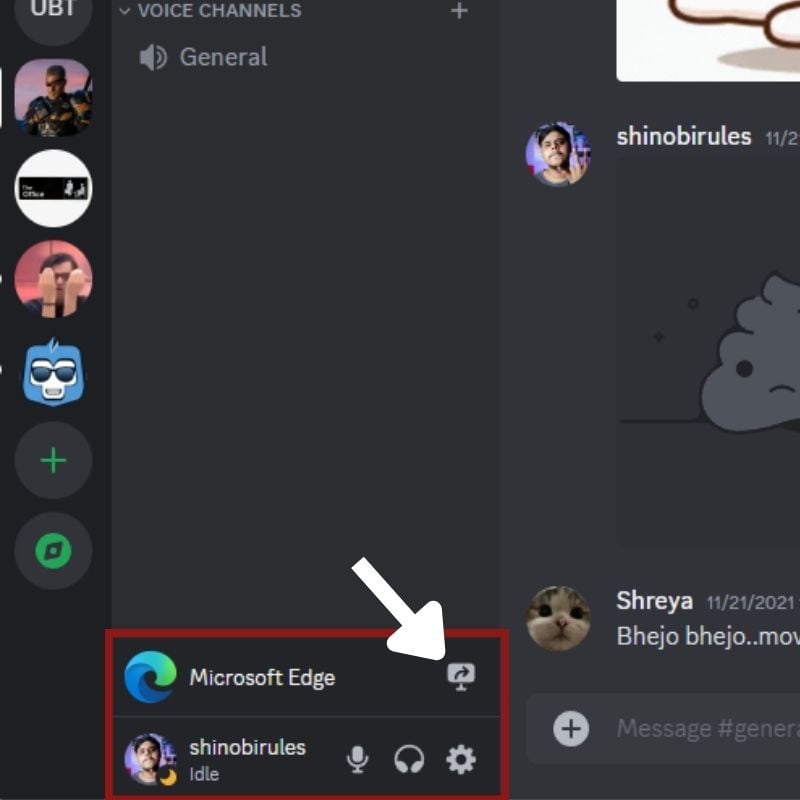
- Нажмите Go Live, и трансляция начнётся. Запустите фильм или шоу в выбранном приложении и наслаждайтесь просмотром с друзьями.
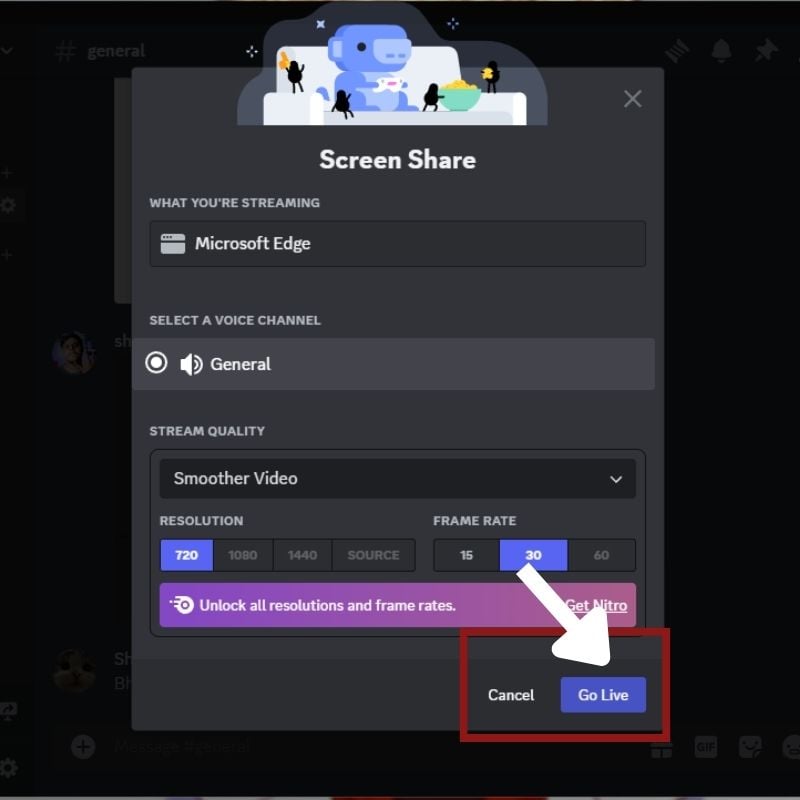
Примечание по качеству: если вам нужно лучшее разрешение и плавность, рассмотрите подписку Discord Nitro или попросите участников подключиться к стабильному проводному соединению.
Быстрое руководство для ведения просмотра (Host)
Пару советов, чтобы мероприятие прошло гладко:
- Подготовьте сервер заранее: каналы, роли и разрешения.
- Проверьте звук и микрофон перед началом.
- Выключите уведомления и закройте лишние вкладки для снижения нагрузки на CPU.
- Договоритесь о формате обсуждения: голос, текст или оба варианта.
Мы надеемся, что теперь у вас есть все инструменты для незабываемых виртуальных кино-вечеров. Создайте сервер, пригласите друзей и начинайте трансляцию.
Сообщите, какие фильмы вы хотите смотреть вместе.
Альтернативные подходы и когда они лучше
- Интегрированные активности Discord: некоторые активити позволяют видеть YouTube-видео синхронно без сложных настроек. Подойдёт для коротких клипов или роликов.
- Специализированные сервисы для совместного просмотра: отдельные платформы предлагают синхронное воспроизведение с чатами и реакциями. Может быть удобнее при больших группах.
- Боты и плаг-ины: существуют боты, которые помогают планировать сеансы и управлять очередью видео.
Когда не использовать трансляцию экрана:
- Если участникам требуется собственный доступ к сервису с индивидуальными регионами и подписками, лучше использовать встроенные функции самого стримингового сервиса.
- При плохом интернет-соединении у ведущего трансляция будет лагать — в этом случае лучше дать каждому смотреть локально и обсуждать в голосовом канале.
Чек-листы и роли
Чек-лист для ведущего (Host):
- Сервер и канал созданы
- Ссылка-приглашение отправлена
- Приложение добавлено в Зарегистрированные игры
- Аппаратное ускорение браузера отключено
- Проверен звук и видеопоток
- Правила сеанса согласованы с участниками
Чек-лист для участника:
- Присоединился к серверу
- Проверил звук и доступ к каналу
- Подключился к голосу или чату перед началом
- Отключил сторонние приложения, потребляющие трафик
Чек-лист для модератора:
- Контролирует порядок речи и тайминг обсуждений
- Решает проблемы с подключением участников
- Помогает в переключении источников при необходимости
Критерии приёмки
Чтобы считать сеанс успешным, проверьте следующие пункты:
- Участники видят и слышат стрим без существенных перебоев
- У всех есть доступ к выбранному контенту или они могут смотреть вместе через трансляцию
- Правила поведения соблюдаются и чат не мешает просмотру
- Хозяин может управлять трансляцией и при необходимости останавливать или переключать источник
Развернутый план действий перед сеансом (мини-методология)
- За 48 часов: создайте сервер, назначьте роли, отправьте приглашения.
- За 24 часа: подтвердите участие, уточните часовой пояс и доступ к контенту.
- За 1 час: выполните техническую репетицию, отключите уведомления и закройте лишние приложения.
- За 10 минут: начните трансляцию, проверьте звук, дождитесь всех участников.
- После просмотра: оставьте канал открытым для обсуждения и обратной связи.
Частые проблемы и способы их решения
Проблема: видео тормозит или отсутствует звук у зрителей
- Решение: попросите ведущего снизить качество трансляции, переключиться на проводное подключение, закрыть лишние вкладки и приложения.
Проблема: приложение не отображается в Зарегистрированных играх
- Решение: перезапустите Discord и браузер, убедитесь, что приложение запущено до добавления. Если не помогает, используйте опцию совместного использования окна/экрана напрямую.
Проблема: участники не видят поток из-за прав доступа
- Решение: проверьте роль и разрешения канала, включите просмотр трансляций для нужных ролей.
Проблема: DRM и защищённый контент не воспроизводится при трансляции
- Решение: многие стриминговые сервисы блокируют отображение защищённого контента через захват экрана; в этом случае попросите участников смотреть на своих устройствах и обсуждать в канале.
Тестовые сценарии и критерии приёма
- Тест 1: Один ведущий, три участника. Ожидаемая метрика успеха — все видят видео и слышат звук в течение первых 2 минут.
- Тест 2: Переключение между приложениями. Ожидаемая метрика — переход без потери аудио у зрителей.
- Тест 3: Поведение при падении ведущего соединения. Ожидаемая метрика — модератор возобновляет трансляцию или переводит просмотр на альтернативный источник.
Короткое объявление для приглашения (100–200 слов)
Привет! Устраиваем совместный просмотр фильма в Discord в эту субботу в 20:00 по местному времени. Я буду транслировать фильм из браузера в нашем голосовом канале. Подключайтесь за 10 минут до старта, чтобы проверить звук и изображения. Правила простые: микрофоны можно оставлять включёнными для обсуждений или переключаться на текстовый чат, если кто-то смотрит в общественном месте. Если у вас есть предложения по фильму — напишите в общий чат. Ждём всех, запасайтесь попкорном!
1‑строчный глоссарий
- Watch party — совместный показ видео в одном виртуальном пространстве.
- Screen share — трансляция вашего экрана другим участникам.
- Discord Nitro — платная подписка, дающая улучшенное качество трансляций и другие бонусы.
- Activity — внутренняя активность Discord для совместного просмотра и игр.
- Bot — автоматизированный помощник на сервере, который может управлять очередью и приглашениями.
Итог
Discord предоставляет гибкие инструменты для совместного просмотра фильмов: от простого шаринга экрана до интеграций и ботов. Главное — подготовить сервер, проверить права доступа и качество трансляции, а также заранее договориться о формате обсуждений. Следуя чек-листам и методологии выше, вы сможете проводить регулярные и комфортные виртуальные кино-вечера.

Похожие материалы

Несколько аккаунтов Skype: Multi Skype Launcher

Журнал для работы: повысить продуктивность

Персональные звуки уведомлений на Android

Скачивание шоу Hulu для офлайн‑просмотра

Microsoft Start: персонализированная новостная лента
