
Как инвертировать (отразить) изображение на мониторе — полный практический гид
Введение
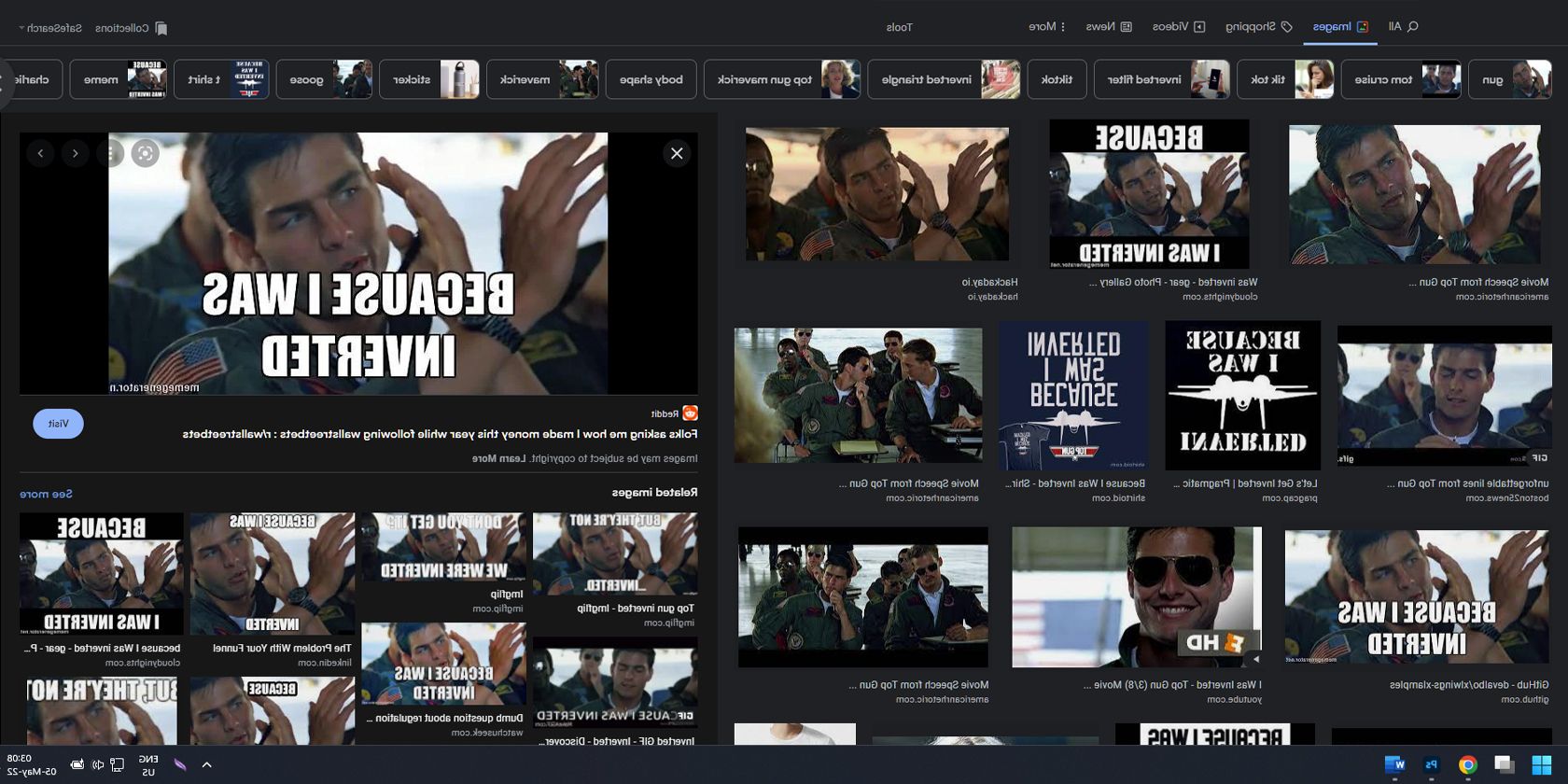
Зачастую под «поворотом экрана» понимают изменение ориентации на 90°, 180° или 270°. Но иногда требуется именно отражение изображения по горизонтали — инверсия зеркально, чтобы текст и содержимое выглядели корректно при использовании двухстороннего зеркала в телесуфлёре. Ни MacOS, ни стандартные инструменты Windows не дают готовой опции «Flip Horizontal», поэтому приходится прибегать к сторонним программам или аппаратным хитростям.
Определение: Инвертировать экран — значит отразить изображение по горизонтали (зеркально), а не просто повернуть на 90/180 градусов.
Изображения в статье сохранены из исходного материала. Все пути к файлам сохранены без изменений.
Когда нужна инверсия экрана — реальные кейсы
- Телесуфлёр / автокью: когда монитор лежит под двухсторонним стеклом, а камера стоит за стеклом. Отражённый текст должен выглядеть нормально для говорящего.
- Витрины и инсталляции: экран за полупрозрачным зеркалом показывает информацию посетителю, а пассажиры смотрят в камеру.
- Демонстрация AR/VR-устройств: некоторые сборки требуют зеркальной трансляции для корректной работы внешних оптических систем.
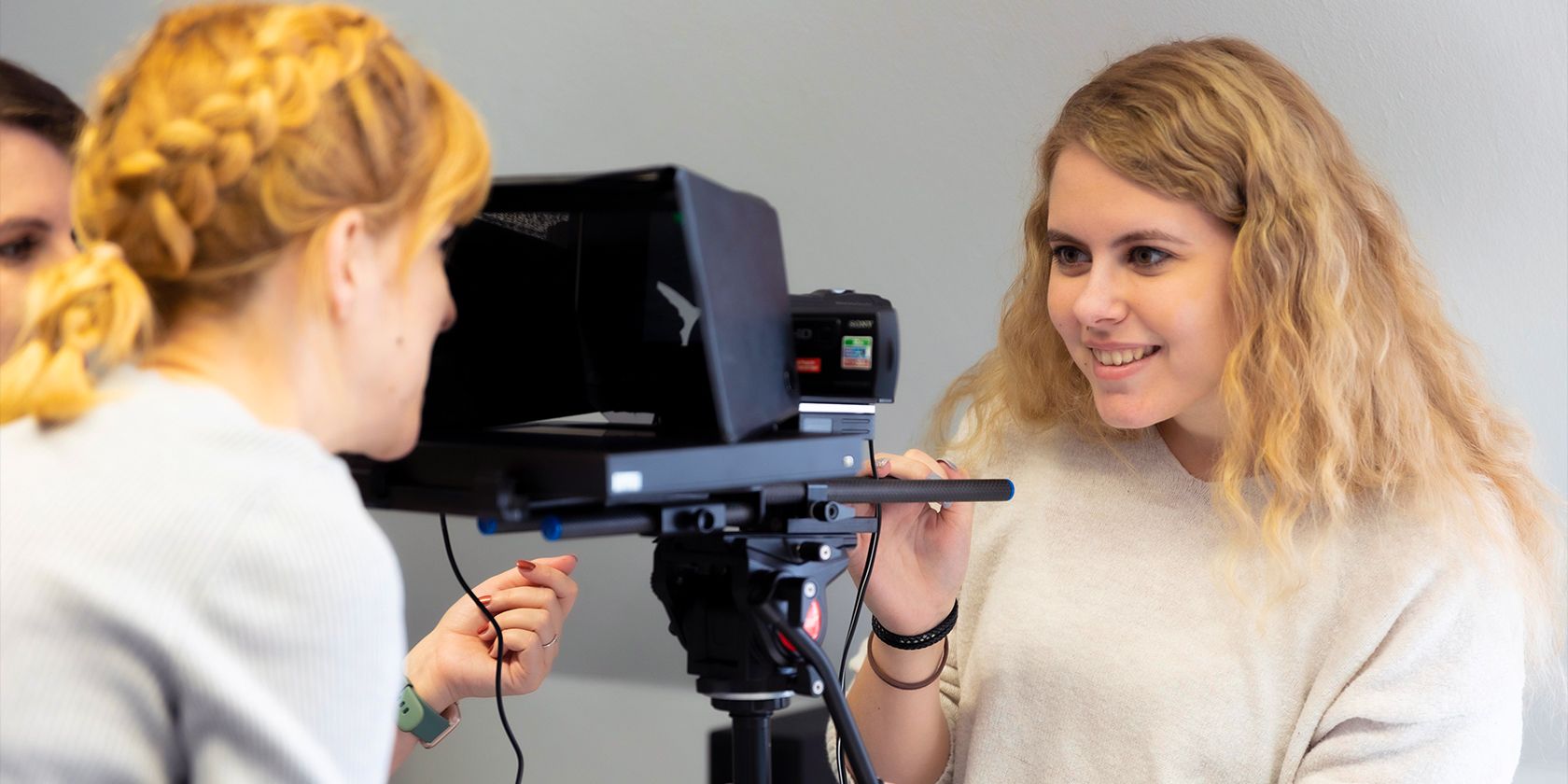
Важно: при инверсии вы увидите привычный интерфейс зеркально — для работы на основном рабочем месте это неудобно. Обычно инвертированный вывод настраивают на отдельный экран (телесуфлёр), а основной монитор оставляют в обычном виде.
Краткий обзор методов (решение для каждой ситуации)
- Вам нужен простой и условно «однокнопочный» инструмент на Windows → UltraMon (платно, 30‑дневный триал).
- Вы предпочитаете бесплатное кроссплатформенное решение и готовы настроить — OBS Studio (Windows/macOS/Linux).
- У вас ограничено железо (один монитор) и нет желания ставить софт → аппаратный телесуфлёр (см. раздел «DIY»).
Что потребуется
- Второй монитор или способ проекции инвертированного окна (рекомендуется). Если у вас только один монитор — OBS с оконным захватом и Windowed Projector подойдет, но готовьте настройку разрешения.
- Для UltraMon: Windows-совместимый ПК, лицензия (после 30‑дневного пробного периода) — цена: 39,95 $
- Для OBS Studio: установщик (бесплатно) — работает на Windows, macOS и Linux.
- Физическая конструкция телесуфлёра: двухстороннее стекло (beam splitter), рама, стойка под камеру.
Метод 1 — UltraMon (Windows)
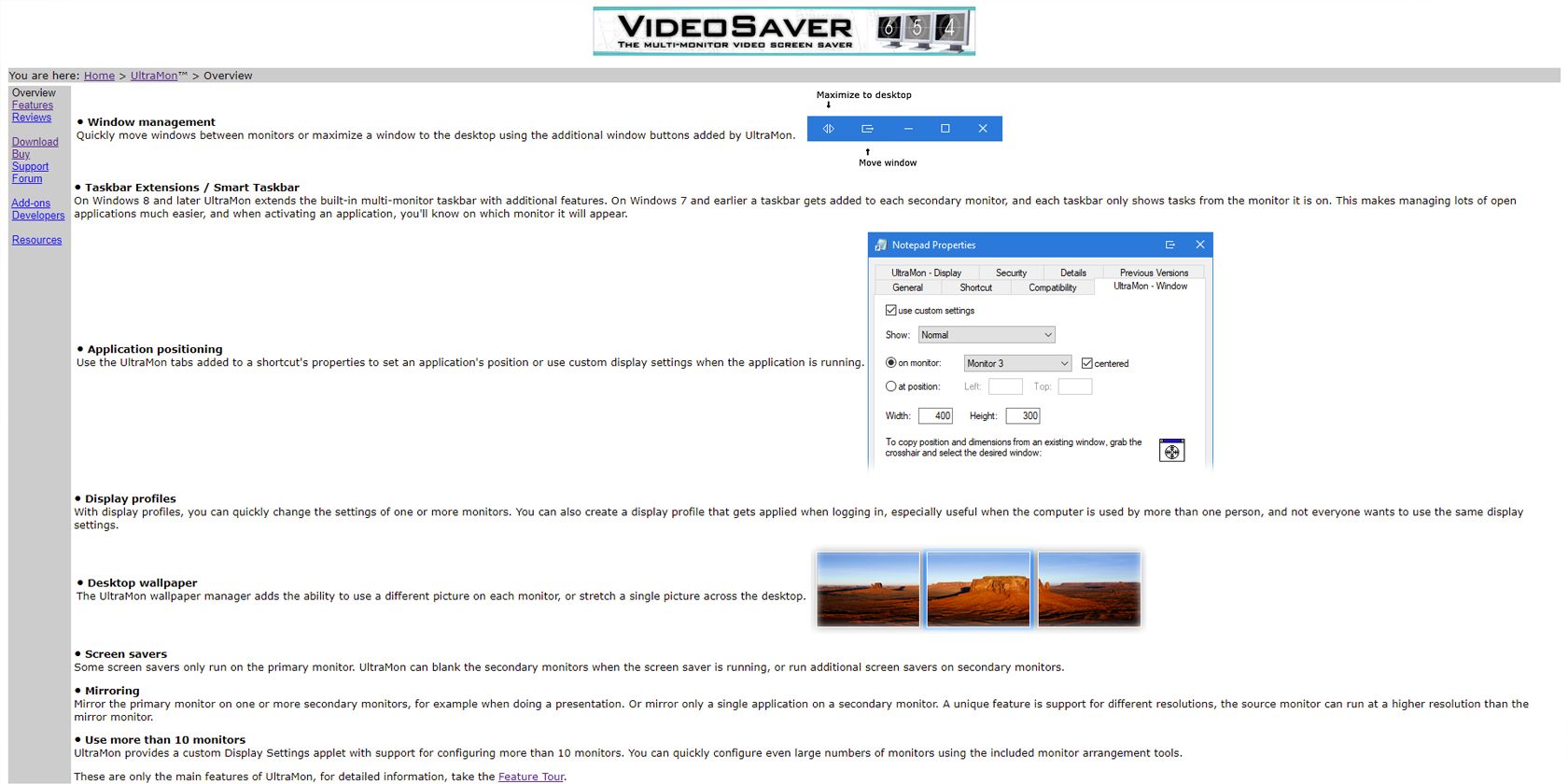
UltraMon — коммерческое приложение для управления несколькими мониторами. Оно умеет зеркалировать экран и позволяет включить опцию «Flip mirror image horizontally». Подходит, если вы хотите готовое решение с удобным UI и не против заплатить за небольшую лицензию.
Шаги установки и настройки:
- Скачайте и установите UltraMon. Программа предоставляет 30‑дневный триал.
- Запустите UltraMon и найдите иконку в системной панели (трее). Правый клик по иконке → Mirroring → Settings…
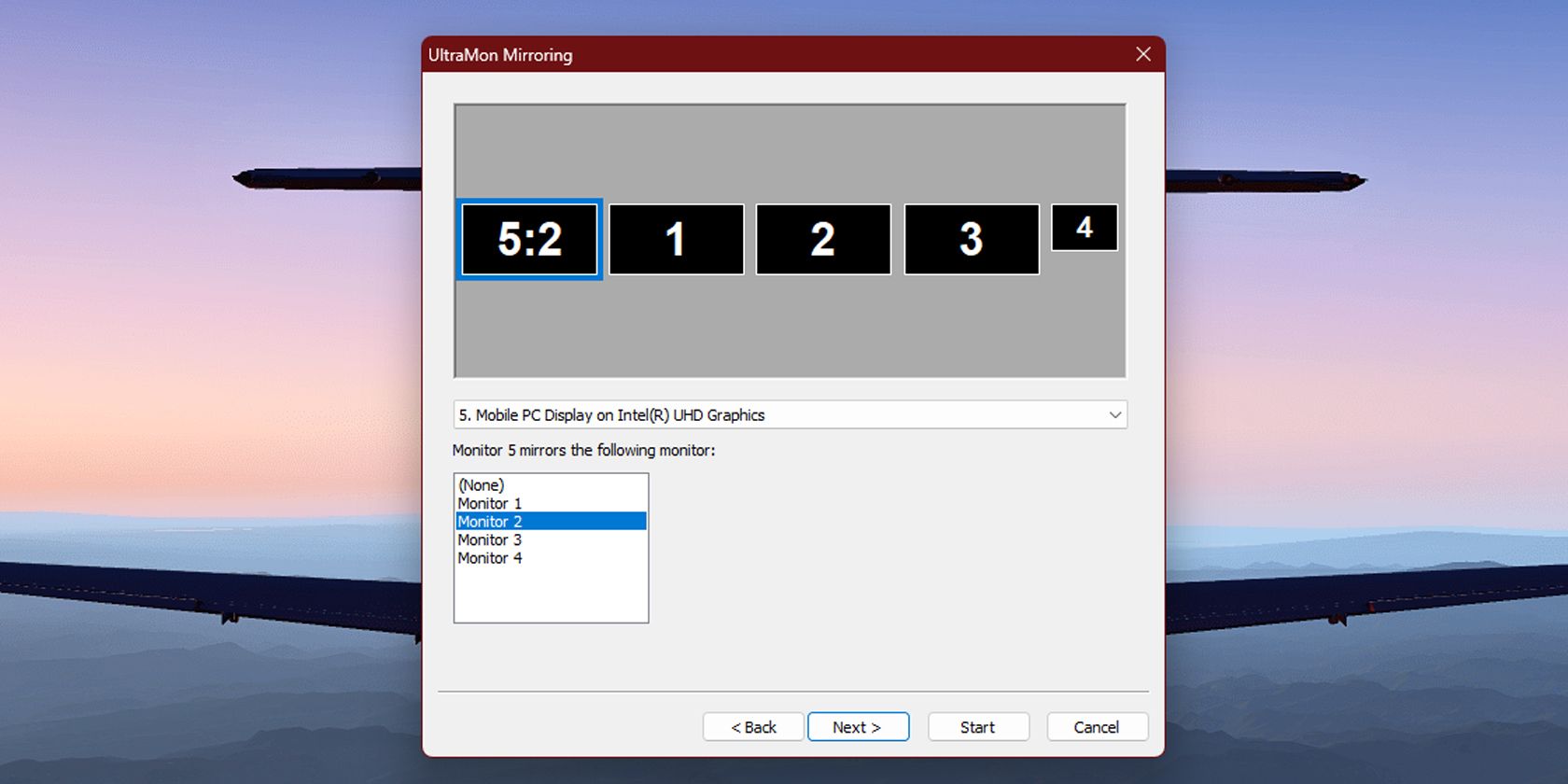
- В окне UltraMon Mirroring выберите режим зеркалирования:
- «One or more monitors» — зеркалирует выбранный(е) монитор(ы). Подходит для полноценного телесуфлёра на втором экране.
- «A single application» — зеркалирует только одно оконное приложение (удобно для сценариев, где нужен только текстовый редактор или окно с подсказкой).
- «Part of the desktop» — зеркалирует область экрана; полезно, если вы хотите исключить панели и другие элементы.
- «The area around the mouse pointer» — зеркалирует область вокруг курсора (обычно не удобно для телесуфлёра).
- После выбора нажмите Next > и укажите источник и целевой монитор. UltraMon показывает схему расположения дисплеев, чтобы вы могли быстро найти нужный.
- Во вкладке финальных настроек отметьте опции «shrink mirror image to fit onto monitor» и «flip mirror image horizontally». Первая опция подгонит изображение под размер целевого экрана, вторая — совершит зеркалирование.
- Нажмите Start. На целевом мониторе появится зеркальная копия выбранного источника.
- Остановить зеркалирование можно через Mirroring → Stop. Для временной паузы — Mirroring → Pause.
Практические заметки и советы:
- Если планируете переключать зеркалирование часто — сохраните профиль с настройками. UltraMon умеет перезапускать предустановки.
- Приложение работает только на Windows. Для macOS/ Linux ищите альтернативы (OBS — см. ниже).
- Если у вас несколько экранов с разным DPI/масштабом — проверьте опцию «shrink» и протестируйте читаемость текста на целевом экране.
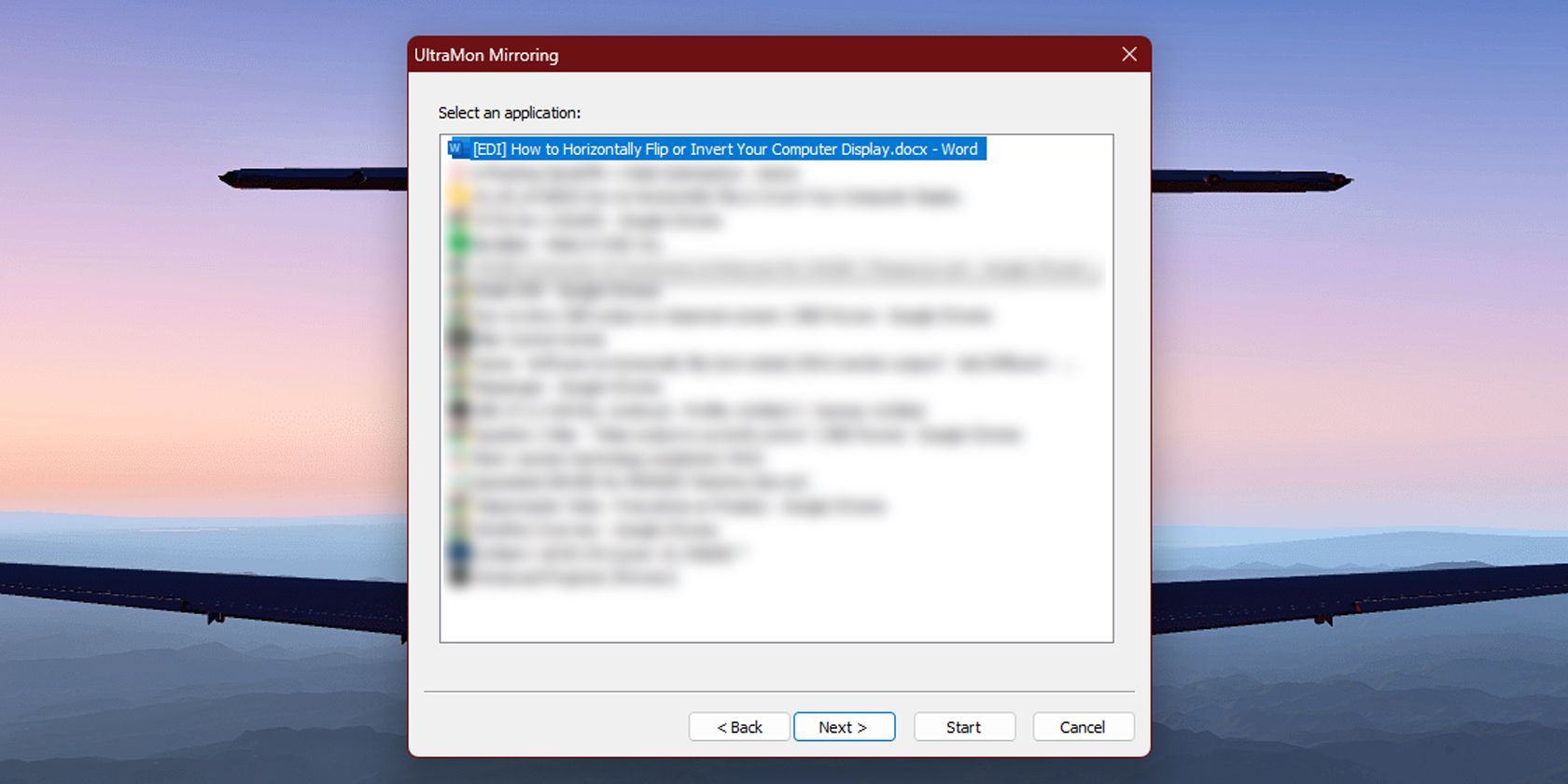
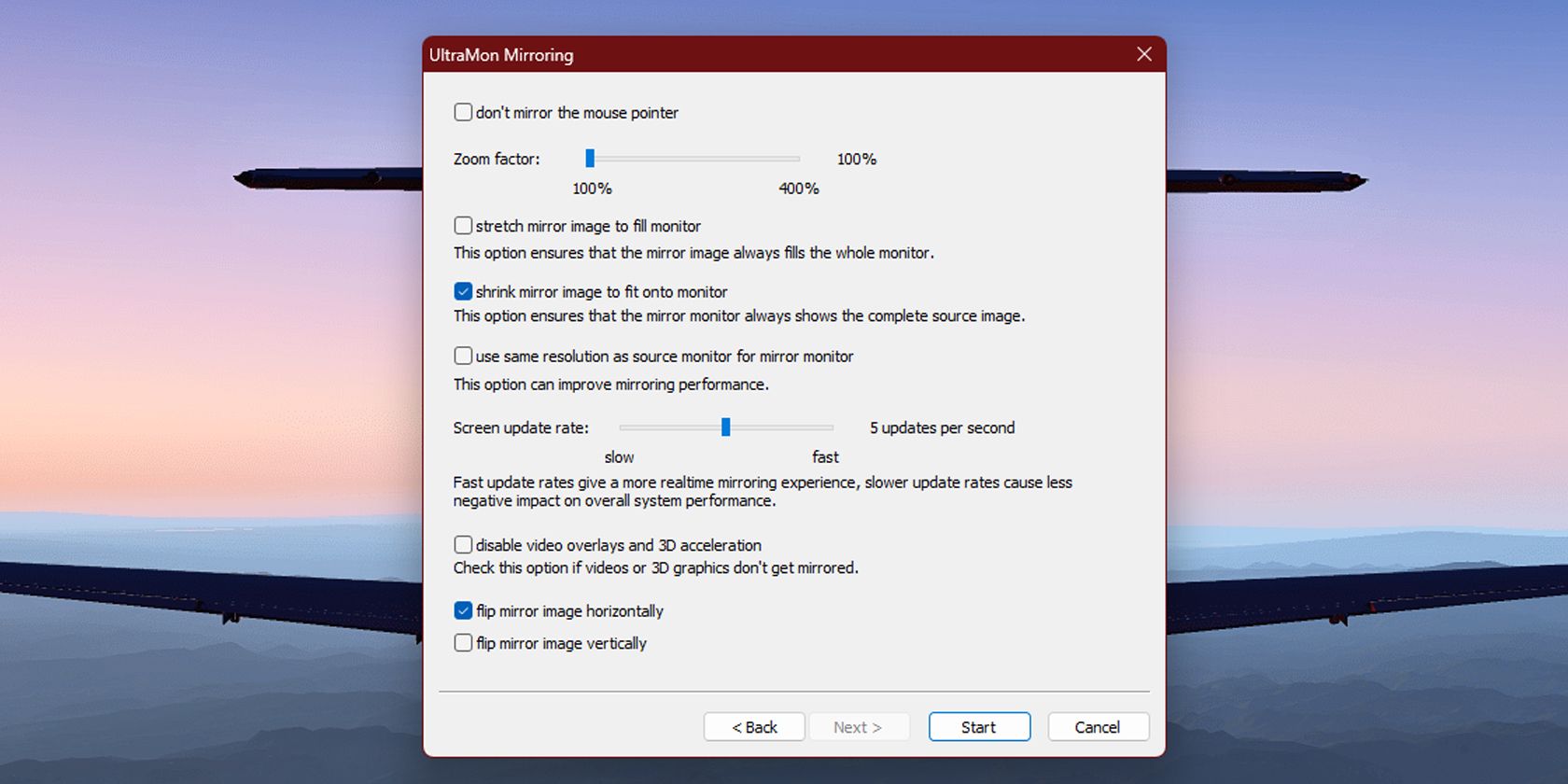
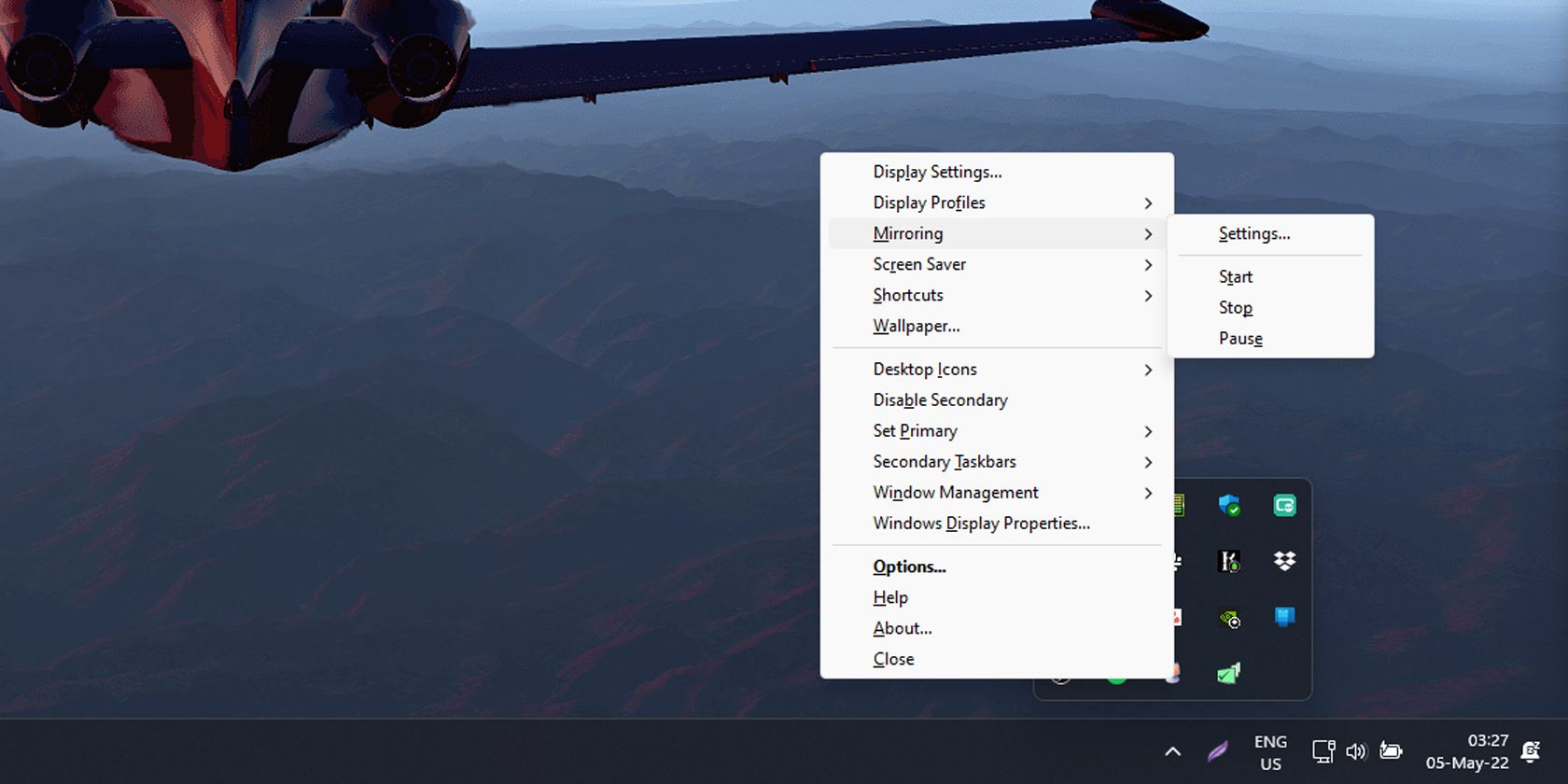
Плюсы UltraMon:
- Простой интерфейс для зеркалирования целого экрана или отдельных окон.
- Быстрое включение/отключение.
- Поддержка сохранения профилей.
Минусы:
- Платно после триального периода.
- Только Windows.
Метод 2 — OBS Studio (Windows, macOS, Linux) — гибко и бесплатно
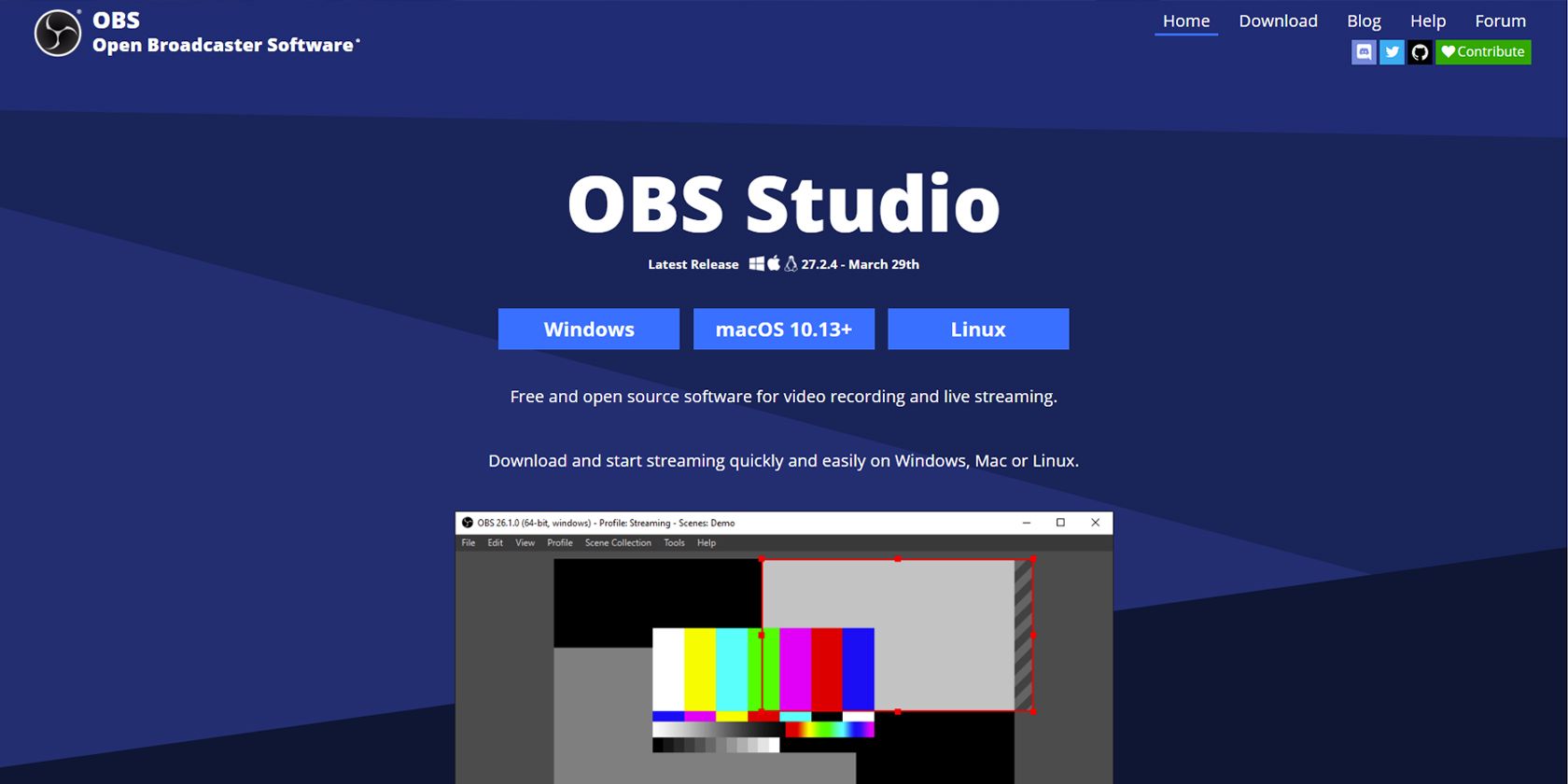
OBS Studio — приложение для записи и трансляций. Оно умеет захватывать экран или отдельные окна и применять геометрические трансформации, включая зеркальное отражение. Подходит, если вы хотите бесплатное решение и кроссплатформенность.
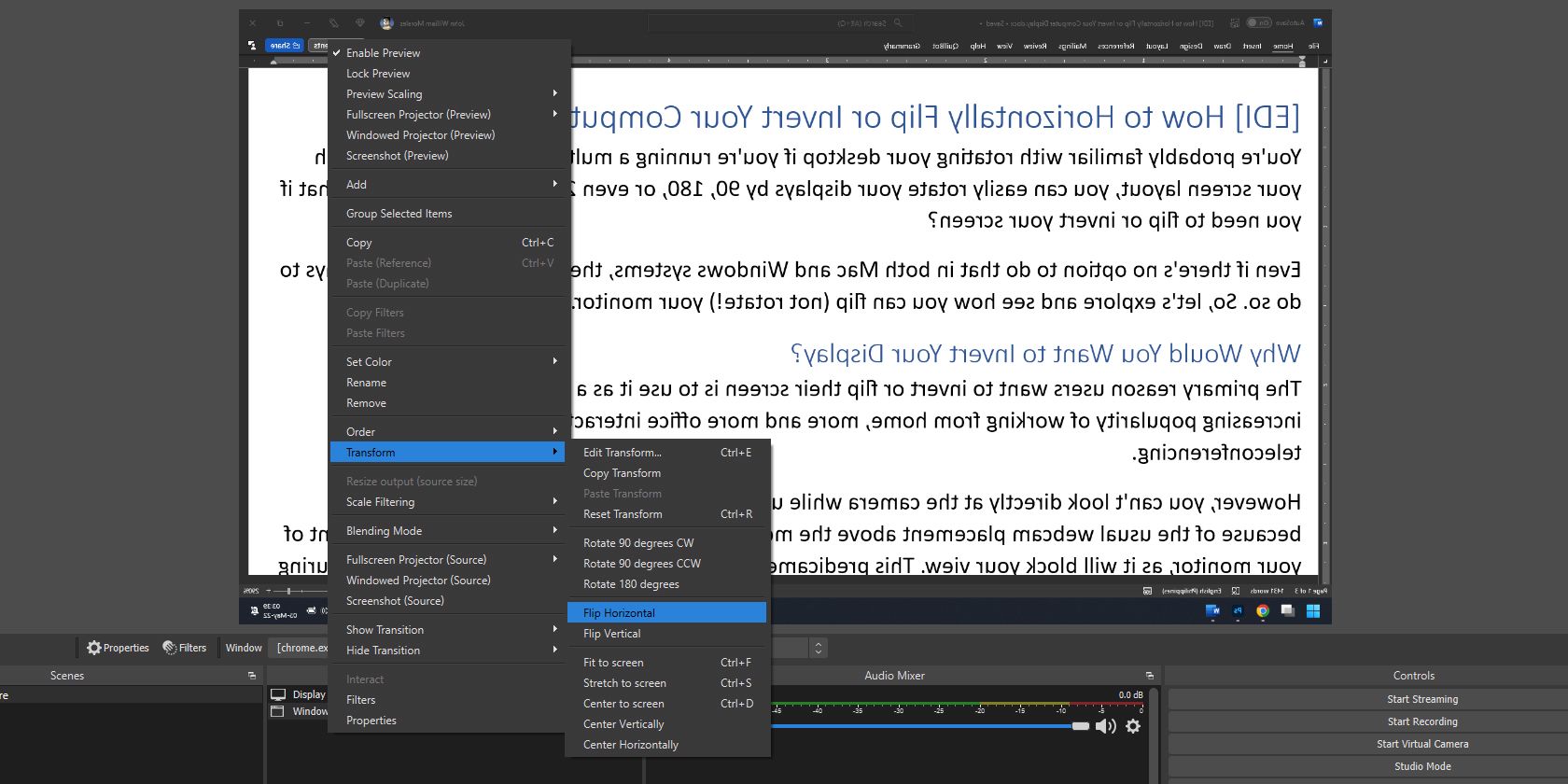
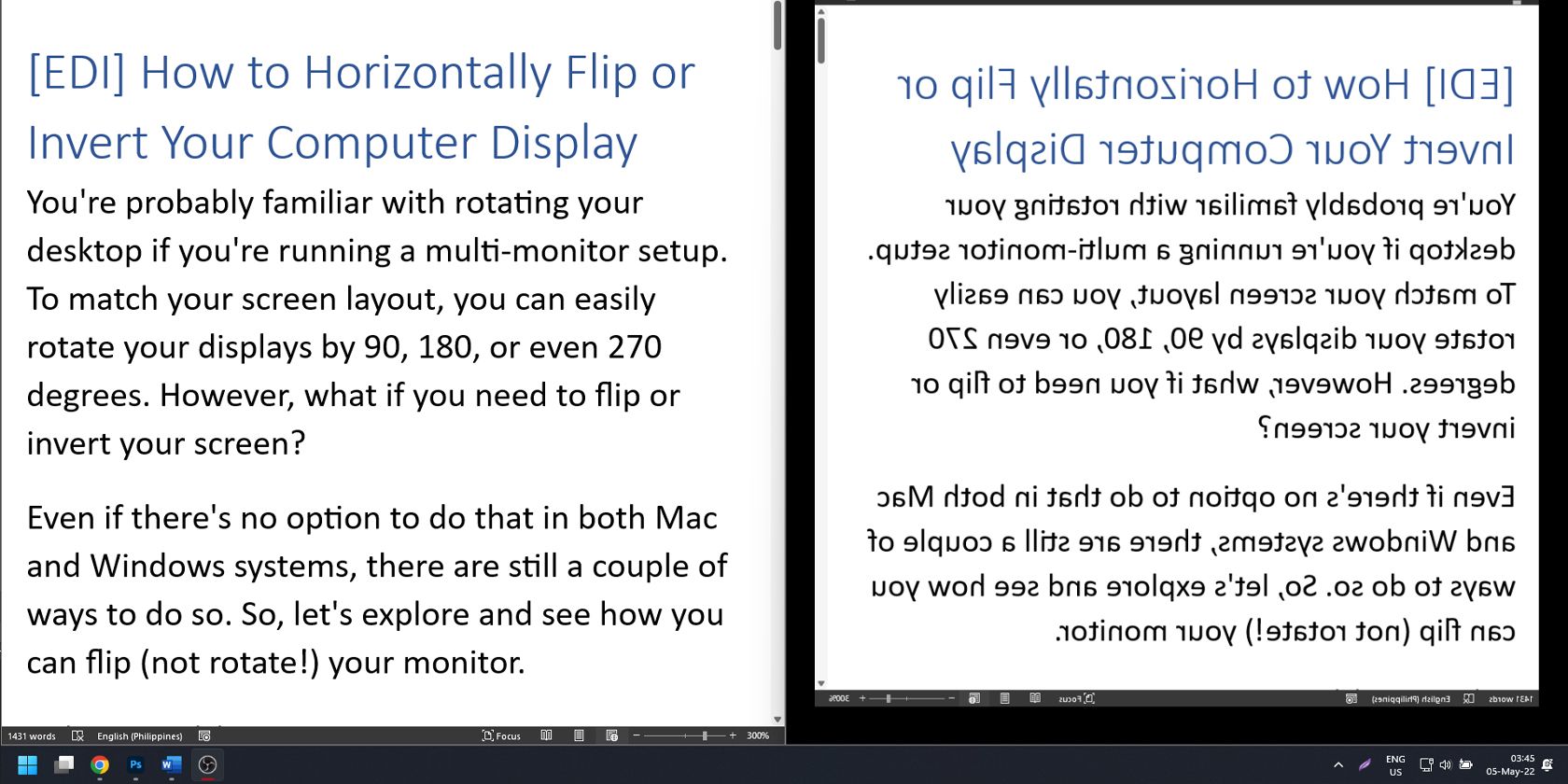
Ключевая идея: OBS захватывает источник (дисплей или окно), вы применяете Transform → Flip Horizontal в окне предпросмотра, затем выводите результат на второй монитор через Fullscreen Projector или Windowed Projector.
Пошаговая инструкция:
- Установите OBS Studio (скачать с официального сайта).
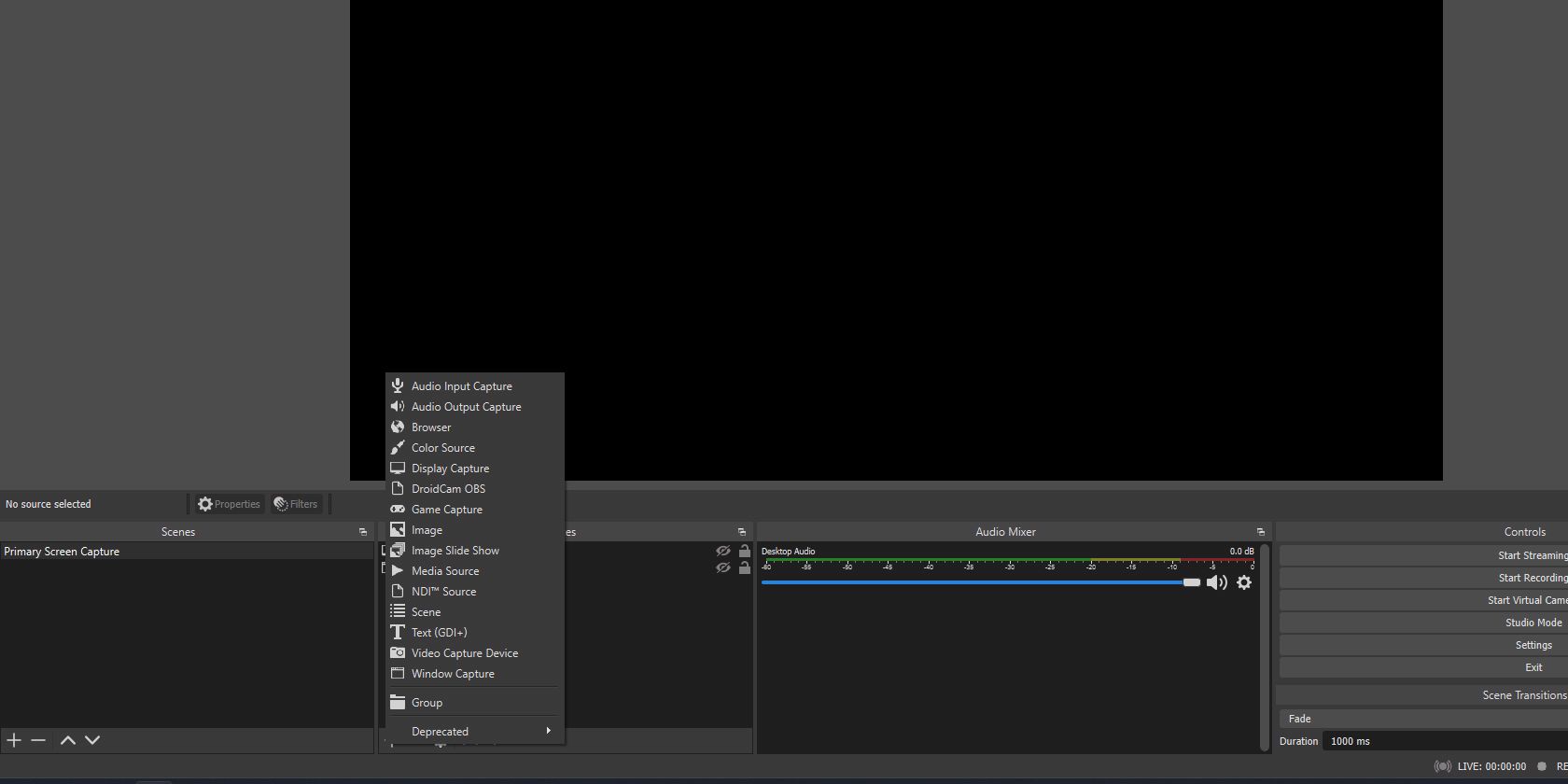
- В разделе Sources нажмите + и добавьте:
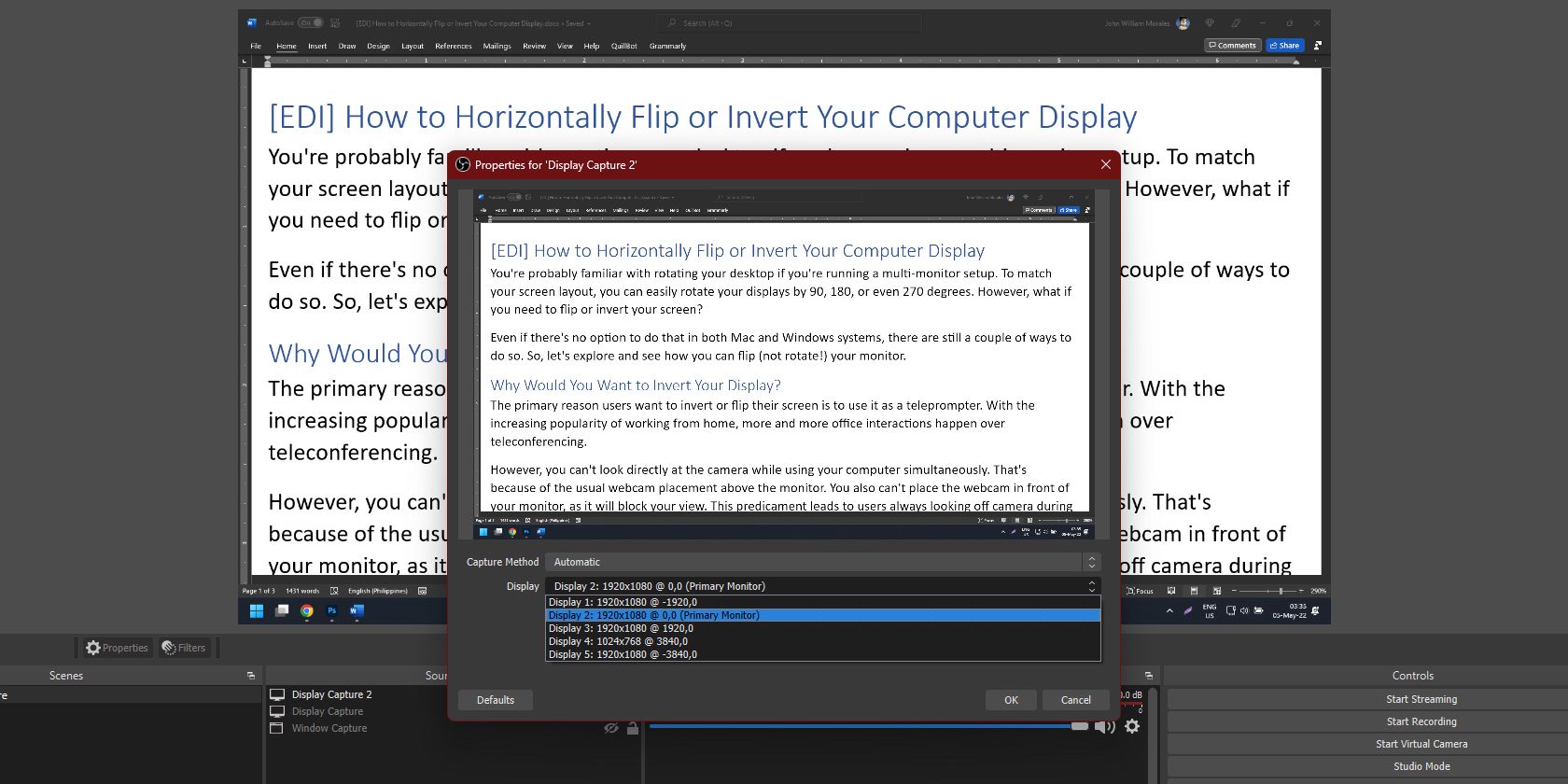
- Display Capture — для зеркалирования всего экрана (рекомендуется иметь второй монитор, чтобы избежать эффекта «бесконечного зеркала»).
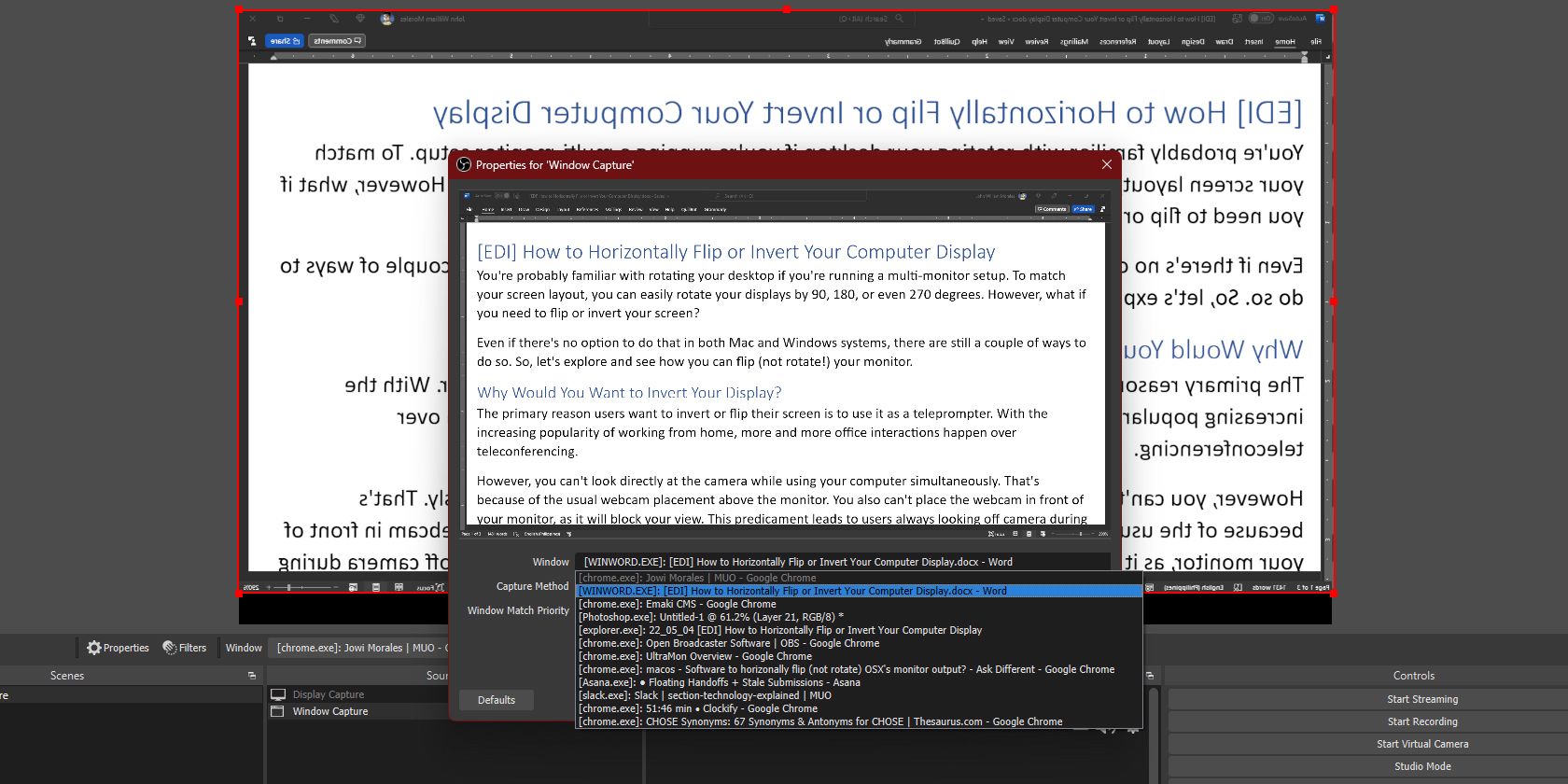
- Window Capture — для зеркалирования только одного конкретного приложения (лучше при одном мониторе).
- При создании источника выберите Create new, дайте имя и подтвердите OK. Убедитесь, что опция Make source visible активна.
- Для Display Capture в свойствах выберите нужный монитор. Для Window Capture — окно нужного приложения.
- В основном окне OBS вы увидите предпросмотр. Если размер не совпадает — измените Canvas в Settings → Video (см. ниже) или растяните/масштабируйте область предпросмотра.
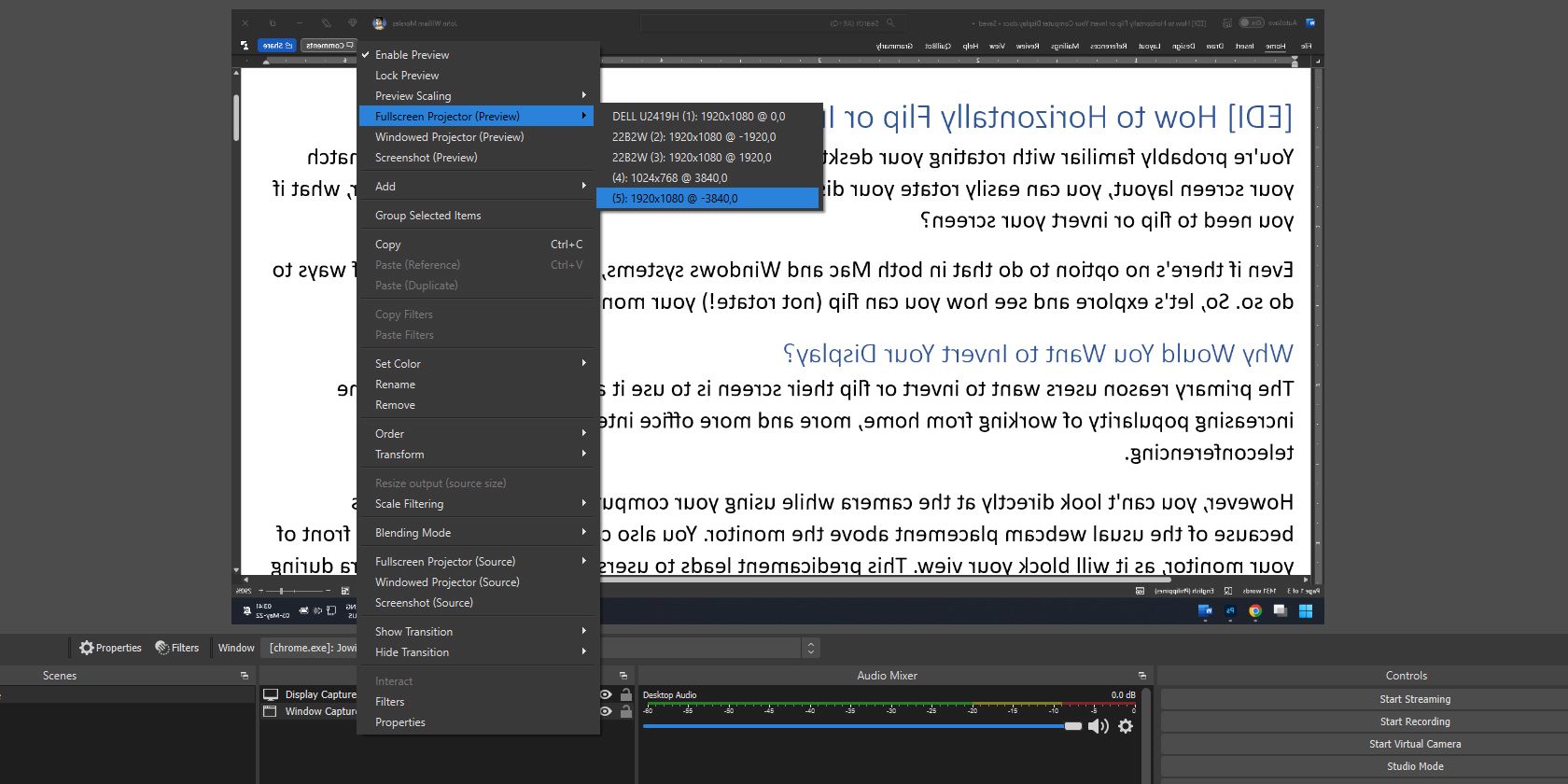
- Кликните правой кнопкой по источнику в превью → Transform → Flip Horizontal. Теперь изображение в превью зеркальное.
- Чтобы вывести зеркальную картинку на второй монитор: правый клик по превью → Fullscreen Projector (Preview) → выберите целевой монитор.
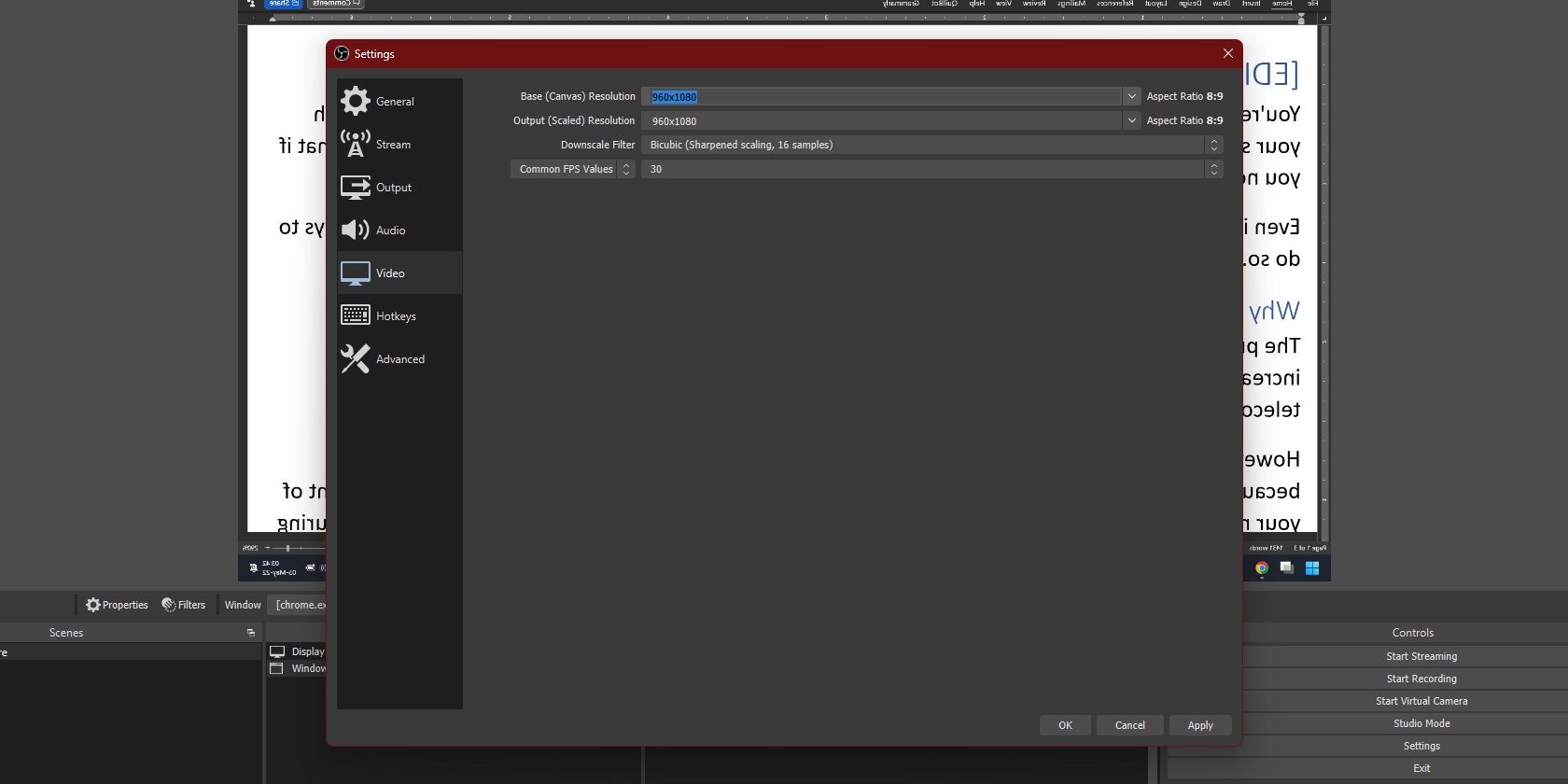
- Если у вас только один монитор, используйте Windowed Projector (Preview). В этом случае полезно уменьшить Base (Canvas) Resolution в OBS наполовину по ширине, чтобы избежать больших чёрных полей и чрезмерной нагрузки на GPU.
Настройки разрешения (рекомендации):
- Если у вас Full HD (1920×1080) и только один монитор, установите Base Resolution = 960×1080 (половина ширины). Это уменьшит пустые области и облегчит просмотр при Windowed Projector.
- Для второй машины/монитора используйте Fullscreen Projector и проверьте соотношение сторон, чтобы текст не искаился.
Плюсы OBS:
- Бесплатно и кроссплатформенно.
- Высокая гибкость: можно зеркалировать только нужное окно, добавлять графику, кадрировать область.
- Поддержка вывода на любой монитор или отдельное окно.
Минусы:
- Требует базовой настройки и понимания работы сцен/источников.
- Может нагружать систему при высоких разрешениях и сложных сценах.
Аппаратный подход: соберите DIY телесуфлёр
Если вы хотите избежать программной инверсии или у вас нет второго монитора, можно собрать собственный телесуфлёр. Это особенно актуально для тех, кто выступает перед камерой регулярно и хочет более профессиональный результат.
Необходимые элементы:
- Двухстороннее стекло (beam splitter) или специальная плёнка для телесуфлёра.
- Стандартная рамка и стойка под камеру.
- Монитор с тонкой рамкой (лучше подходящий по размеру к стеклу).
- Кронштейн или монтажная плита для фиксации зеркала под углом 45° над монитором.
Принцип работы: монитор лежит горизонтально под стеклом; камера смотрит через стекло. Зритель видит кадр камеры, а говорящий читает текст с отраженного дисплея — при этом текст должен быть зеркально отражён самим дисплеем, поэтому обычно программная инверсия используется вместе с аппаратной конструкцией.
Шаги сборки (минимальный план):
- Подберите монитор по размеру стекла.
- Закрепите стекло в раме под углом 45° над монитором так, чтобы камера могла смотреть через стекло на говорящего.
- Выведите зеркальный сигнал на монитор (UltraMon/OBS). Протестируйте читаемость и уровень света — каждая дополнительная подсветка ухудшает контраст отражения.
- Отрегулируйте высоту камеры и угол стекла для оптимального совмещения взгляда говорящего и камеры.
Важные советы по оптике и свету:
- Используйте затемнённое помещение или контролируйте внешний свет, чтобы уменьшить отражения от сторонних источников.
- Разместите подсветку так, чтобы она не попадала в угол зрения камеры через стекло.
- Для профессионального результата используйте специальное оптическое стекло или фольгу с высоким отношением отражения/прозрачности.
Сравнение: UltraMon vs OBS vs аппаратный телесуфлёр
| Критерий | UltraMon | OBS Studio | Аппаратный телесуфлёр |
|---|---|---|---|
| Платформа | Windows | Windows/macOS/Linux | Любая (аппаратн.) |
| Стоимость | 39,95 $ (одноразово) | Бесплатно | Стоимость материалов |
| Простота | Очень прост | Средняя | Зависит от сборки |
| Гибкость | Низкая–средняя | Высокая | Высокая (физически) |
| Поддержка одного монитора | Возможно, но неудобно | Да (Windowed Projector) | Да |
Когда этот подход не сработает — ограничения и контрпримеры
- Если ваш сценарий подразумевает частое взаимодействие с инвертированным экраном (нажимание кнопок, наведение курсора) — зеркальная картинка сделает работу невозможной для обычного пользователя.
- В мобильных приложениях на планшете может не быть способов вывести зеркальную картинку без аппаратных модификаций.
- На уровне драйвера графического адаптера нет стандартной опции отражения — некоторые OEM‑утилиты для видеокарт предлагают эффекты, но они нестабильны.
План действий: быстрая инструкция для различных ролей
Роль — Ведущий (Presenter):
- Подготовьте текст в простом приложении (Notepad, Word или Google Docs).
- Для одного монитора: используйте OBS → Window Capture → Flip Horizontal → Windowed Projector; уменьшите Canvas.
- Для двух мониторов: запустите UltraMon или OBS → Fullscreen Projector на второй монитор.
- Проверьте читаемость и дистанцию до стекла.
Роль — AV‑техник:
- Проверьте совместимость по разрешению и масштабированию (DPI).
- Подготовьте профили в UltraMon или сохраните сцену OBS.
- Настройте автозапуск/горячие клавиши для включения/выключения.
- Проверяйте задержку (latency) и загрузку GPU.
Роль — Организатор онлайн‑мероприятий:
- Иметь запасной план: второй ноутбук с OBS или HDMI‑сплиттер + аппаратный преобразователь.
- Тестировать систему в условиях, максимально приближённых к реальным: свет, фон, камера.
Критерии приёмки
- Текст в телесуфлере читается с расстояния речи без искажений.
- Задержка между движениями на основном экране и зеркальном выводе не заметна участнику (≤ 100–200 мс для простых сцен).
- Камера не закрыта, взгляд презентера совпадает с направлением камеры.
- При переходе на обычную работу зеркалирование можно быстро выключить (горячая клавиша/пункт меню).
Типичные проблемы и как их решать (инцидент‑руководство)
Проблема: на втором экране отображается «бесконечное зеркало» (когда вы зеркалируете весь экран и видите OBS внутри OBS).
- Решение: используйте Window Capture для конкретного приложения, или на втором мониторе выводите Fullscreen Projector (Preview) — тогда он покажет только превью, а не полноценный интерфейс OBS.
Проблема: буквы мелкие или нечитаемы на целевом экране.
- Решение: включите опцию shrink/подгон в UltraMon или увеличьте масштаб шрифта в приложении; если OBS — увеличьте Canvas или используйте кадрирование и масштабирование источника.
Проблема: курсор не виден в зеркальном режиме.
- Решение: в UltraMon проверьте опцию передачи курсора; в OBS отметьте Capture Cursor в свойствах источника.
Проблема: высокое потребление GPU или тормоза.
- Решение: уменьшите Canvas Resolution в OBS, используйте аппаратное ускорение, закройте ненужные фоновые приложения.
Быстрый чек‑лист перед трансляцией
- Текст/скрипт открыт в приложении, которое вы будете зеркалировать.
- Второй монитор подключён и включён.
- Программа (UltraMon/OBS) настроена и профиль сохранён.
- Камера выровнена за стеклом; взгляд презентера совпадает с объективом.
- Тестирование в режиме «живой репетиции» завершено.
Мини‑методология: проверка и запуск за 10 минут
- Подключите и включите второй монитор.
- Запустите OBS или UltraMon и загрузите сохранённый профиль.
- Откройте документ со сценарием и установите шрифт ≥ 24 pt.
- Запустите зеркалирование и проверьте видимость с позиции говорящего.
- Настройте яркость/контраст монитора для оптимальной отражаемости.
- Начинайте выступление.
Глоссарий (1‑строчные определения)
- Mirroring — зеркалирование изображения с одного дисплея на другой.
- Flip Horizontal — зеркальное отражение по вертикальной оси.
- Windowed Projector / Fullscreen Projector — способы вывода предпросмотра OBS на экран.
- Beam splitter — оптическое стекло, пропускающее часть света и отражающее часть.
Риски и меры смягчения
- Риск: потеря приватности при зеркалировании рабочего экрана.
- Митигирование: зеркалируйте только окно приложения, а не весь рабочий стол.
- Риск: зависание софта во время трансляции.
- Митигирование: подготовьте запасной компьютер с настроенным сценарием.
Заключение
Инвертирование изображения на мониторе — решаемая задача, если подобрать подходящий инструмент под вашу платформу и сценарий. UltraMon предлагает простое, «готовое» решение для Windows, OBS даёт гибкость и кроссплатформенность, а аппаратный телесуфлёр обеспечит профессиональную стабильность и качество при правильно организованном освещении и оптике.
Начните с небольшой тестовой сцены: подготовьте одну страницу текста, настройте зеркалирование и сделайте пробную запись. Это позволит проверить читаемость и синхронизацию до реального выступления.
Важно: не оставляйте инвертированный экран активным на основном рабочем месте — это быстро приведёт к ошибкам при обычной работе.
Краткое резюме
- UltraMon — удобный платный вариант для Windows; OBS — бесплатный и мощный кроссплатформенный инструмент.
- Для телесуфлёра лучше выводить зеркальную картинку на отдельный экран или использовать аппаратный проектор/рамку со стеклом.
- Тестируйте систему заранее: проверяйте читаемость, задержку и влияние освещения.
Примечание: все изображения сохранены с исходными путями; подписи и alt‑тексты переформулированы для понятного описания содержимого.

Похожие материалы

Несколько аккаунтов Skype: Multi Skype Launcher

Журнал для работы: повысить продуктивность

Персональные звуки уведомлений на Android

Скачивание шоу Hulu для офлайн‑просмотра

Microsoft Start: персонализированная новостная лента
