
Как скрыть синюю галочку в X (Twitter)

Коротко о сути: раньше синяя галочка означала проверенную личность или организацию. Сейчас она часто просто показывает, что аккаунт платит за подписку. X добавил опцию скрыть галочку, чтобы пользователи могли оставаться подписчиками, но не афишировать это. Ниже — пошаговая инструкция, объяснения, альтернативы и чеклисты для разных ролей.
Как скрыть синюю галочку
Следуйте этим шагам, чтобы скрыть метку Twitter Blue на своём профиле.
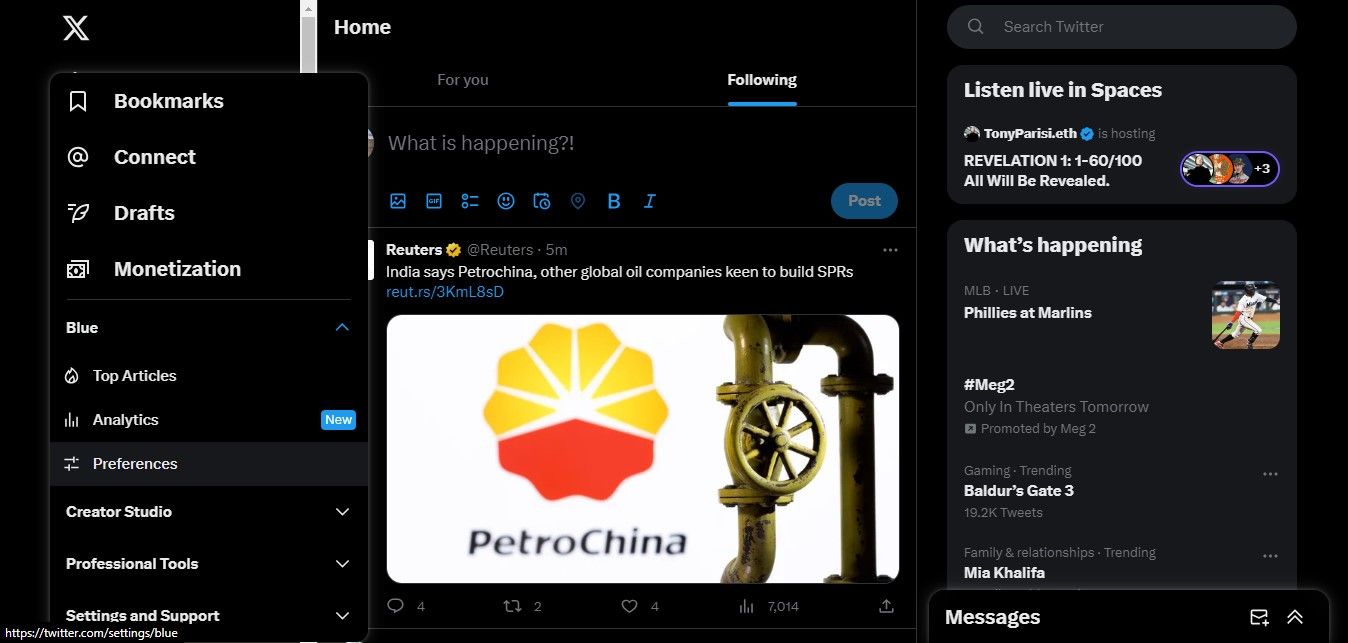
- На домашней странице откройте левую колонку и выберите More (Ещё) — элемент меню находится чуть выше синей кнопки Post (Опубликовать).
- В расширенном меню выберите Blue. Это откроет панель управления подпиской и функциями.
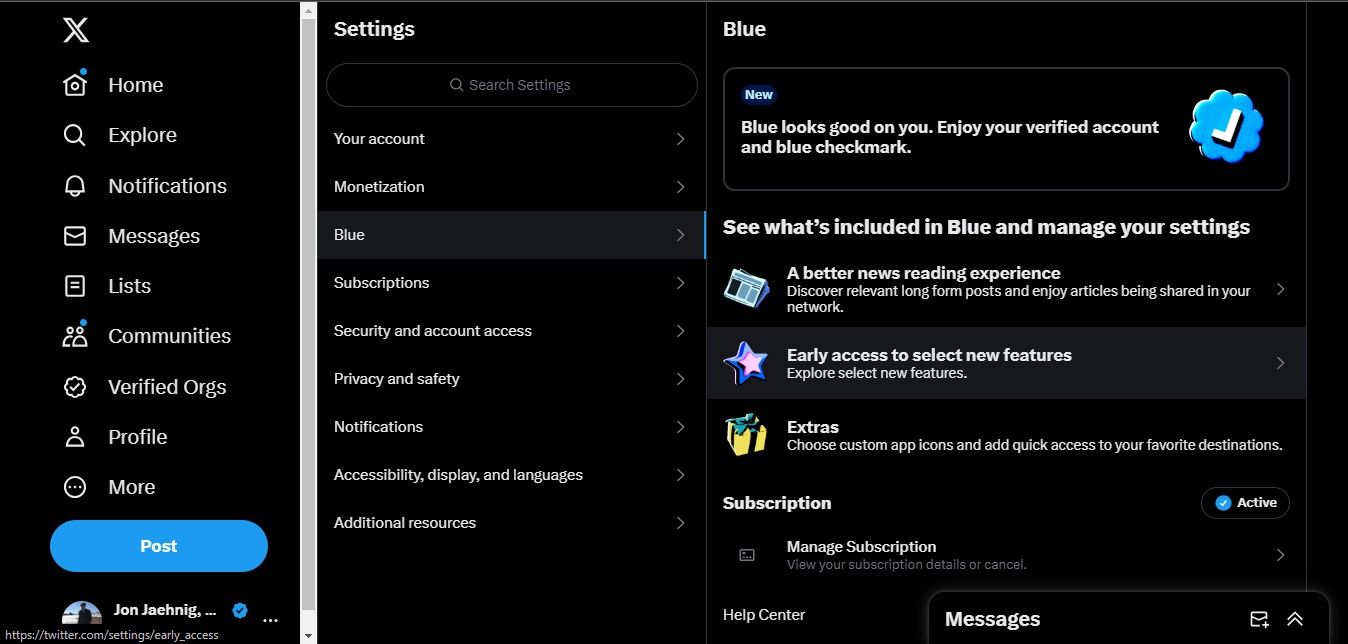
- В разделе Blue выберите Preferences (Настройки).
- В открывшемся окне найдите и включите пункт Early access to select new features (Ранний доступ к новым функциям).
- Затем выберите Profile customization (Настройка профиля).
- В параметрах кастомизации найдите и включите опцию Hide your blue checkmark (Скрыть синюю галочку).
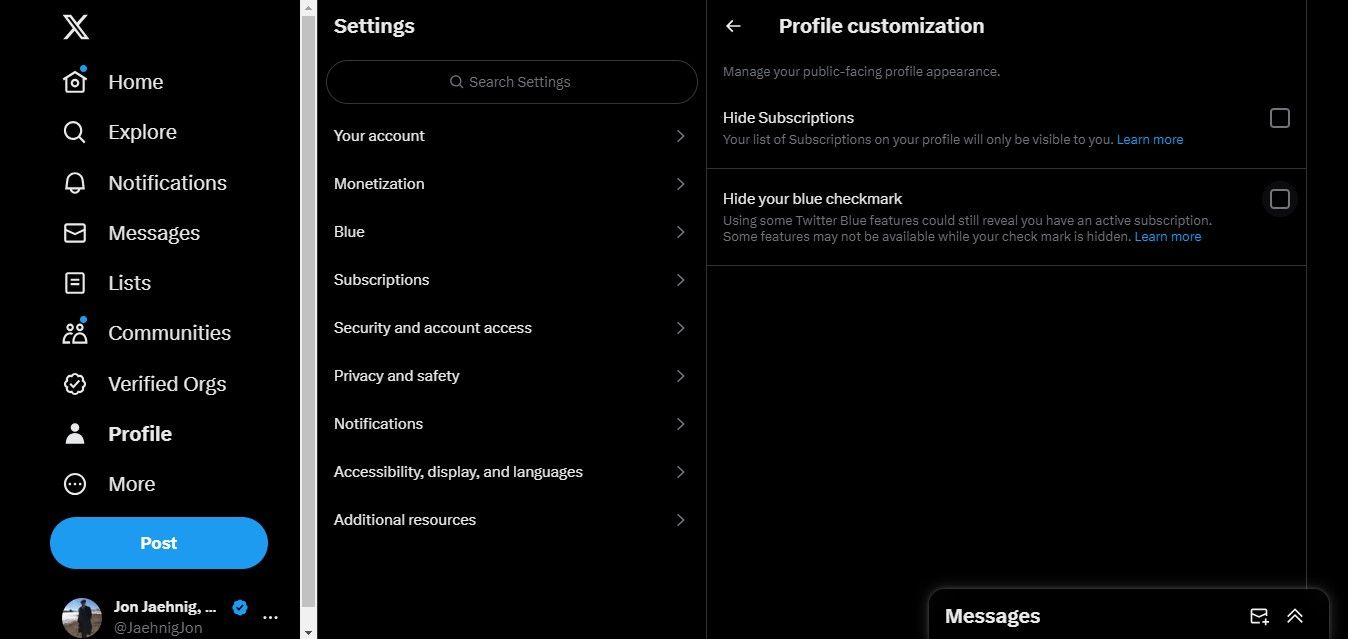
Важно: при активации система предупреждает, что «некоторые функции Twitter Blue всё ещё могут показать, что у вас активна подписка». К таким функциям относятся, например, NFT-аватарки и возможность писать длинные посты.
Примечание: функция внедряется постепенно. На момент написания инструкции она ещё не появилась в последней версии Android-приложения. Если вы не видите опции, попробуйте позже или войдите с другого устройства.
Почему кто-то захочет скрыть галочку
Скрытие галочки — вопрос репутации и личного комфорта. Раньше галочка служила для подтверждения подлинности. Сейчас, когда верификация стала платной, галочка перестала однозначно означать доверие. Некоторые люди предпочитают не афишировать, что платят за подписку, чтобы не менять восприятие аудитории.
Тем не менее платная подписка даёт реальные функции: редактирование твитов, ранний доступ к новым возможностям, и т. д. Если вам важны именно функции, а не знак статуса, скрытие галочки — разумное решение.
Когда скрытие не сработает (контрпримеры)
- NFT-аватарка: если у вас NFT-профильная картинка, внимательный пользователь может понять, что у вас платная подписка.
- Длинные посты и доступ к экспериментальным функциям: эти признаки также выдают платный аккаунт.
- Сторонние сервисы и API: некоторые интеграции могут показывать статус подписки через метаданные или поведение.
- Неполный rollout: на устройствах с устаревшей версией приложения опция может отсутствовать.
Альтернативные подходы
- Оставить галочку и не скрывать — честный подход, если вы не переживаете о восприятии.
- Не использовать явные платные функции (NFT-аватар, длинные треды), чтобы снизить вероятность разоблачения.
- Создать отдельный аккаунт для публикаций, где статус подписки не важен.
- Настроить аудиторию: явно указать в био роль или подтверждение вне метки — например, «Официальная страница».
Чеклист по ролям
Инфлюенсер
- Проверьте, выдает ли ваш контент платные функции.
- Если да — подумайте, стоит ли скрывать галочку.
- Тест: попросите коллегу посмотреть профиль без логина.
Бизнес/бренд
- Оцените риск репутации при скрытии галочки.
- Убедитесь, что клиенты не потеряют доверие.
- Рассмотрите официальное подтверждение на сайте компании.
Журналист/эксперт
- Не скрывайте галочку, если это повышает прозрачность.
- Уточните политику редакции по платным функциям.
Обычный пользователь
- Если вас смущает знак «платный», смело скрывайте.
- Проверьте, сохраняются ли функции, которые вам нужны.
Мини‑методология проверки: как убедиться, что галочка скрыта
- Выйдите из аккаунта и откройте профиль в режиме гостя или в другом браузере.
- Посмотрите, отображается ли синяя галочка.
- Проверьте, не видно ли других признаков подписки (NFT-аватар, функции редактирования).
- Попросите знакомого проверить профиль со своей учётной записью.
Критерии приёмки
- Синяя галочка не видна гостю.
- Ключевые платные функции по-прежнему работают для вас.
- Сообщения/публикации не раскрывают явно, что вы платите.
Риски и рекомендации
Риски
- Пользователи могут неправильно интерпретировать скрытую галочку как обман.
- Некоторые интеграции могут всё равно выявить подписку.
Рекомендации
- Если важна прозрачность — не скрывайте галочку.
- Если важна приватность платежного статуса — скрывайте, но избегайте открыто платных признаков.
Короткая проверка совместимости и заметки для региона
- Функция разворачивается поэтапно и может отсутствовать в локальных релизах приложения.
- На момент написания она не доступна в самой свежей версии Android у некоторых пользователей.
- Для доступа попробуйте войти через веб-версию или iOS, если у вас временные проблемы на Android.
Краткая сводка
- Скрытие галочки доступно в настройках подписки Blue → Preferences → Profile customization.
- Это скрывает визуальный значок, но не все признаки платной подписки.
- Решение о скрытии зависит от ваших целей: репутация vs приватность.
Полезные советы
- Тестируйте профиль в режиме «гость» после изменений.
- Избегайте использования платных функций, если хотите полностью скрыть факт подписки.
Важно: изменение отображения метки — персональный выбор. Для многих пользователей ключевее практические функции подписки, а не значок статуса.

Похожие материалы

Несколько аккаунтов Skype: Multi Skype Launcher

Журнал для работы: повысить продуктивность

Персональные звуки уведомлений на Android

Скачивание шоу Hulu для офлайн‑просмотра

Microsoft Start: персонализированная новостная лента
