
Как скрыть фотографию профиля в Telegram
Быстрые ссылки
- Скрыть фотографию профиля в Telegram на iPhone
- Скрыть фотографию профиля в Telegram на Android
Telegram предоставляет гибкие настройки приватности для фотографии профиля: вы можете показывать её всем, только контактам или полностью скрывать от отдельных пользователей и групп. Ниже — полные инструкции и практические рекомендации.
Краткое руководство
- Откройте Telegram.
- Перейдите в Настройки → Конфиденциальность и безопасность → Фото профиля (или «Profile Photo» на старых версиях).
- Выберите «Мои контакты» для ограничения просмотра только вашими контактами.
- Используйте «Всегда разрешать» и «Никогда не показывать», чтобы добавить исключения для отдельных пользователей и групп.
Важно: эти настройки не удаляют уже скачанные копии изображения у других пользователей.
Скрыть фотографию профиля в Telegram на iPhone
На iPhone настройки находятся в приложении в разделе «Настройки». Выполните следующие шаги.
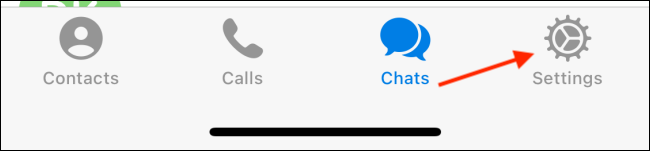
- Откройте приложение Telegram и тапните «Настройки» в нижней панели.
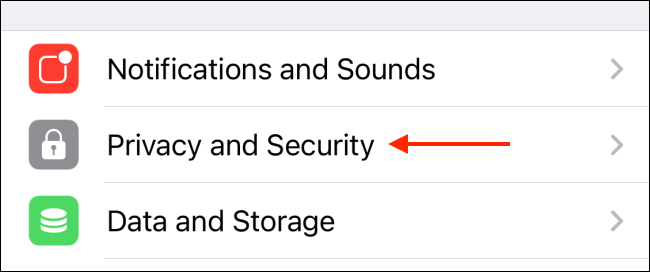
- Выберите «Конфиденциальность и безопасность».
- Тапните «Фото профиля».
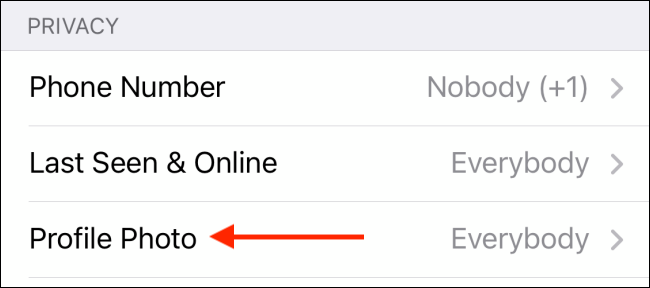
- По умолчанию видимость установлена для «Всех». Чтобы показывать фото только контактам, выберите «Мои контакты».
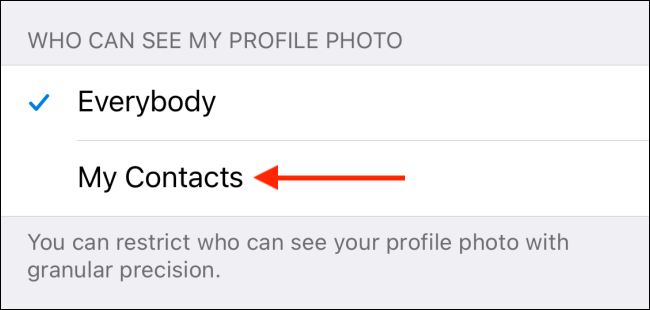
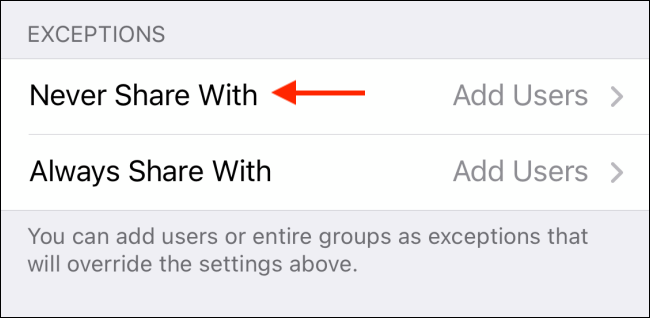
- Если нужно скрыть фото от конкретных людей или групп, в разделе “Исключения” нажмите “Никогда не показывать”.
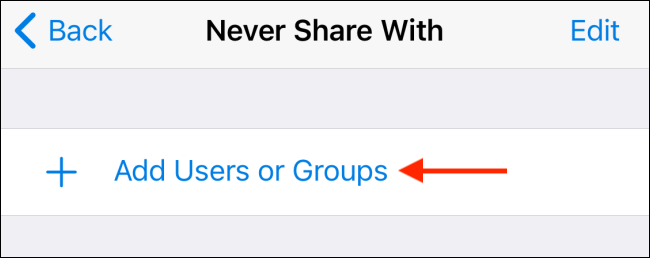
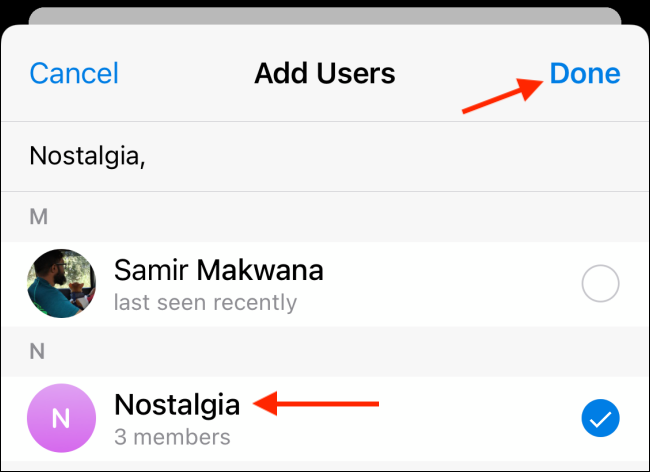
- Выберите «Добавить пользователей или группы», найдите нужных людей и подтвердите нажатием «Готово».
- Аналогично работает опция «Всегда показывать», если вы хотите разрешить доступ отдельным людям, даже если у вас выбраны «Мои контакты».
Примечание: изменения применяются сразу, но не удаляют копии фото, которые могли быть сохранены другими пользователями ранее.
Скрыть фотографию профиля в Telegram на Android
На Android пункты находятся в основном меню. Пошагово:
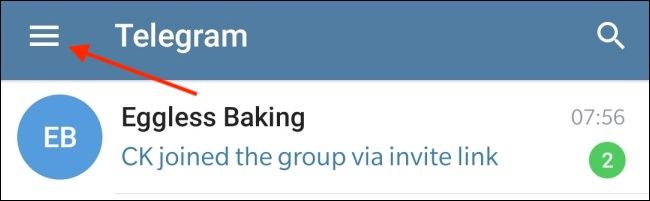
- Откройте Telegram и нажмите значок меню (три полоски) в левом верхнем углу.
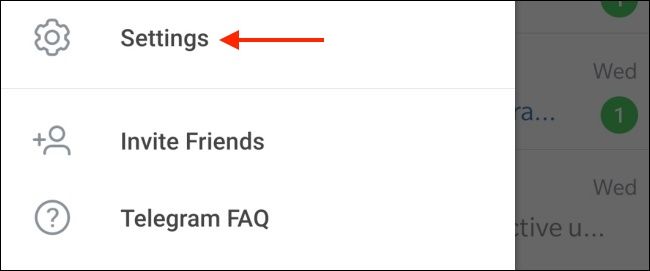
- Перейдите в «Настройки».
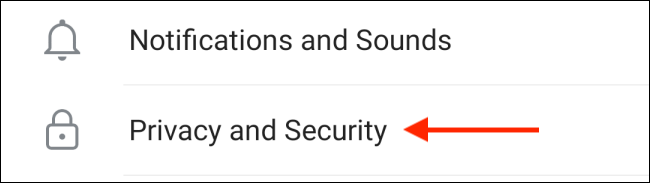
- Выберите «Конфиденциальность и безопасность».
- Тапните «Фото профиля».
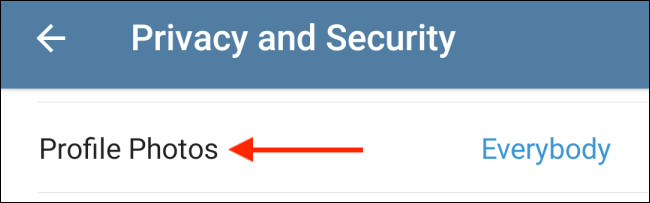
- Чтобы показывать фото только контактам, выберите «Мои контакты».
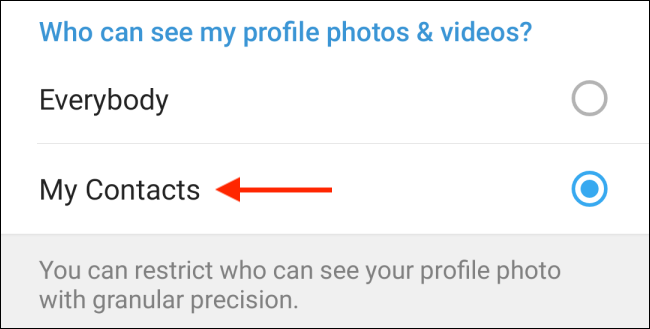
- Затем при необходимости используйте «Всегда разрешать» и «Никогда не разрешать» для добавления исключений.
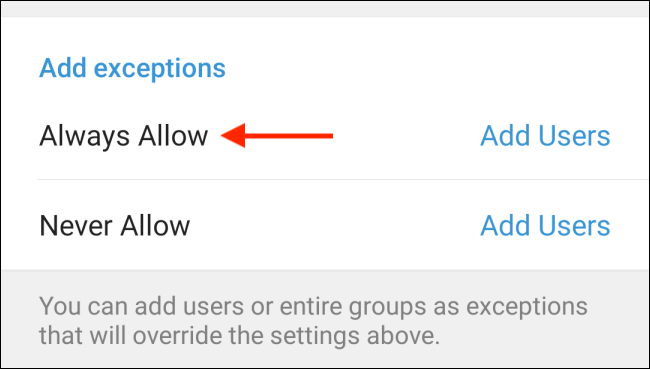
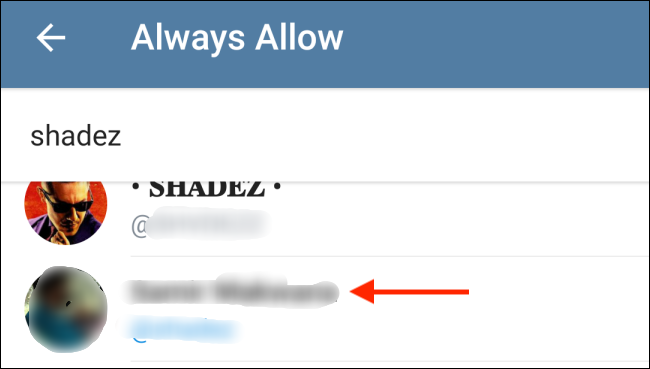
- Найдите и выберите пользователей или группы, подтвердите выбор галочкой.
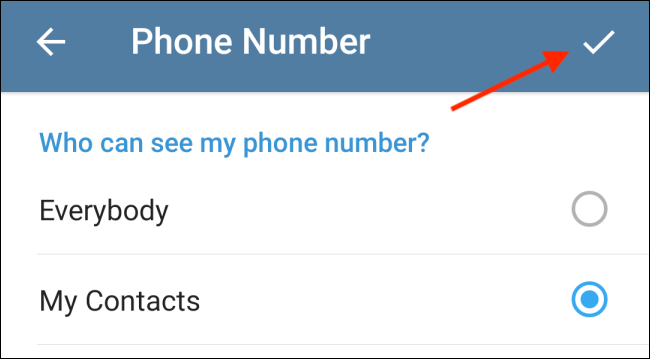
- Нажмите галочку вверху справа, чтобы сохранить изменения.
Совет: поле поиска позволяет находить людей по имени или username.
Когда эти настройки не помогут
- Уже сохранённые копии. Если кто-то ранее сохранил ваше фото (скачал/сделал скриншот), скрытие не удалит эти копии.
- Кэш и пересылки. Фотография может оставаться в кэше мессенджера или быть переслана третьим лицам.
- Старые версии приложений. У некоторых старых клиентов Telegram интерфейс отличается, и им может потребоваться обновление, чтобы учитывать ваши новые настройки.
- Публичные каналы и боты. Если вы опубликовали снимок в публичном канале или отправляли боту, секретность изображения нарушена.
Важно: настройка видимости предотвращает будущий показ фото выбранным людям — но не влияет на уже совершённые действия других пользователей.
Альтернативные подходы и дополнительные меры
- Полное удаление фото: удалите фотографию профиля — тогда вместо неё будет пустой аватар.
- Заменить на нейтральное изображение: используйте абстрактный рисунок или логотип, чтобы не раскрывать лицо.
- Блокировка пользователя: если кто-то преследует или домогается — блокировка предотвратит доступ к вашему профилю целиком.
- Изменить username или номер: если проблема связана с нежелательной аудиторией, смена публичного идентификатора уменьшит шанс повторного обнаружения.
- Проверьте переписки и группы: удалите сообщения и файлы, где вы публиковали своё фото.
Ментальные модели и практическая проверка
Ментальная модель: представьте приватность как фильтр воды. Настройки «Мои контакты», «Всегда разрешать» и «Никогда показывать» — это сетки разной плотности. Они контролируют поток людей, которые видят вашу фотографию, но не могут «вытянуть» уже слитую воду (скачанные копии).
Как проверить, работает ли настройка:
- Попросите знакомого, который не в ваших контактах, посмотреть ваш профиль (или используйте второй аккаунт).
- Проверьте отображение фотографии у пользователей из списка “Никогда не показывать” и “Всегда показывать”.
- Попробуйте открыть профиль из приватного чата с пользователем, который, по вашему мнению, должен быть ограничён.
Контрольные списки по ролям
Для обычного пользователя:
- Включить «Мои контакты».
- Добавить в «Никогда показывать» людей, которым не доверяете.
- По возможности удалить старые фотографии в чатах.
Для родителей:
- Проверить, кто в контактах ребёнка.
- Настроить видимость фотографии ребёнка на «Мои контакты» или полностью удалить фото.
- Объяснить ребёнку, почему не стоит публиковать личные фото в публичных группах.
Для журналистов и активистов:
- Использовать нейтральные аватары или псевдонимы.
- По возможности не публиковать личные фотографии в публичных каналах и ботам.
- Проверять метаданные изображений перед публикацией.
GDPR, приватность и юридические замечания
Если вы находитесь в Европе, личные данные (включая фотографии) подпадают под Общий регламент по защите данных (GDPR). Telegram как обработчик данных не всегда предоставляет те же гарантии, что локальные сервисы; однако право удалить или ограничить распространение личных данных сохраняется. Практические шаги:
- Запросить удаление данных у человека или администратора канала, где было опубликовано ваше фото.
- Если фото используется без согласия и наносит ущерб — проконсультируйтесь с юристом по цифровой приватности.
Примечание: это не юридическая консультация, а общие рекомендации.
Частые ошибки и как их избежать
- Ошибка: ожидать удаления уже скачанных файлов. Решение: заранее ограничивать доступ, просить удалить нежелательные копии.
- Ошибка: считать, что скрытие автоматически применится к старым версиям приложений. Решение: обновите Telegram и попросите пользователя обновить приложение.
- Ошибка: забыть о группах и каналах. Решение: проверьте собственную активность и удалите публикации с личными фото.
Визуальная схема принятия решения
flowchart TD
  A[Хотите скрыть фото?] --> B{Фото уже было опубликовано или сохранено?}
  B -- Да --> C[Скрытие не удалит копии. Рассмотрите удаление сообщений и запрос об удалении]
  B -- Нет --> D[Настройте 'Мои контакты' и исключения]
  D --> E{Нужна дополнительная защита?}
  E -- Да --> F[Замените фото на нейтральное или удалите его]
  E -- Нет --> G[Оставайтесь на выбранных настройках]
Критерии приёмки
- Фото профиля видно только тем пользователям, которые указаны в настройках «Всегда показывать» или у которых есть ваш контакт.
- Пользователи из списка «Никогда не показывать» не видят вашу фотографию при просмотре профиля.
- Изменения сохраняются после перезапуска приложения и видны с другого аккаунта при проверке.
Короткое резюме
Telegram позволяет гибко управлять видимостью фотографии профиля: показывать её всем, только контактам или скрывать от выбранных пользователей и групп. Эти настройки предотвращают дальнейшее отображение, но не удаляют уже сохранённые копии фото. Для максимальной безопасности используйте сочетание «Мои контакты», исключений, нейтральных аватаров и, при необходимости, блокировки нежелательных пользователей.
Важно: если ситуация связана с преследованием или угрозами — используйте функцию блокировки и при необходимости обращайтесь в правоохранительные органы.
Новый в Telegram? Вот как включить зашифрованный режим секретных чатов.
См. также: Как начать зашифрованный секретный чат в Telegram

Похожие материалы

Несколько аккаунтов Skype: Multi Skype Launcher

Журнал для работы: повысить продуктивность

Персональные звуки уведомлений на Android

Скачивание шоу Hulu для офлайн‑просмотра

Microsoft Start: персонализированная новостная лента
