
Как скрыть список игровой активности на Nintendo Switch
Если вы не хотите, чтобы друзья видели, во что вы играли, Nintendo Switch позволяет скрыть «Play Activity» — список недавно запущенных игр. Ниже — простая пошаговая инструкция, пояснения и полезные советы.
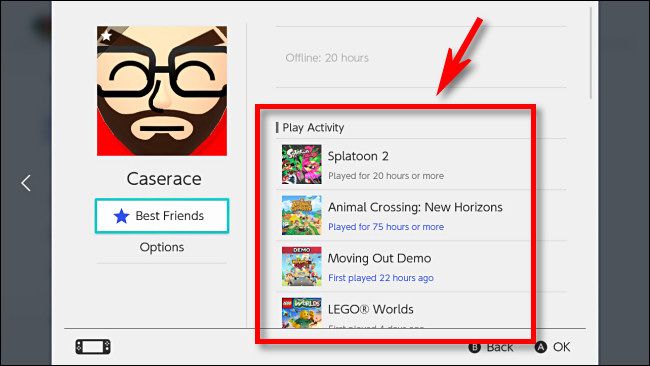
Что показывает список игровой активности
Список игровой активности отображает игры, которые вы запускали недавно, и примерное время игры. Друзья могут открыть ваш профиль и увидеть этот список. По умолчанию активность отображается друзьям.
Шаги — как скрыть игровую активность
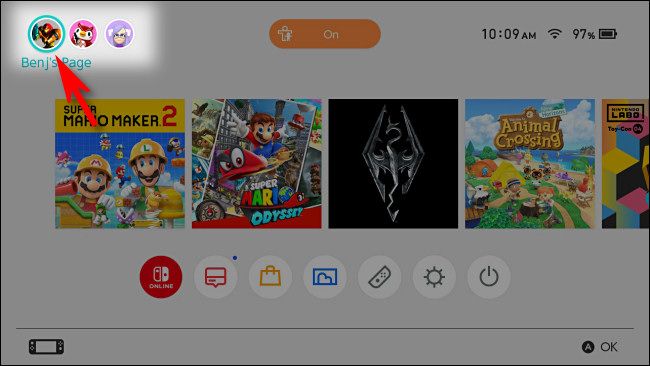
- На главном экране Switch выберите значок своего пользователя в верхнем левом углу.
- В профиле откройте «Настройки пользователя» (User Settings).
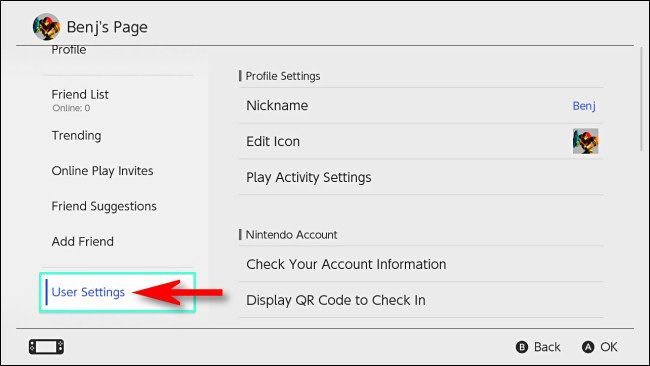
- В настройках перейдите в раздел «Параметры игровой активности».
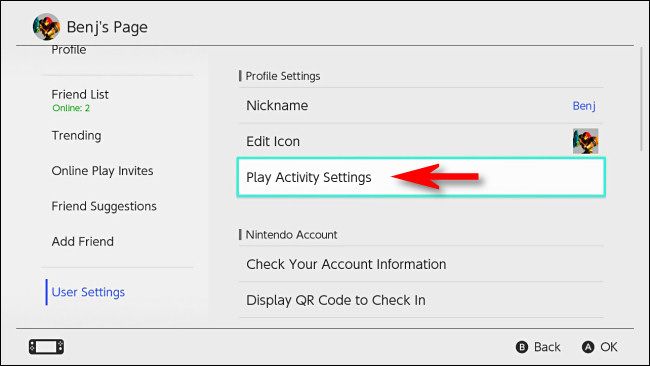
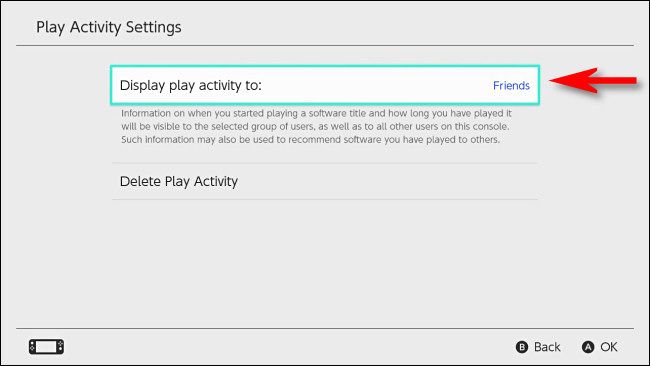
- Выберите «Показывать игровую активность» (Display play activity to).
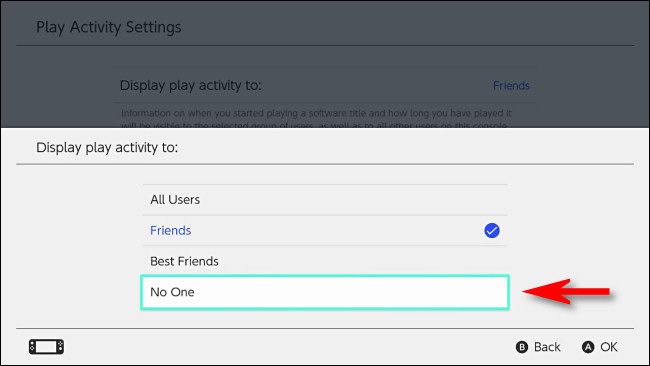
- В появившемся меню выделите «Никому» и нажмите кнопку A. Если хотите показывать только лучшим друзьям, выберите «Лучшие друзья».
- Нажмите назад несколько раз, чтобы выйти из меню. Теперь друзья не увидят ваш список игровой активности.
Проверка и критерии приёмки
- Откройте профиль с другого аккаунта, который является вашим другом; список игровой активности должен отсутствовать.
- Проверьте через учётную запись, не являющуюся другом — список также не должен отображаться.
- Если выбрали «Лучшие друзья», убедитесь, что нужные пользователи добавлены в этот список.
Когда это не сработает
- Если у вас устаревшая версия системного ПО, некоторые пункты меню могут отличаться. Обновите консоль через “Системные настройки” → “Обновление консоли”.
- Если у пользователя в настройках учетной записи включены сторонние ограничения (родительский контроль), видимость может контролироваться дополнительными параметрами.
Альтернативные подходы
- Если не хотите менять дизайн профиля, можно просто не добавлять людей в друзья или использовать гостьевые профили.
- Для гибкой приватности выбирайте опцию «Лучшие друзья» и вручную добавляйте туда доверенных людей.
Малая методология: быстро и надежно
- Проверка версии ПО. 2. Открыть профиль → Настройки пользователя. 3. Переключить «Показывать игровую активность» на «Никому». 4. Проверить с чужого аккаунта.
Короткая галерея исключений
- Если в меню вы не видите параметра, проверьте, не используете ли вы детский/ограничённый профиль.
- В случае ошибок перезагрузите консоль и повторите шаги.
Совет по безопасности и приватности
Nintendo не показывает игровой список незарегистрированным пользователям. Скрытие активности защищает от случайного просмотра друзьями. Если у вас есть опасения о персональных данных, проверьте настройки родительского контроля и учётной записи Nintendo Account.
Контрольный чек‑лист перед выходом
- Параметр «Показывать игровую активность» установлен на «Никому» или «Лучшие друзья».
- Протестировали видимость из учётной записи друга.
- Обновили системное ПО при необходимости.
Краткое резюме
Скрытие игровой активности на Nintendo Switch занимает меньше минуты и даёт контроль над приватностью вашего профиля. Вы можете полностью скрыть список или ограничить его показ только лучшим друзьям.
Related: Как добавить друзей на Nintendo Switch

Похожие материалы

Несколько аккаунтов Skype: Multi Skype Launcher

Журнал для работы: повысить продуктивность

Персональные звуки уведомлений на Android

Скачивание шоу Hulu для офлайн‑просмотра

Microsoft Start: персонализированная новостная лента
