
Как скрыть страницы домашнего экрана iPhone
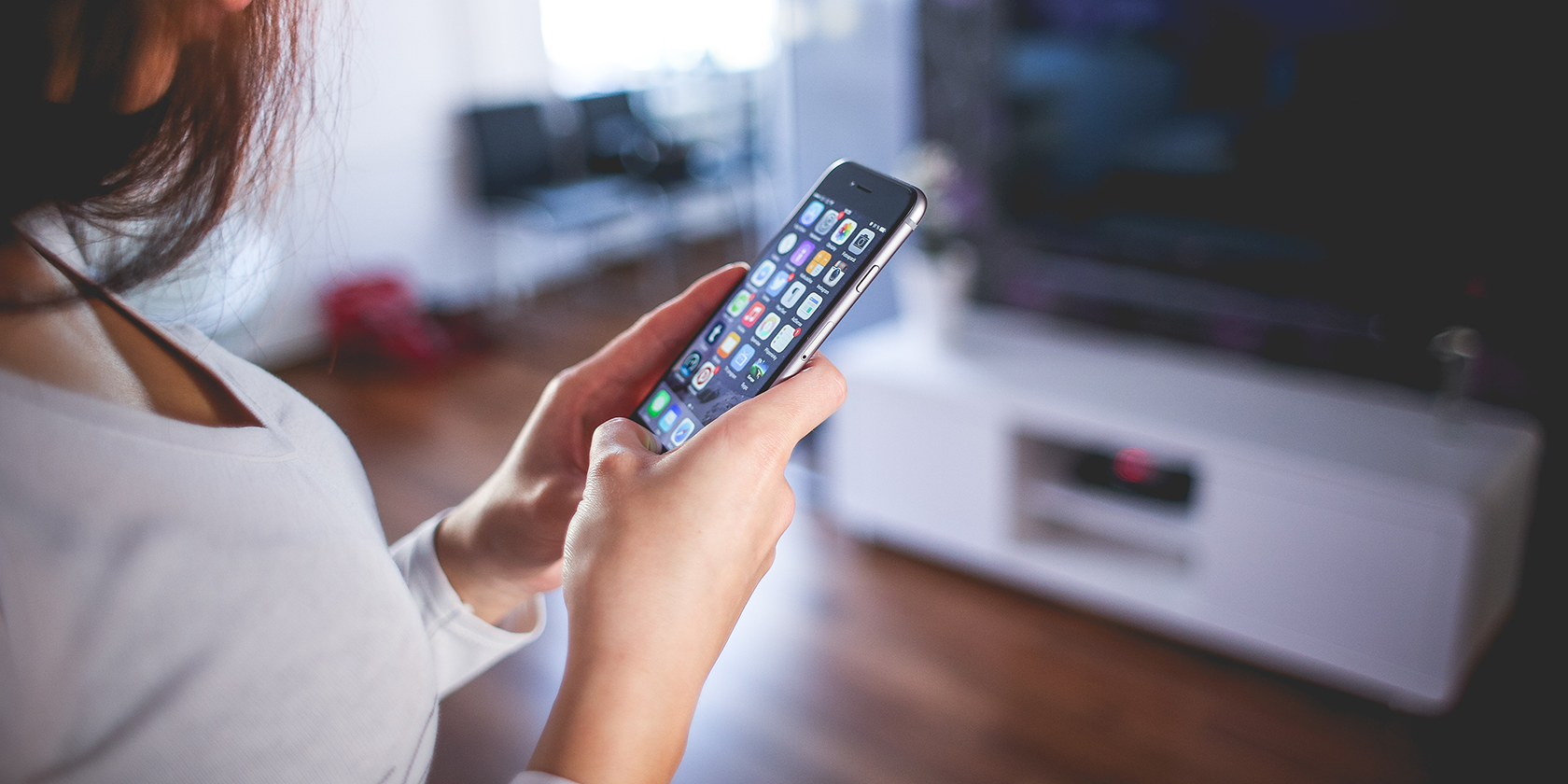
Если на вашем iPhone установлено много приложений, управлять ими сложнее по мере роста их числа. К счастью, iPhone предлагает несколько способов упорядочить приложения — один из самых простых методов — скрыть ненужные страницы домашнего экрана.
Что происходит при скрытии страницы
Скрытие страницы домашнего экрана просто убирает её из набора видимых страниц. Приложения на скрытой странице не удаляются, они остаются доступными через Библиотеку программ (App Library) и через поиск. Это значит, что вы упорядочиваете видимый интерфейс, не теряя доступ к приложениям.
Важно: функциональность скрывания страниц появилась вместе с iOS 14. На устройствах с более ранними версиями iOS такой возможности нет.
Организация страниц домашнего экрана
Если у вас много приложений, перелистывать страницы в поисках нужного может утомлять. Раньше основным способом управления было объединение приложений в папки. Начиная с iOS 14 вы можете перемещать приложения в Библиотеку программ и затем скрывать целые страницы, чтобы сделать домашний экран минималистичным и удобным.
Пользовательский сценарий: оставьте на видимых страницах только часто используемые приложения и виджеты для быстрого доступа, а все остальное — спрячьте.
Как скрыть страницы домашнего экрана iPhone — пошагово
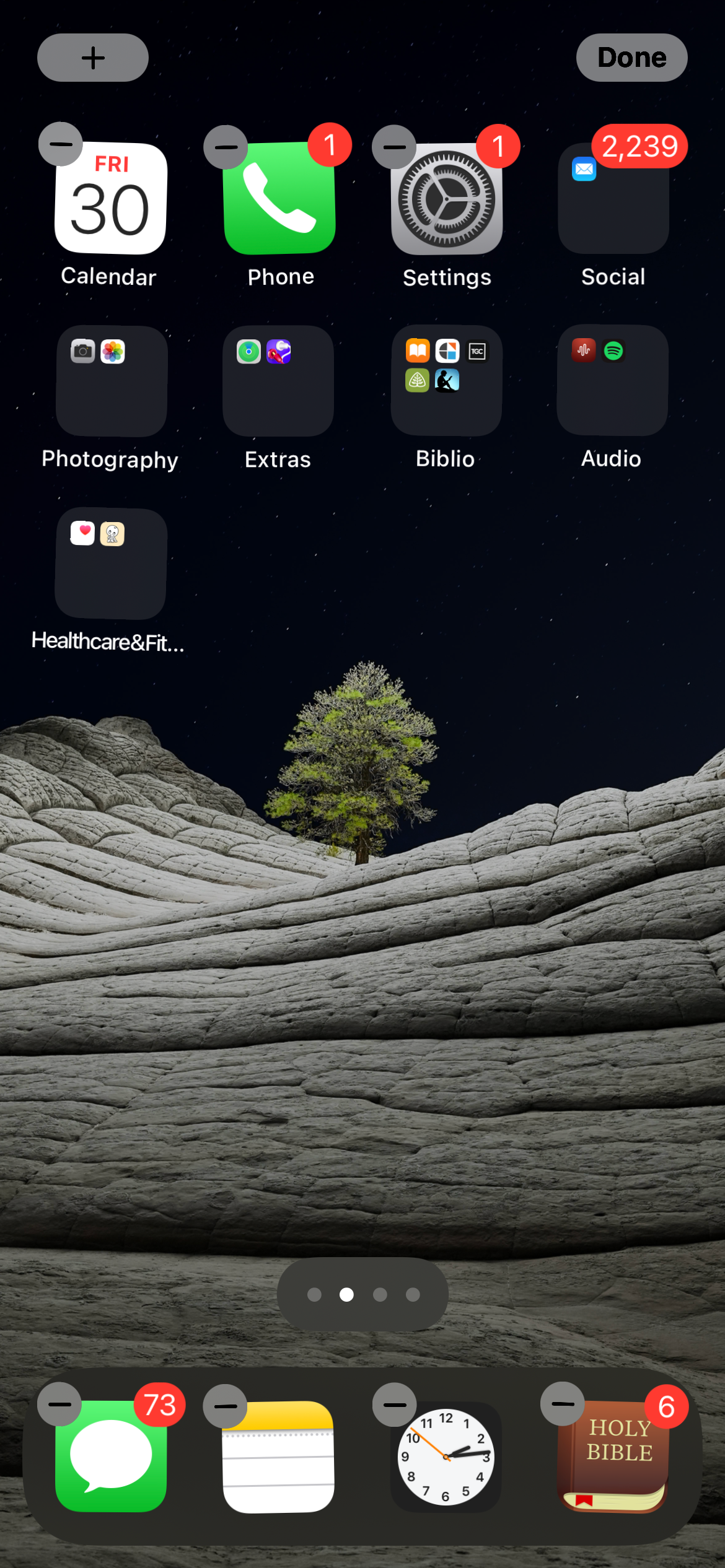
- Нажмите и удерживайте пустое место на любой странице домашнего экрана до появления режима «дрожащих» иконок.
- Нажмите на ряд точек внизу экрана — это предпросмотр страниц домашнего экрана.
- В режиме предпросмотра коснитесь кружков под миниатюрами страниц, чтобы снять флажок у страниц, которые хотите скрыть. Снятые флажки означают, что страницы будут скрыты. Затем нажмите «Готово».
- Вернувшись к домашнему экрану, ещё раз нажмите «Готово» или тапните по пустому месту, чтобы выйти из режима редактирования.
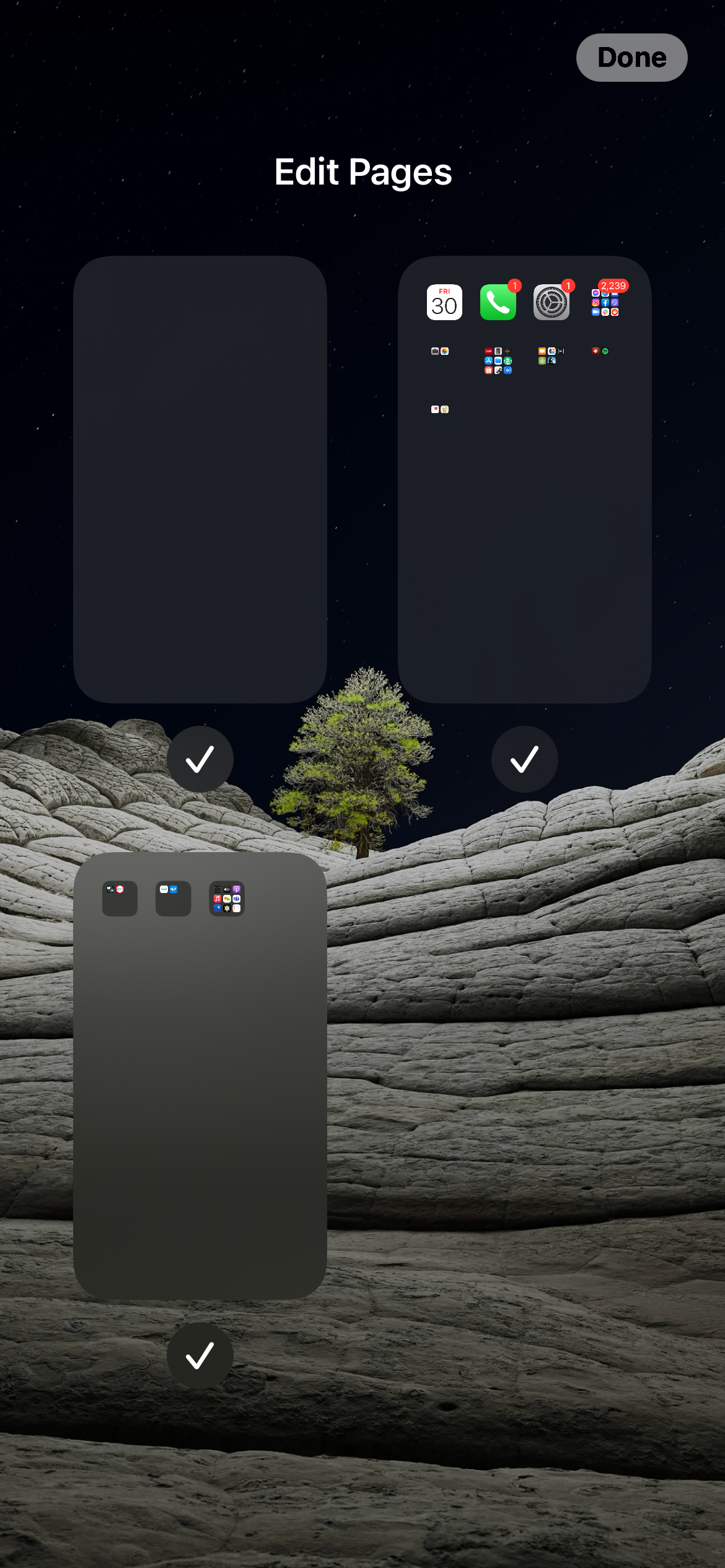
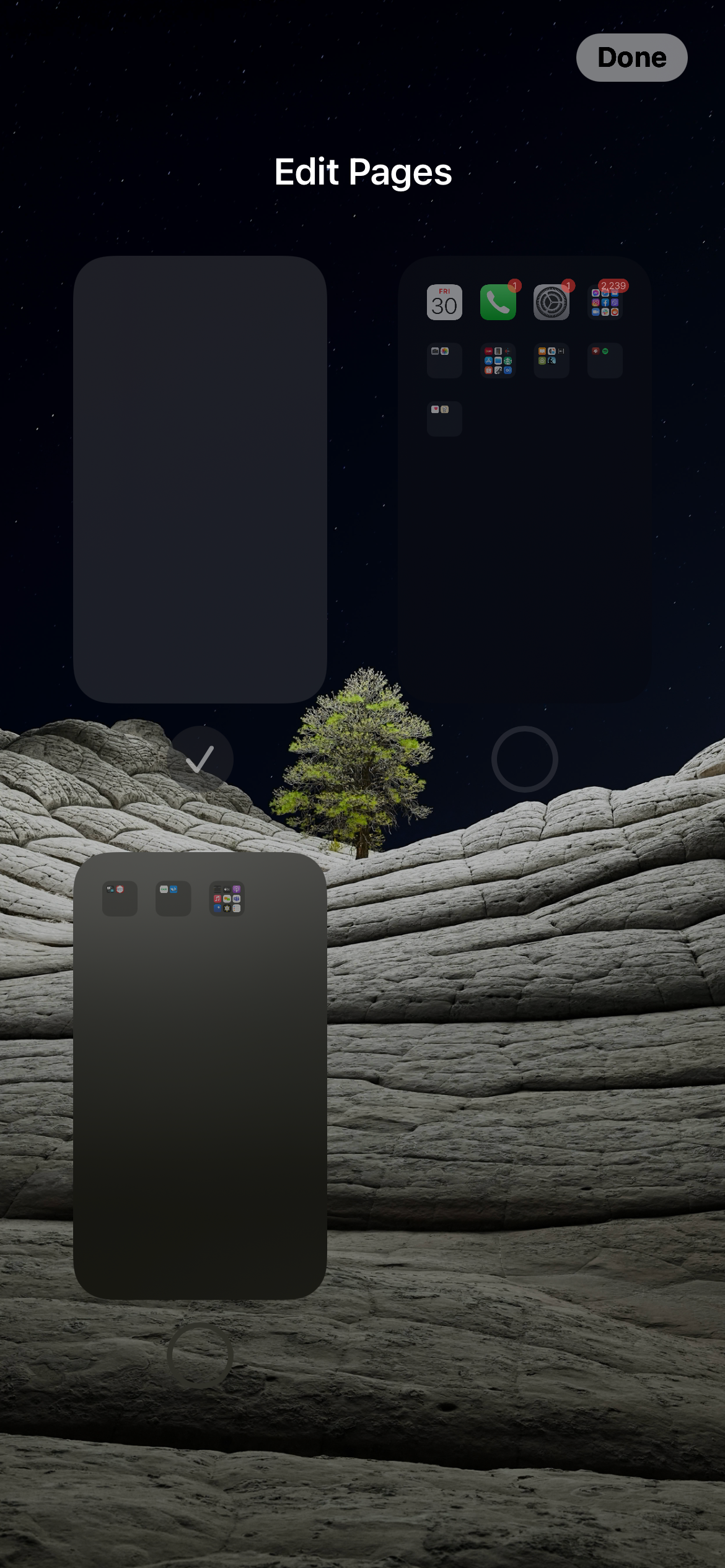
Совет: если хотите вернуть страницу, повторите те же действия и установите флажок на нужной миниатюре.
Как открыть скрытые страницы
Чтобы вернуть скрытые страницы на место, выполните те же шаги: войдите в режим редактирования → предпросмотр страниц → установите флажки у нужных страниц → нажмите «Готово». Скрытие/открытие мгновенно влияет на видимый набор страниц.
Почему стоит скрывать страницы домашнего экрана
Фото: 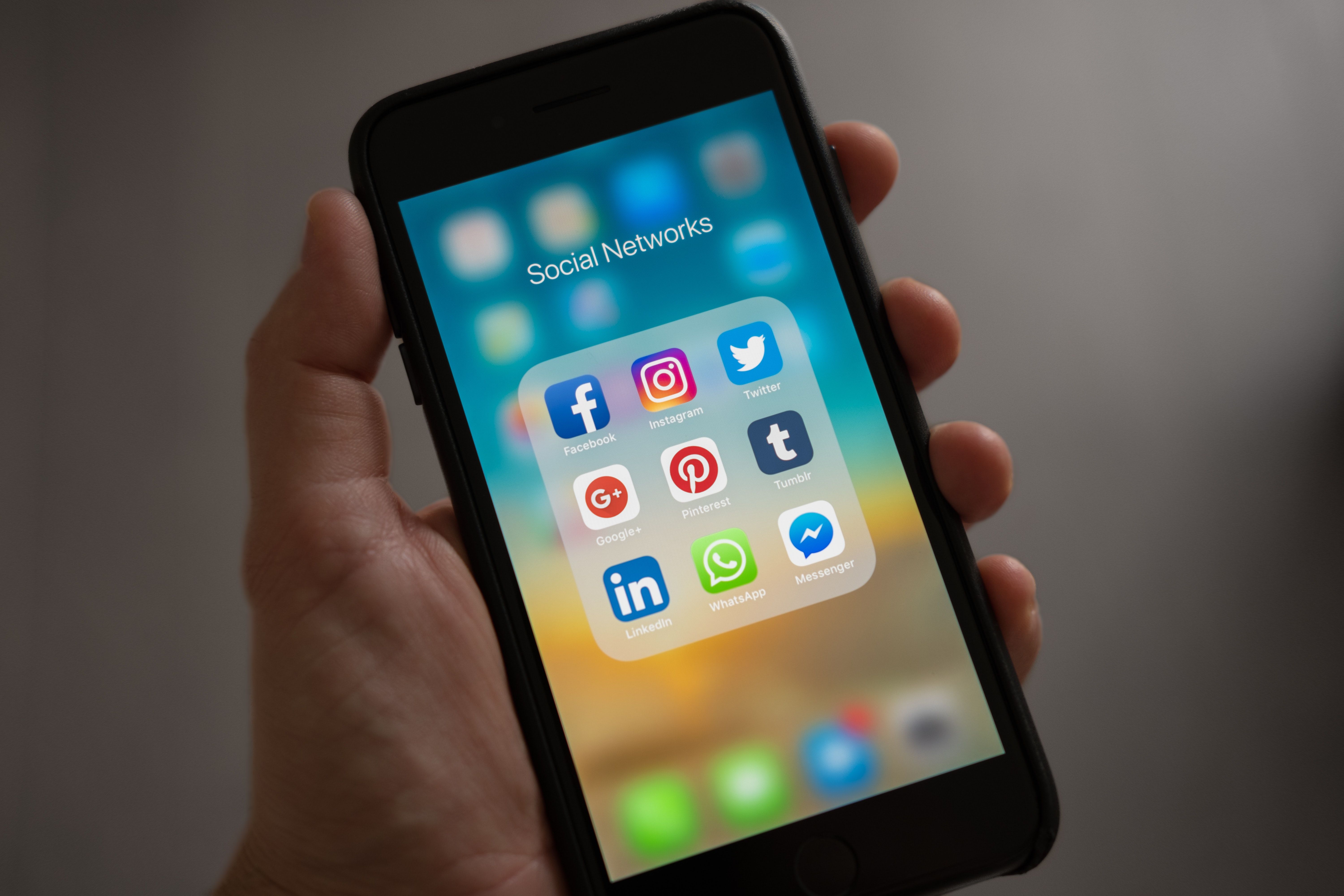
Вот основные причины:
- Менее затратно по времени: если у вас нет сил или времени разбираться с кучей папок, проще спрятать лишние страницы.
- Минимализм: аккуратный домашний экран без лишних иконок — меньше визуального шума.
- Фокусировка: скрытые страницы снижают искушение проверять приложения, на которых часто появляются значки уведомлений.
- Сезонность и задачи: можно временно скрыть приложения, которые нужны только в путешествиях, для учебы или работы.
- Разделение по контексту: держите рабочие приложения на одной странице, а социальные — на другой, и включайте/выключайте их в зависимости от режима дня.
Когда скрытие страниц не решит проблему (контрпример)
- Если вам важен быстрый доступ к недавно установленным приложениям, скрытие страницы может замедлить доступ, потому что придётся переходить в Библиотеку программ или пользоваться поиском.
- Если несколько людей регулярно пользуются вашим телефоном, скрытие страниц не заменит отдельных профилей или родительского контроля — все приложения по-прежнему доступны.
- Скрытие не избавит от уведомлений: значки уведомлений и баннеры всё ещё могут появляться, если вы не отключили их в настройках.
Альтернативные подходы
- Использовать папки: сгруппируйте похожие приложения (работа, соцсети, медиа) в папки.
- Переносить редко используемые приложения в Библиотеку программ вручную вместо скрытия страниц.
- Настроить виджеты и оставить одну-две страницы с виджетами для быстрого доступа к информации.
- Включить режим «Не беспокоить» или настроить уведомления, чтобы уменьшить отвлекающие факторы.
Мини-методика: поддерживать порядок в домашнем экране (шаги на 5 минут)
- Проанализируйте: перелистайте все страницы и пометьте, что реально используете каждую неделю.
- Решите: какие страницы оставить видимыми, какие скрыть.
- Очистите: переместите редко используемые приложения в Библиотеку программ или в одну «архивную» папку.
- Настройте: добавьте 2–5 полезных виджетов на видимые страницы.
- Поддерживайте: 1 раз в месяц делайте быструю ревизию и прячьте новые ненужные страницы.
Ролевые чек-листы
Для занятых профессионалов:
- Оставить рабочие мессенджеры, почту и календарь на первой странице.
- Спрятать игры и развлекательные приложения на отдельной странице.
Для минималистов:
- Оставить 6–12 иконок + 1–2 виджета.
- Все остальное — в Библиотеке программ.
Для родителей:
- Спрятать приложения с контентом для взрослых.
- Настроить «Экранное время» для ограничения доступа детям.
Критерии приёмки
Чтобы считать задачу «домашний экран упорядочен» выполненной, проверьте:
- На видимых страницах остались только необходимые приложения и виджеты.
- Скрытые приложения легко находятся через Поиск или Библиотеку программ.
- Пользователь тратит меньше времени на поиск нужного приложения.
Примечания по безопасности и приватности
Скрытие страниц не удаляет приложения и не шифрует их содержимое. Если вы хотите ограничить доступ к приложениям для других людей, используйте «Экранное время» и функции ограничения контента. Скрытие страниц удобно для организации, но не является средством защиты личных данных.
Совместимость и советы по версии iOS
- Требуется iOS 14 или новее для использования Библиотеки программ и скрытия страниц.
- Регулярно обновляйте iOS: иногда Apple улучшает интерфейс управления домашним экраном.
Глоссарий — 1 строка
- Библиотека программ (App Library): автоматическая коллекция всех установленных приложений, доступная справа от последних страниц домашнего экрана.
Краткое резюме
Скрытие страниц домашнего экрана — быстрый способ сделать iPhone чище и эффективнее без удаления приложений. Это удобно для минималистов, занятых людей и тех, кто хочет разделить рабочие и личные приложения. Если вам нужно полное управление доступом — добавьте настройки «Экранного времени».
Важно: скрытие страниц не удаляет приложения и не заменяет родительский контроль.
Сохраните этот чек-лист и проведите ревизию домашнего экрана сегодня — 5 минут, и вы получите спокойнее и компактнее интерфейс.

Похожие материалы

Несколько аккаунтов Skype: Multi Skype Launcher

Журнал для работы: повысить продуктивность

Персональные звуки уведомлений на Android

Скачивание шоу Hulu для офлайн‑просмотра

Microsoft Start: персонализированная новостная лента
