
Как скрыть курсор мыши при наборе текста в Windows

Быстрые ссылки
Что важно знать о скрытии курсора при наборе текста
Скрыть курсор при наборе в отдельных приложениях
Скрыть курсор при наборе во всех приложениях
Если при наборе текста курсор мыши закрывает поле ввода, это легко исправить. Ниже — два метода для Windows 11 и Windows 10, пошаговые инструкции, рекомендации по безопасности и чеклисты для быстрой проверки работы.
Что важно знать о скрытии курсора при наборе текста
В Windows 10 и Windows 11 есть два подхода:
Встроенная опция «Hide pointer while typing» (Скрывать указатель во время ввода) — работает в стандартных текстовых редакторах и некоторых офисных приложениях (Notepad, WordPad, Microsoft Word и т. п.), но не во всех современных приложениях (например, Chrome или Edge могут игнорировать её).
Сторонняя утилита Windows Cursor Hider — бесплатная и с открытым исходным кодом; скрывает курсор при наборе во всех приложениях. Есть исполняемый файл (.exe) и версия как AutoHotkey-скрипт.
Коротко: если нужно «быстро и локально» — используйте встроенные настройки; если нужно «везде» — сторонняя утилита.
Важно: инструкции ниже показаны на примере Windows 11; в Windows 10 шаги похожи, но некоторые пункты панели «Параметры» могут иначе называться. Если сомневаетесь, используйте панель поиска в «Параметрах» или классическую Панель управления.
Скрыть курсор при наборе в отдельных приложениях
Шаги (Windows 11):
- Откройте «Параметры» — сочетание клавиш Windows + I.
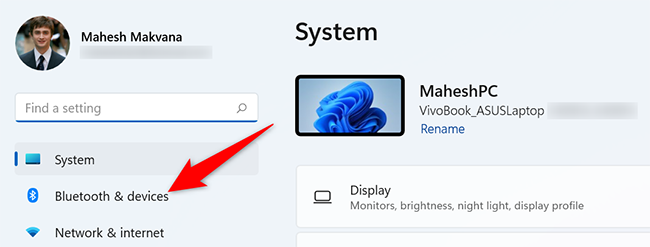
- В левой колонке выберите Bluetooth и устройства.
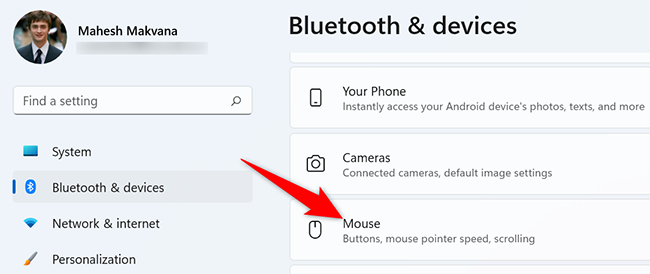
- В меню выберите Мышь.
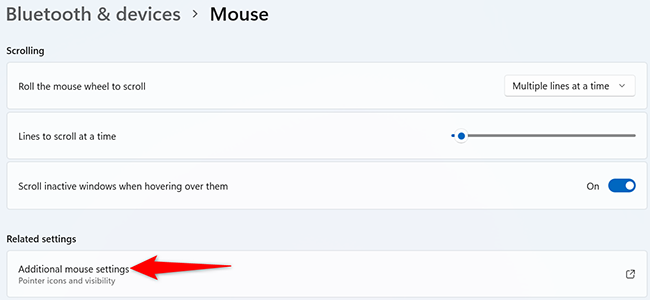
- На странице «Мышь» в блоке Связанные параметры нажмите Дополнительные параметры мыши.
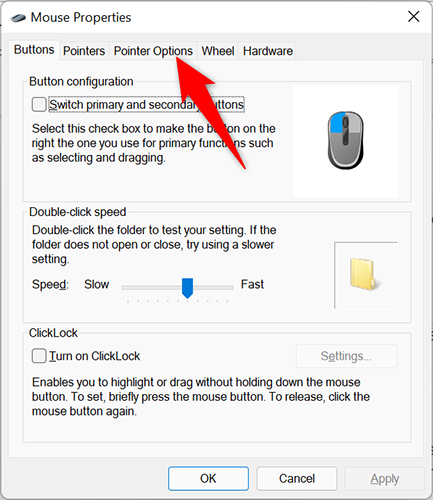
- Откроется окно Свойства: Мышь. Перейдите на вкладку Параметры указателя.
- В разделе Видимость установите флажок Скрывать указатель во время ввода (Hide pointer while typing). Нажмите Применить, затем ОК.
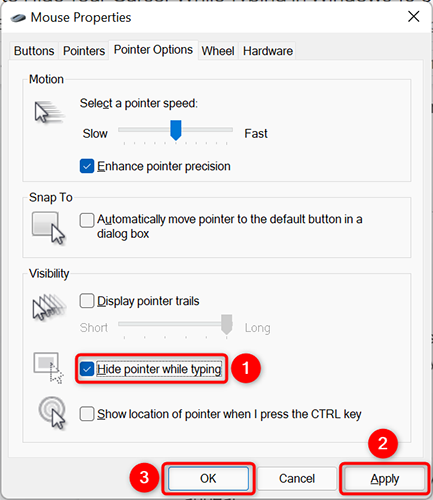
Результат: при наборе в поддерживаемых приложениях курсор автоматически исчезает. Курсор снова появится при движении мыши или касании трекпада.
Подсказки и устранение неполадок:
- Если пункт отсутствует, попробуйте открыть Панель управления → Оборудование и звук → Мышь (Control Panel → Hardware and Sound → Mouse).
- В некоторых драйверах тачпада настройки управления видимостью курсора могут находиться в фирменной панели Synaptics/Precision Touchpad; проверьте вкладки драйвера.
- Если у вас ноутбук с сенсорным экраном, поведение может немного отличаться.
Критерии приёмки
- При наборе текста в Блокноте/Word курсор скрывается автоматически.
- Курсор снова появляется при движении устройства ввода.
Скрыть курсор при наборе во всех приложениях
Если вы хотите, чтобы курсор скрывался во всех программах (браузеры, мессенджеры, IDE и т. п.), используйте Windows Cursor Hider.
Принцип работы: утилита отслеживает события клавиатуры и временно скрывает системный указатель, пока пользователь печатает. Как только вы двигаете мышь, указатель снова появляется.
Шаги по установке и использованию:
- Откройте браузер и перейдите на страницу Windows Cursor Hider (официальный репозиторий или страница загрузки).
- Скачайте исполняемый файл (.exe) или версию скрипта AutoHotkey (.ahk). Если выбираете скрипт, потребуется установленный AutoHotkey.
- После загрузки дважды щёлкните исполняемый файл, чтобы запустить его.
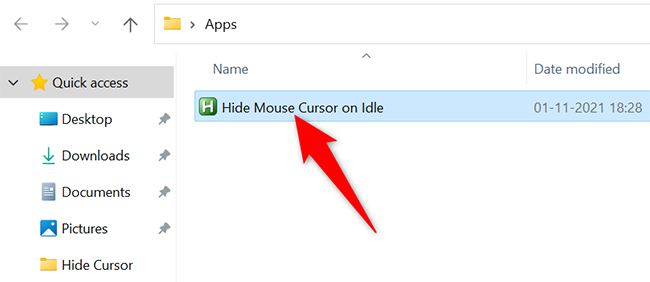
- Приложение может не показывать окно — оно работает в системном трее (в правой части панели задач).
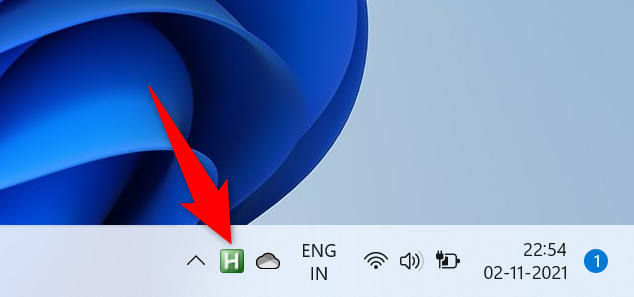
- Проверьте: откройте браузер (например, Chrome) и начните печатать в поле ввода — курсор должен исчезнуть. Чтобы вернуть курсор, просто пошевелите мышку.
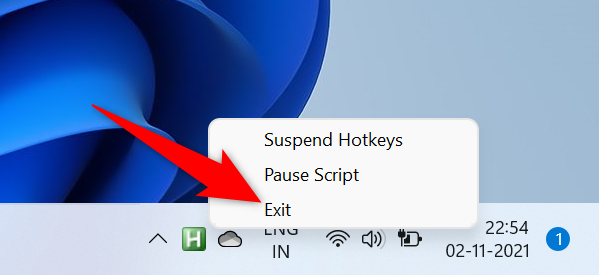
- Чтобы закрыть приложение, щёлкните правой кнопкой мыши по его иконке в трее и выберите Exit.
Дополнительные советы:
- Автозапуск: если хотите, чтобы утилита запускалась при входе в систему, поместите ярлык .exe в папку автозапуска: Win+R → shell:startup → вставьте ярлык.
- AutoHotkey-версия удобна для кастомизации: можно изменить задержку, исключить некоторые окна или добавить сочетания клавиш для временного отключения.
- Конфликтующие программы: некоторые менеджеры указателя или программное обеспечение для геймерских мышей могут вмешиваться — временно отключите их, если поведение некорректно.
Безопасность и приватность
- Всегда скачивайте утилиты из официального репозитория или проверенного источника. Проверьте страницу GitHub/страницу проекта и отзывы.
- При запуске .exe из интернета запускайте проверку антивирусом и, по возможности, загрузите файл на VirusTotal перед установкой.
- AutoHotkey-скрипты читаемы — можно открыть и проверить, что скрипт делает, прежде чем запускать.
Риски и mitigations
- Риск: вредоносный .exe. Меры: проверка источника, антивирус, проверка цифровой подписи, запуск в песочнице.
- Риск: конфликт с драйверами. Меры: тестировать без автозапуска, откат драйвера, временно отключить другие утилиты управления мышью.
Мини-методология для внедрения (быстрый план для пользователей и ИТ)
- Оцените потребность: если проблема только в Блокноте — используйте встроенную опцию.
- Для массового развёртывания — подготовьте скрипт/инсталлятор и инструкции для пользователей.
- Протестируйте на 2–3 машинах с разными драйверами тачпада и мышей.
- Добавьте утилиту в автозапуск или групповую политику, если решение подходит.
- Обучите пользователей, как временно отключить (Exit) и как сообщить о конфликте.
Контроль качества и тесты (примеры)
- Тест 1: Открыть браузер → сфокусировать поле ввода → печатать → курсор скрывается.
- Тест 2: После набора переместить мышь → курсор появляется мгновенно.
- Тест 3: Отключить утилиту через Exit → курсор не скрывается при наборе.
- Тест 4: Проверить автозапуск при входе в систему.
Чек-лист по ролям
Для обычного пользователя:
- Включить встроенную опцию в настройках мыши.
- Если нужно везде — скачать Windows Cursor Hider и запустить.
- При сомнениях — попросить администратора.
Для администратора ИТ:
- Протестировать утилиту на стандартном образе.
- Проверить совместимость с драйверами подсистем ввода.
- Подготовить пакет развертывания и инструкцию.
Глоссарий (1 строка)
- AutoHotkey — скриптовый язык для автоматизации задач в Windows; скрипты читаются и редактируются текстовым редактором.
- Системный трей — область правой части панели задач, где отображаются фоновые приложения.
- .exe — исполняемый файл Windows.
Когда этот метод не подходит
- Корпоративные политики безопасности, запрещающие запуск стороннего ПО из интернета. В таких случаях используйте встроенные параметры или согласуйте установку с отделом ИТ.
- Специфические приложения с собственным рендерингом курсора, которые игнорируют системные флаги.
Итог
Используйте встроенную опцию, если проблема проявляется только в стандартных редакторах. Если вы хотите универсальное решение, скачайте Windows Cursor Hider или используйте AutoHotkey-скрипт. Всегда проверяйте источник загрузки и тестируйте перед массовым развёртыванием.
Важно: перед запуском стороннего ПО убедитесь в его происхождении и просканируйте файл антивирусом.
Сопутствующие материалы
- Как изменить цвет курсора в Windows 11
- Как создать список установленных программ в Windows
- Руководство для начинающих по AutoHotkey
Краткое резюме
Скрыть курсор при наборе можно быстро: встроенная настройка подходит для отдельных приложений, а Windows Cursor Hider обеспечит поведение во всех приложениях. Тестируйте и соблюдайте базовые меры безопасности при скачивании стороннего ПО.

Похожие материалы

Несколько аккаунтов Skype: Multi Skype Launcher

Журнал для работы: повысить продуктивность

Персональные звуки уведомлений на Android

Скачивание шоу Hulu для офлайн‑просмотра

Microsoft Start: персонализированная новостная лента
