
Как скрыть чаты ChatGPT на вебе и iPhone

Быстрые ссылки
Как скрыть чаты ChatGPT на вебе
Как скрыть чаты ChatGPT на iPhone
Краткое содержание
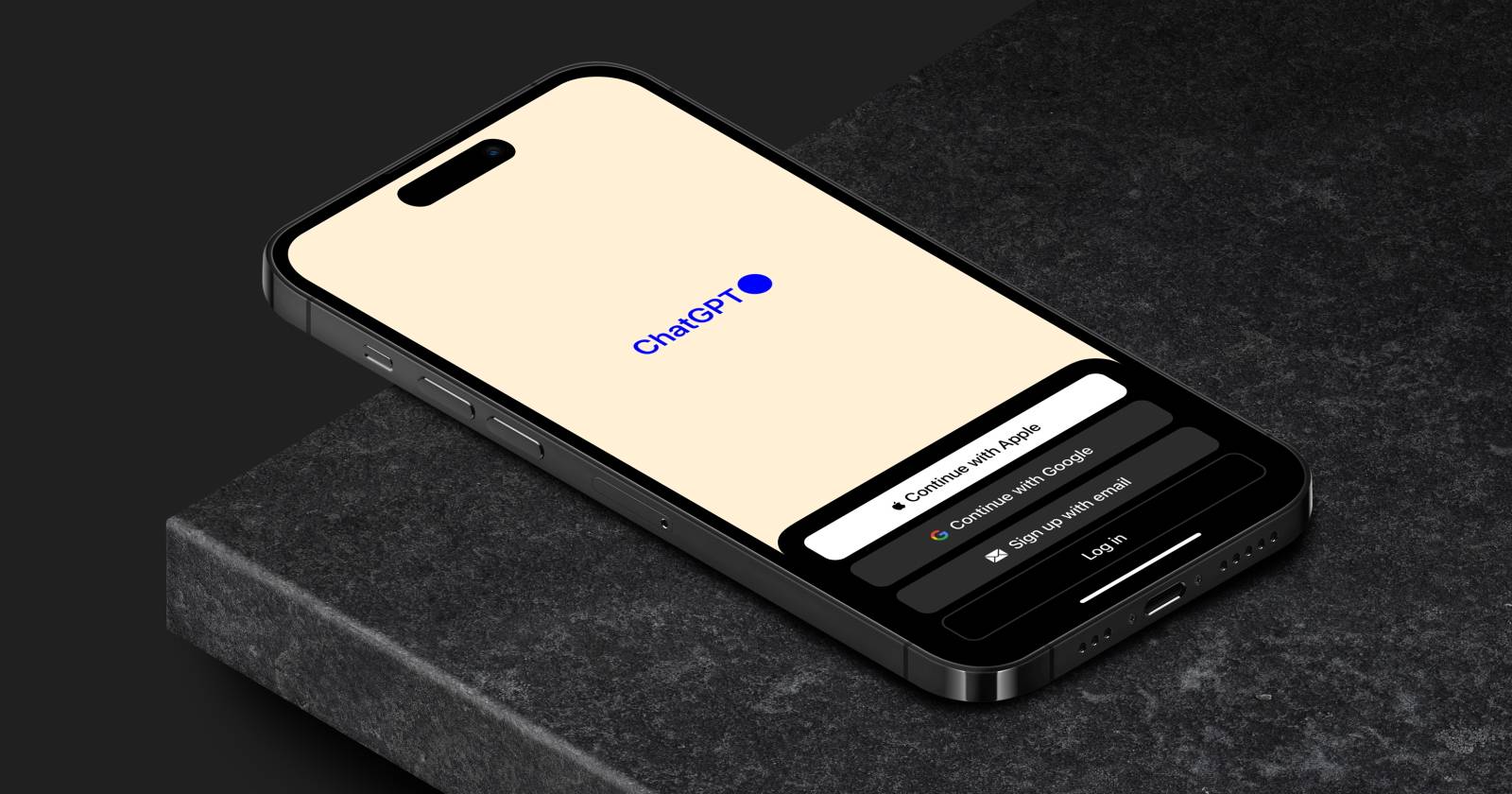
OpenAI позволяет скрывать чаты через функцию архивации в веб‑версии и iOS‑приложении.
Поддержка Android появится позже.
Скрытые (архивированные) чаты доступны в меню «Настройки», но не защищены паролем — любой, у кого есть доступ к вашей учётной записи, может их просмотреть.
Некоторые беседы с ChatGPT могут содержать личную или чувствительную информацию. Архивация удобна, когда нужно убрать чат с виду, но она не заменяет шифрование, блокировку паролем или удаление данных.
Как скрыть чаты ChatGPT на вебе
ChatGPT на вебе имеет функцию архивации: она удаляет чат из боковой панели и перемещает его в список «архивированных». Вот как это делается шаг за шагом:
- Откройте chat.openai.com и войдите в свою учётную запись OpenAI.
- В боковой панели найдите чат, который хотите скрыть.
- Нажмите кнопку с многоточием (…) рядом с названием чата.
- В контекстном меню выберите Архивировать чат.
После архивации чат сразу исчезнет из основной боковой панели. Чтобы получить доступ к архиву, используйте меню настроек (ниже — как это сделать).
Как просмотреть скрытые чаты на вебе
Если нужно открыть или восстановить архивированный чат — выполните следующие шаги:
- Откройте chat.openai.com и войдите в аккаунт.
- Нажмите на имя вашей учётной записи внизу слева на странице ChatGPT.
- Выберите пункт Настройки в появившемся меню.
- В окне настроек найдите раздел Архивированные чаты и нажмите Управлять рядом с ним.
- В списке архивов кликните по названию нужного чата, чтобы открыть его, или нажмите Разархивировать разговор (рядом с иконкой корзины), чтобы вернуть чат в боковую панель.
Важно: доступ к архивированным чатам возможен у любого, кто имеет доступ к вашей учётной записи — функция не ставит пароль на архивы.
Как скрыть чаты ChatGPT на iPhone
Мобильное приложение ChatGPT для iOS также поддерживает архивацию чатов. На Android функция появится позже. Инструкция для iPhone:
- Откройте приложение ChatGPT на iPhone и выполните вход в свою учётную запись.
- Проведите вправо на экране разговора, чтобы отобразить боковую панель, или нажмите на иконку с двумя линиями в левом верхнем углу.
- Найдите разговор, который хотите скрыть.
- Долгим нажатием на чат вызовите контекстное меню и выберите Архивировать.
- Подтвердите действие, нажав Архивировать во всплывающем окне.
Если опция Архивировать не отображается, проверьте, обновлено ли приложение до последней версии. После архивации чат не будет найден через поиск в боковой панели — доступ только через настройки -> архив.
Как просмотреть скрытые чаты в приложении ChatGPT на iPhone
- Откройте боковую панель в приложении.
- Нажмите кнопку с многоточием (…) рядом с именем учётной записи.
- Выберите Архивированные чаты в разделе «Аккаунт».
- Откройте нужный разговор — нажмите Просмотр, чтобы прочитать, или Разархивировать, чтобы вернуть его в боковую панель.
- Подтвердите разархивацию при появлении запроса.
Ограничения и когда архивация не подходит
- Архивация лишь убирает чат из основного списка — она не шифрует и не защищает разговор паролем.
- Любой, кто получит доступ к вашей учётной записи (компьютер, телефон), сможет открыть архивированные чаты через настройки.
- Нельзя архивировать сразу несколько чатов массово (на момент публикации). Придётся по одному.
- Поиск в боковой панели не находит архивы; чтобы найти нужный разговор, используйте раздел «Архивированные чаты».
Если вам нужна настоящая защита (шифрование, пароль, удалённость данных), архивация не заменит эти меры.
Альтернативные подходы
- Удаление чата: удаляет переписку окончательно (проверьте политику хранения OpenAI).
- Экспорт важных сообщений: скопируйте или сохраните нужные фрагменты в зашифрованный менеджер заметок.
- Локальные заметки: перенесите конфиденциальные данные в офлайн‑хранилище.
- Использование отдельной учётной записи: для особо чувствительных бесед держите отдельный профиль.
Рекомендации по безопасности (важно)
- Защитите учётную запись двухфакторной аутентификацией (2FA). Это снизит риск несанкционированного доступа.
- Не храните пароли и личные данные в чатах без шифрования.
- Для корпоративных или юридически чувствительных разговоров используйте внутренние защищённые инструменты, а не публичные облачные сервисы.
- Регулярно проверяйте активные сессии и выходите из неиспользуемых устройств.
Быстрый рабочий план (SOP) — скрыть чат и проверить доступ
- Откройте чат и архивируйте его (веб или iOS).
- Перейдите в Настройки → Архивированные чаты и убедитесь, что разговор там.
- Выйдите из учётной записи и залогиньтесь снова — проверьте, что архив сохраняется.
- Включите 2FA и смените пароль, если подозреваете доступ третьих лиц.
Критерии приёмки
- Чат исчез из боковой панели после архивации.
- Разговор доступен в разделе «Архивированные чаты».
- Разархивация возвращает чат в боковую панель.
Ролевые чек‑листы
Для рядового пользователя:
- Архивировать отдельные приватные беседы.
- Включить 2FA.
- Удалить из архива только при необходимости.
Для продвинутого пользователя / специалиста безопасности:
- Периодически экспортировать критические данные в зашифрованное хранилище.
- Мониторить активные сессии и доверенные устройства.
- Вести отдельную учётную запись для чувствительных тем.
Для администратора компании:
- Дать рекомендацию сотрудникам по использованию корпоративных средств для конфиденциальных данных.
- Ввести политику управления учётками и 2FA.
Когда архивация не сработает — примеры
- Вы дали доступ к своему телефону коллеге: он может открыть архив без пароля.
- На устройстве нет обновлённого приложения, и опция архивации пока не доступна.
- Нужно скрыть сразу десятки чатов — придётся действовать вручную.
Краткая методология выбора (чек‑лист принятия решения)
- Насколько чувствительна информация? Если критична — не оставляйте её в чатах.
- Требуется ли долгосрочное хранение? Экспортируйте и шифруйте.
- Нужна ли простая временная «маскировка»? Используйте архивацию.
Примеры команд и подсказки (cheat sheet)
- Архивировать один чат (веб): нажать «…» → Архивировать чат.
- Просмотреть архив (веб): Аккаунт → Настройки → Архивированные чаты → Управлять.
- Архивировать в iOS: долгий тап → Архивировать.
Глоссарий (одно предложение)
- Архивация: перемещение разговора из основной боковой панели в скрытый список без удаления.
- Разархивация: восстановление разговора в основную панель.
- 2FA: двухфакторная аутентификация, дополнительный уровень защиты учётной записи.
Дерево решений (Mermaid)
flowchart TD
  A[Нужно скрыть чат?] -->|Да| B{Есть ли чувствит. данные?}
  A -->|Нет| Z[Оставить чат]
  B -->|Нет| C[Просто архивировать]
  B -->|Да| D{Требуется защита от доступа третьих?}
  D -->|Да| E[Не хранить в чате, экспорт + шифрование]
  D -->|Нет| C
  C --> F[Проверить Архивированные чаты]
  E --> F
  F --> G[Включить 2FA и контролировать сессии]
Заключение
Архивация — удобный способ убрать чаты из основного списка и быстро организовать диалоги, но она не заменяет полноценные меры безопасности. Для приватных разговоров используйте шифрование, экспорт в защищённое хранилище или отдельные учётные записи. Включение двухфакторной аутентификации и регулярный контроль доступа значительно снижают риск несанкционированного просмотра архивов.
Важно: следите за обновлениями приложения — OpenAI может добавить массовую архивацию, парольную защиту архивов или расширить поддержку Android в будущих релизах.

Похожие материалы

Несколько аккаунтов Skype: Multi Skype Launcher

Журнал для работы: повысить продуктивность

Персональные звуки уведомлений на Android

Скачивание шоу Hulu для офлайн‑просмотра

Microsoft Start: персонализированная новостная лента
