
Скрыть красную точку на Apple Watch
Быстрые ссылки
- Содержание
- Зачем нужна красная точка
- Скрыть красную точку через iPhone
- Скрыть красную точку прямо на Apple Watch
- Альтернативы и когда не стоит скрывать
- Чек-лист для разных ролей
- Краткая памятка по шагам
Содержание
- Зачем нужна красная точка
- Скрыть красную точку через iPhone
- Скрыть красную точку прямо на Apple Watch
- Альтернативы и когда не стоит скрывать
Зачем нужна красная точка
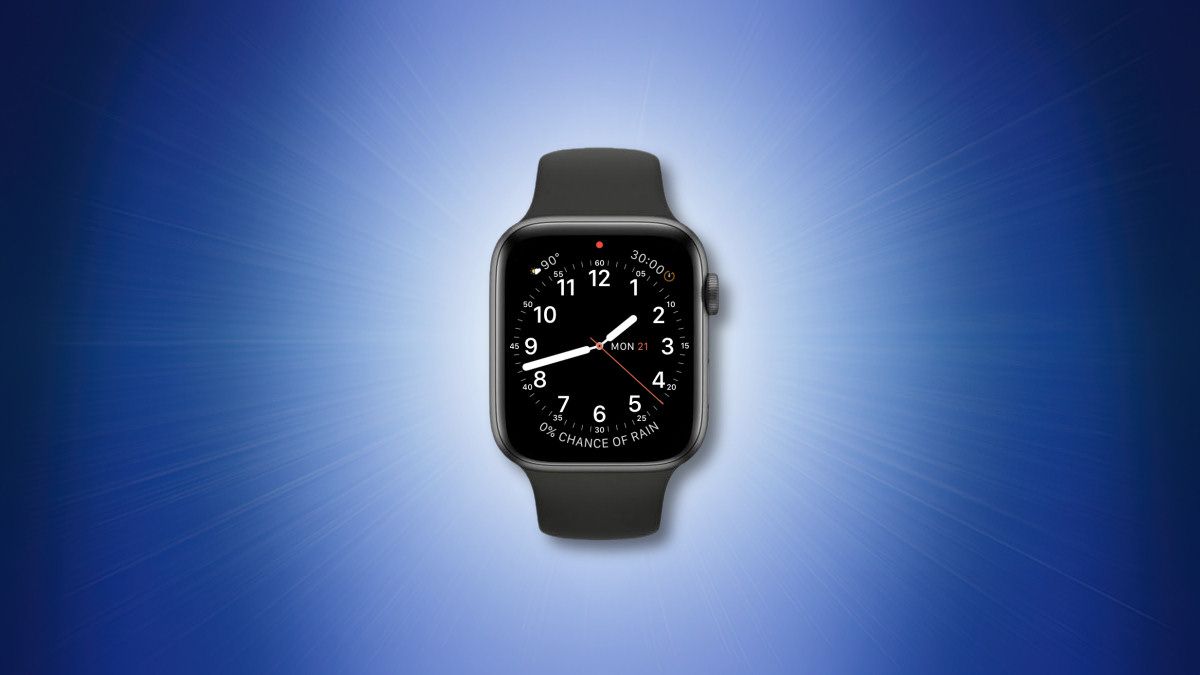
Красная точка — это визуальный индикатор непрочитанных уведомлений на Apple Watch. Она эквивалентна бейджу на iPhone и помогает быстро понять, есть ли новые сообщения или события. Однако при большом потоке уведомлений точка может висеть постоянно и загромождать циферблат.
Краткое определение: Индикатор уведомлений — небольшая красная точка вверху экрана, показывающая наличие непрочитанных уведомлений.
Важно: скрытие точки не отключает уведомления — вы по‑прежнему будете получать их и сможете прочитать в Центре уведомлений.
Скрыть красную точку через iPhone
- Откройте приложение Watch на iPhone.
- Нажмите «Уведомления».
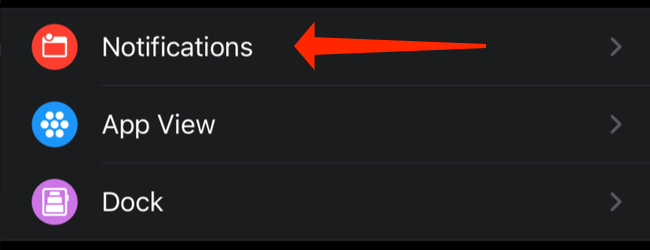
- Найдите параметр «Индикатор уведомлений» (Notifications Indicator). Это первый переключатель в разделе уведомлений.
- Переключите тумблер в положение «Выкл». Когда переключатель серый — функция отключена; зелёный — включена.
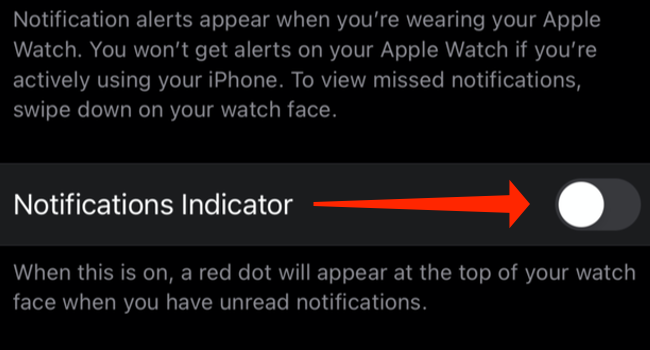
После этого выйдите из приложения. Красная точка больше не будет отображаться на циферблате, но уведомления останутся доступными через свайп вниз (Центр уведомлений).
Скрыть красную точку прямо на Apple Watch
- Коснитесь экрана, чтобы разбудить часы.
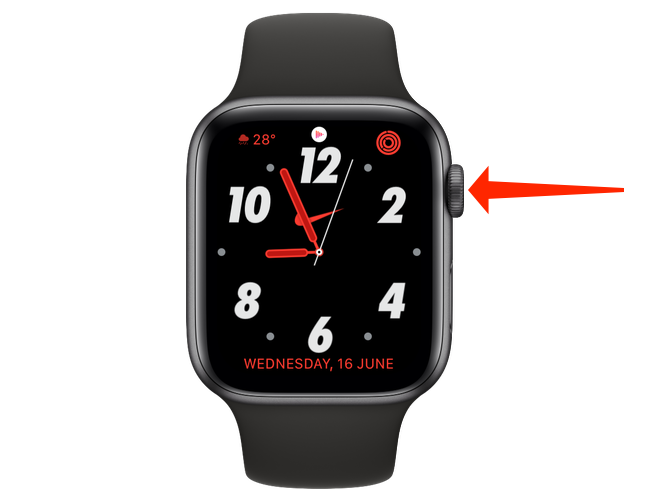
- Нажмите Digital Crown (колёсико) для перехода к списку или сетке приложений.
- Найдите и откройте приложение «Настройки» (шестерёнка).
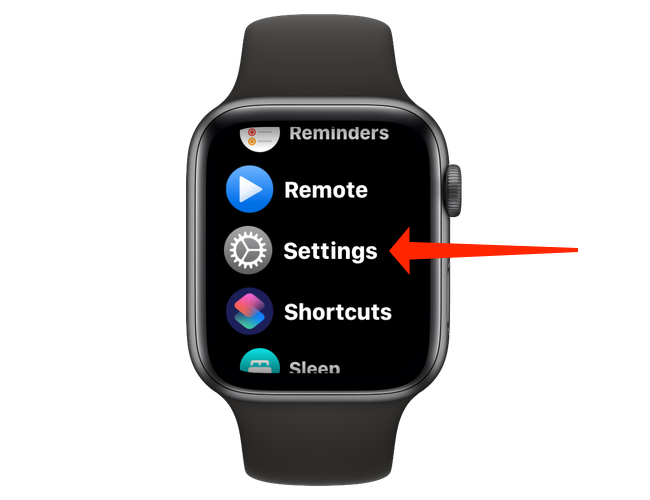
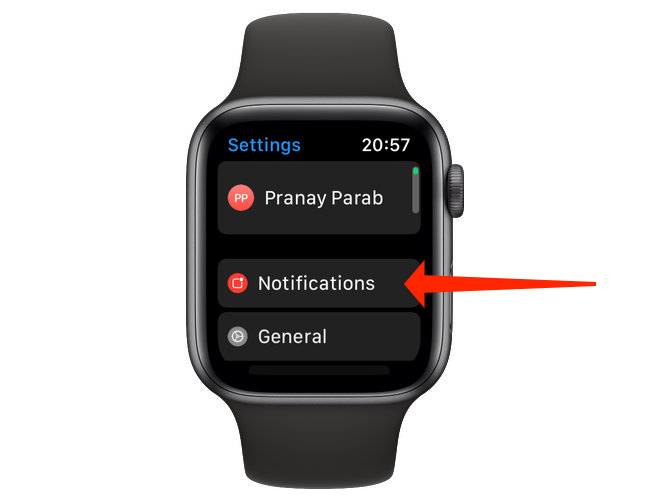
- Перейдите в «Уведомления».
- Отключите «Индикатор уведомлений». Переключатель станет серым, когда выключен.
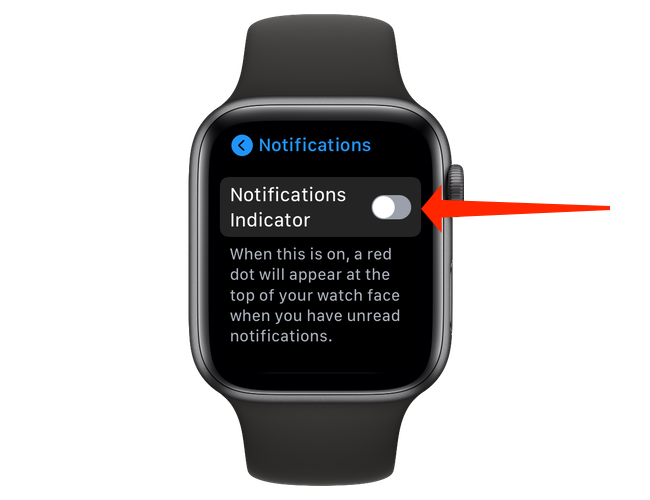
Выйдите из «Настроек». Готово — красная точка исчезнет с циферблата.
Альтернативы и когда не стоит скрывать
Альтернативы:
- Полное отключение уведомлений для отдельных приложений через приложение Watch или настройки iPhone.
- Настройка уведомлений «Только зеркалирование iPhone» или индивидуальных правил для приложений.
- Использование режимов «Фокус» или «Не беспокоить», чтобы временно приостанавливать уведомления.
Когда не стоит скрывать:
- Если вы ожидаете важные сообщения (работа, безопасность, медицина), лучше оставить индикатор. Он помогает не пропустить срочные уведомления.
- Если вы не привыкли проверять Центр уведомлений вручную, удаление визуального сигнала может привести к пропущенным сообщениям.
Контрпример: отключение точки полезно тем, у кого много уведомлений и кто регулярно открывает Центр уведомлений. Для тех, кто полагается на быстрый визуальный признак — точка нужна.
Чек-лист для разных ролей
- Обычный пользователь:
- Скрыть точку в настройках, если раздражает.
- Проверять Центр уведомлений при необходимости.
- Профессионал (работа с критичными сообщениями):
- Оставить индикатор включённым.
- Настроить приоритетные уведомления для важных приложений.
- Родитель/опекун:
- Оставить индикатор, если необходимо быстро замечать экстренные сообщения о детях.
Краткая памятка по шагам
- Через iPhone: Watch → Уведомления → Индикатор уведомлений → Выкл.
- Через часы: Нажать Digital Crown → Настройки → Уведомления → Индикатор уведомлений → Выкл.
Быстрая схема принятия решения
flowchart TD
  A[Наблюдаете постоянную красную точку?] -->|Да| B{Нужны срочные уведомления?}
  A -->|Нет| Z[Оставить как есть]
  B -->|Да| Y[Оставить индикатор]
  B -->|Нет| X[Скрыть индикатор]
  X --> X1[Или настроить фильтры уведомлений]
Однострочный глоссарий
- Индикатор уведомлений: визуальная красная точка, показывающая непрочитанные уведомления на Apple Watch.
Итог
Скрытие красной точки — простой способ сделать циферблат чище, не отключая сами уведомления. Выберите подходящий путь: быстро через iPhone или прямо на часах. Оставьте индикатор, если вам важен быстрый визуальный сигнал о критичных сообщениях.
Примечание: действие не удаляет уведомления; оно только убирает визуальную подсказку. Чтобы полностью уменьшить количество уведомлений, настройте фильтры приложений или используйте «Фокус».

Похожие материалы

Несколько аккаунтов Skype: Multi Skype Launcher

Журнал для работы: повысить продуктивность

Персональные звуки уведомлений на Android

Скачивание шоу Hulu для офлайн‑просмотра

Microsoft Start: персонализированная новостная лента
