
Как скрыть кнопки быстрых действий в Центре уведомлений Windows 10
Быстрые ссылки
- Удаление кнопок Быстрых действий через редактирование реестра
- Скачайте готовые .REG-хаки одним кликом
С помощью Центра уведомлений Windows 10 вы получаете журнал уведомлений и быстрый доступ к часто используемым функциям через кнопки Быстрых действий. Если вы не используете эти кнопки или хотите освободить видимую область для уведомлений, можно скрыть их через правку реестра.
См. также: Отключить Центр уведомлений в Windows 10
Как удалить кнопки Быстрых действий через редактирование реестра
Вы можете изменить набор доступных кнопок или полностью скрыть панель Быстрых действий. Ниже — пошаговая инструкция для одного пользователя. Этот метод полезен на маленьких экранах или когда нужно оставить 1–3 кнопки вместо стандартных 4.
Важно: Редактор реестра — мощный инструмент. Ошибки могут привести к нестабильной работе системы. Сделайте резервную копию реестра и системы перед изменениями.
- Войдите в систему под той учётной записью Windows, для которой нужно скрыть кнопки.
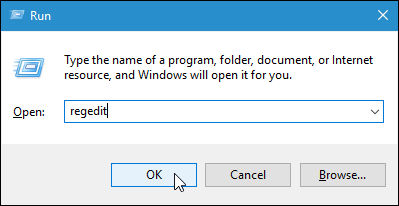
- Откройте окно Выполнить, нажмите Windows+R.
- В поле ввода “Открыть” введите:
regeditи нажмите “OK”.
Примечание: Можно также ввести regedit в Поиск Windows и запустить программу из результатов.
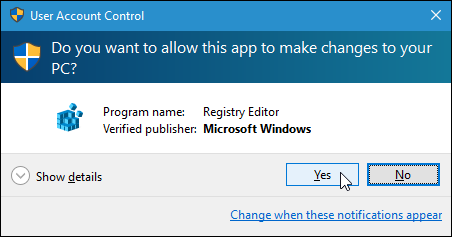
Если появится диалог Управления учетными записями (UAC), нажмите “Да” для продолжения.
Примечание: Этот диалог может не появиться в зависимости от настроек UAC.
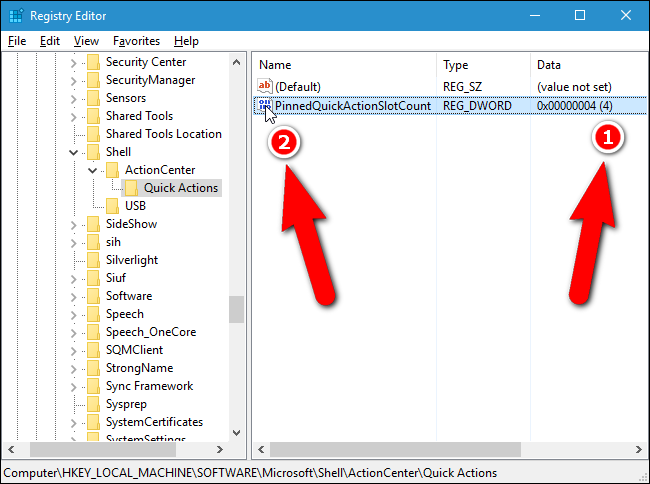
- В левой панели Редактора реестра перейдите по ключу:
HKEY_LOCAL_MACHINE\SOFTWARE\Microsoft\Shell\ActionCenter\Quick Actions- В правой части окна найдите значение PinnedQuickActionSlotCount. По умолчанию в столбце Данные стоит 4 — это число кнопок по умолчанию. Двойным щелчком откройте это значение.
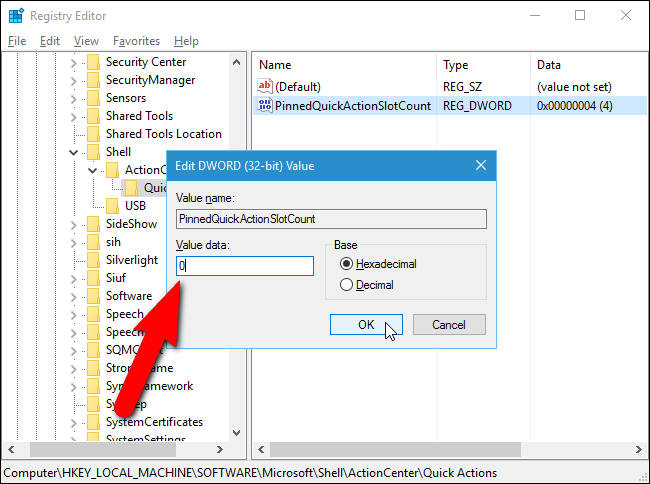
- В окне редактирования DWORD (32-бит) в поле “Значение” введите:
- 0 — чтобы скрыть все кнопки Быстрых действий;
- 1, 2 или 3 — чтобы оставить соответствующее число кнопок;
- 4 — вернуть стандартное поведение.
Пример: введите 0 и нажмите “OK”.
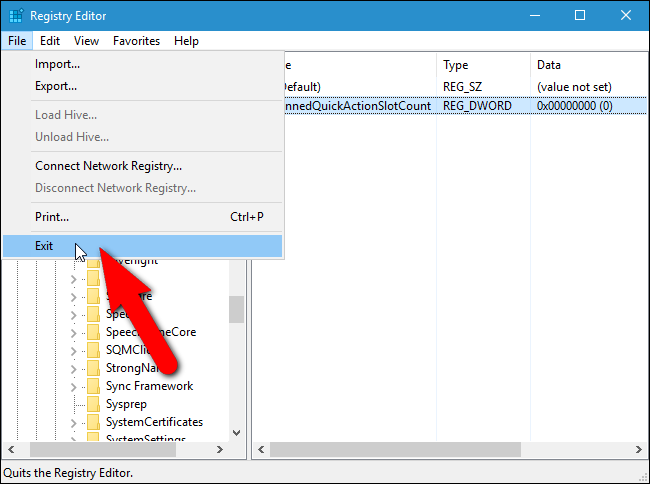
- Закройте Редактор реестра: меню Файл → Выход.
Для применения изменений выйдите из учётной записи и войдите снова или перезапустите explorer.exe.
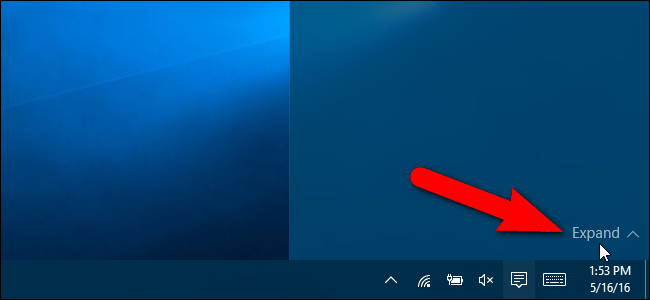
После применения и открытия панели Центра уведомлений кнопки Быстрых действий будут скрыты, если вы установили значение 0. Кнопки не полностью отключены — нажмите “Развернуть” внизу панели, чтобы временно увидеть их.
Готовые .REG-хаки для скачивания
Если вы не хотите редактировать реестр вручную, можно использовать готовые .REG-файлы, которые назначают PinnedQuickActionSlotCount в 0, 1, 2, 3 или 4. В архив включены пять файлов: дважды кликните нужный и подтвердите изменения, затем выйдите и войдите в систему или перезапустите explorer.exe.
Хаки просто экспортируют соответствующий ключ реестра со значением PinnedQuickActionSlotCount. Если вы хотите создавать собственные хаки, изучите структуру .REG-файлов и всегда делайте резервную копию.
Шаблон .reg файла
Ниже — пример содержимого .reg файла для установки значения 0. Сохраните как .reg и дважды щелкните для применения.
Windows Registry Editor Version 5.00

[HKEY_LOCAL_MACHINE\SOFTWARE\Microsoft\Shell\ActionCenter\Quick Actions]
"PinnedQuickActionSlotCount"=dword:00000000
Для других значений замените последние цифры dword на 00000001, 00000002, 00000003 или 00000004.
Как перезапустить explorer.exe
- Через Диспетчер задач: найдите “Проводник” или explorer.exe, выберите и нажмите “Перезапустить”.
- Через командную строку с правами администратора:
taskkill /f /im explorer.exe
start explorer.exe
Важно: Перезапуск explorer.exe закрывает и восстановит оболочку рабочего стола; сохраните открытые данные перед перезапуском.
Критерии приёмки
- После применения значения 0 панель Центра уведомлений не показывает кнопок Быстрых действий в свернутом виде.
- При вводе 1–3 отображается соответственно 1–3 кнопки.
- После возврата значения к 4 интерфейс восстанавливает стандартные 4 кнопки.
Откат изменений и безопасность
- Чтобы вернуть прежнее состояние, откройте regedit и установите PinnedQuickActionSlotCount = 4, либо импортируйте резервную копию реестра.
- Можно удалить значение PinnedQuickActionSlotCount — система снова использует значение по умолчанию.
- Обязательно экспортируйте ветку реестра перед редактированием: в Редакторе реестра выберите ключ Quick Actions → Файл → Экспорт.
Когда это может не сработать и что делать
- Политики домена. В корпоративных средах администраторы могут применить групповую политику, которая перезапишет ваши изменения. Обратитесь в IT.
- Ограниченные права. Если вы не обладаете правами администратора, не получится изменить ключ в HKEY_LOCAL_MACHINE. Попробуйте выполнить изменения от администратора или попросите администратора выполнить их.
- Обновления Windows. Редкие крупные обновления могут вернуть настройки по умолчанию — храните .reg-файл, чтобы быстро восстановить желаемое значение.
Альтернативные подходы
- Настройки интерфейса: В Windows можно настраивать отдельные быстрые действия в Параметры → Система → Уведомления и действия, но там нет скрытия всех кнопок сразу — только изменение набора.
- Сторонние утилиты: Есть инструменты для тонкой настройки интерфейса Windows, но они могут вносить дополнительные риски безопасности и несовместимости.
Ментальные модели и правила принятия решения
- Если экран маленький или вы получаете много уведомлений, уменьшите число кнопок до 0–2.
- Если вы иногда пользуетесь быстрыми действиями, оставьте одну-две самые нужные и уберите остальные.
- Всегда тестируйте изменения на одном профиле прежде чем распространять на всех пользователей.
Контроль и тесты после изменений
- Откройте Центр уведомлений и проверьте, сколько кнопок видно в свернутом состоянии.
- Нажмите “Развернуть” и убедитесь, что кнопки доступны при необходимости.
- Перезагрузите систему и убедитесь, что значение сохраняется.
Роль‑ориентированные чеклисты
Для обычного пользователя:
- Сделать точку восстановления или экспорт ветки реестра.
- Изменить значение на 0 и выйти/войти в учётную запись.
- Проверить поведение.
Для администратора IT:
- Тестировать изменение на контрольной машине.
- Подготовить .REG и инструкции по откату.
- При необходимости внедрить через групповые политики.
Практические советы и безопасность
- Всегда экспортируйте редактируемый ключ перед изменением.
- Не применяйте сторонние скрипты из неизвестных источников.
- Документируйте произведённые изменения и храните копии .REG файлов в защищённом месте.
Короткая справка по значениям
Факто‑бокс:
- 0 — скрыть все кнопки
- 1 — оставить 1 кнопку
- 2 — оставить 2 кнопки
- 3 — оставить 3 кнопки
- 4 — стандартные 4 кнопки
Краткое резюме
Скрыть или изменить число кнопок Быстрых действий в Windows 10 просто: правка значения PinnedQuickActionSlotCount в реестре даёт полный контроль. Делайте резервную копию, применяйте изменения осторожно и перезапускайте explorer.exe или перезайдите в учётную запись для применения.
Важно: Если вы работаете в корпоративной сети, уточните у IT‑администраторов, прежде чем вносить изменения.
Ключевые шаги: экспорт ветки реестра → изменить PinnedQuickActionSlotCount → перезапустить explorer.exe.

Похожие материалы

Несколько аккаунтов Skype: Multi Skype Launcher

Журнал для работы: повысить продуктивность

Персональные звуки уведомлений на Android

Скачивание шоу Hulu для офлайн‑просмотра

Microsoft Start: персонализированная новостная лента
