
Как скрыть список приложений в меню «Пуск» Windows 10
Кратко: В этой инструкции показано, как скрыть алфавитный список приложений в меню «Пуск» Windows 10, чтобы сделать меню компактнее. Описаны шаги в Параметрах, варианты возврата списка, советы по уменьшению меню и рекомендации на случай проблем.
Когда вы открываете меню «Пуск» в Windows 10, слева обычно отображается алфавитный список установленных приложений. Если вы хотите более компактное и аккуратное меню, этот список можно скрыть через Параметры. Ниже — понятная пошаговая инструкция, дополнительные советы и обходные пути.
Что изменится
После выключения опции список приложений не удаляется навсегда. Меню «Пуск» станет меньше: будут видны только закреплённые плитки, а полный список можно открыть кнопкой «Все приложения». Это удобно для пользователей, которые предпочитают минимализм или работают на небольших экранах.
Шаг за шагом — как скрыть список приложений
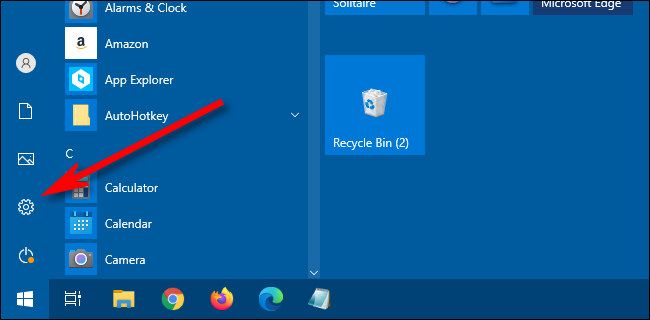
- Откройте Параметры: нажмите кнопку «Пуск» и выберите значок шестерёнки или нажмите клавиши Windows + I.
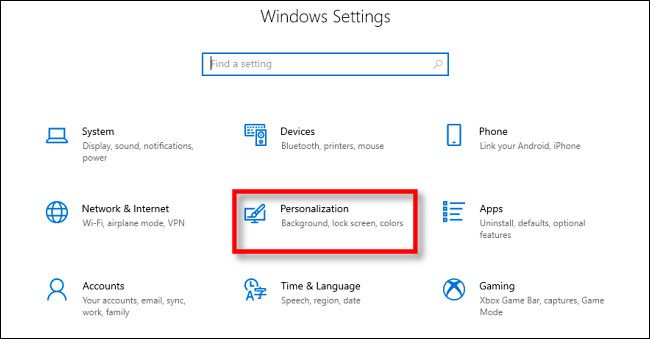
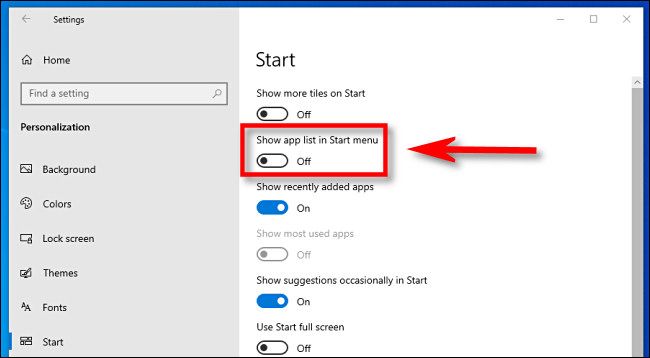
- В главном окне Параметров выберите раздел «Персонализация».
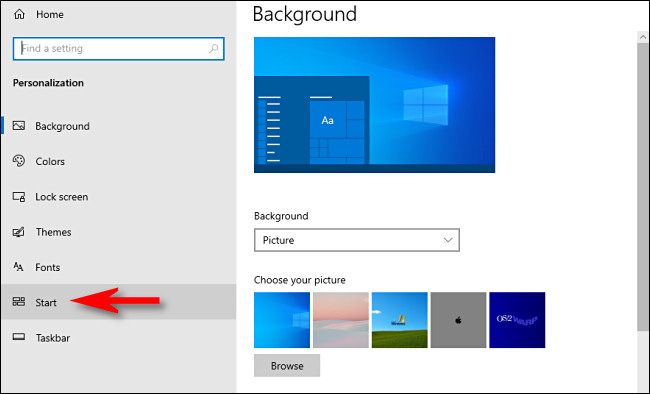
- В меню слева выберите «Пуск».
- Найдите переключатель с подписью «Показывать список приложений в меню “Пуск”» и переведите его в положение «Выкл».
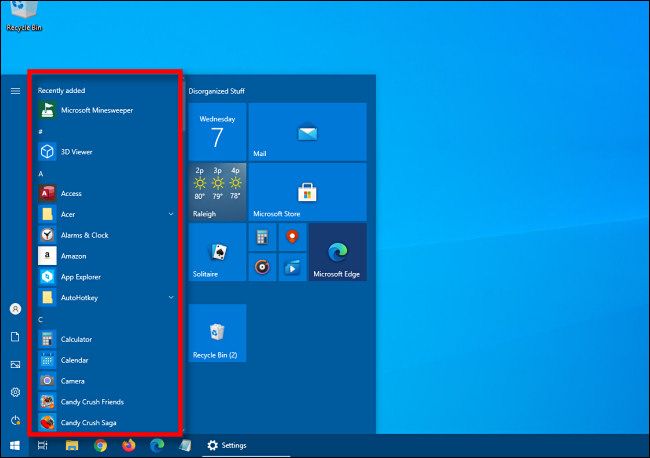
- Откройте меню «Пуск». Слева больше не будет отображаться длинный алфавитный список — меню стало компактным.
Если нужно получить доступ к полному списку, нажмите кнопку «Все приложения» в боковой панели меню «Пуск» — список откроется во всплывающей панели.
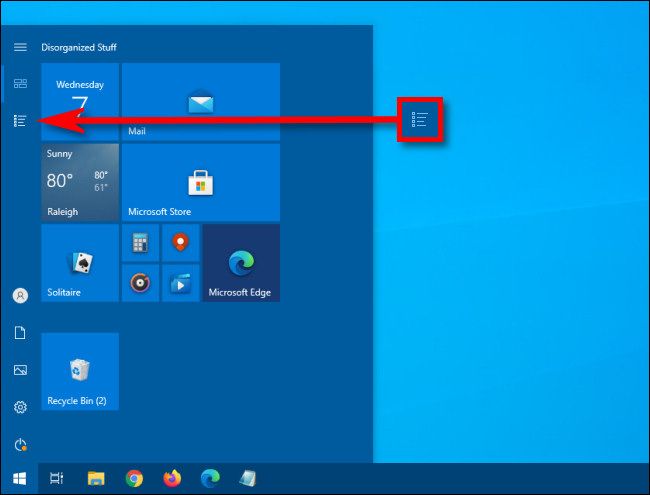
Чтобы вернуть прежний вид меню, нажмите кнопку «Закреплённые плитки» (Pinned Tiles) над кнопкой «Все приложения» или снова включите переключатель в Параметрах.
Дополнительные приёмы персонализации
- Изменение размера меню: подведите курсор к краю меню «Пуск», захватите угол и перетащите для уменьшения или увеличения высоты/ширины.
- Закрепление часто используемых приложений: правый клик по приложению → «Закрепить на начальном экране», чтобы наиболее нужные программы были под рукой.
- Убрать плитки: правый клик по плитке → «Открепить от начального экрана», чтобы сделать меню ещё минимальнее.
Когда это полезно и когда нет
Важно: скрытие списка удобно, если вы предпочитаете минимализм, используете сенсорный экран или работаете с ограниченным пространством на экране. Не стоит скрывать список, если вы часто открываете приложения через алфавитный список и не используете закреплённые плитки — это добавит лишних кликов.
Альтернативные подходы
- Использовать быстрый поиск (клавиша Windows, затем начать печатать название приложения) — быстрее доступа через список.
- На компьютерах с несколькими пользователями можно создать профиль с минималистичным меню для гость‑режима.
- Для продвинутых пользователей: сторонние лаунчеры и панели запуска (например, приложение‑заменитель меню «Пуск») дают более гибкие варианты персонализации.
Чек‑лист перед изменением
- У вас есть доступ администратора (если профиль ограничен, некоторые параметры могут быть недоступны).
- Сохраните все открытые документы (изменение меню не требует перезагрузки, но лучше перестраховаться).
- Убедитесь, что вы знаете, как открыть полный список приложений через «Все приложения».
Критерии приёмки
- Переключатель «Показывать список приложений в меню “Пуск”» установлен в положение «Выкл».
- При открытии меню «Пуск» слева отсутствует автоматический алфавитный список.
- Кнопка «Все приложения» открывает полный список программ во всплывающей панели.
Устранение проблем
- Проблема: переключатель недоступен (серый). Решение: проверьте права пользователя; в корпоративных или учебных профилях администратор может блокировать изменение.
- Проблема: меню не обновилось. Решение: закройте и снова откройте меню «Пуск» или выйдите и войдите в учётную запись.
- Проблема: после изменений пропали нужные программы. Решение: нажмите «Все приложения» и найдите программу в списке; при необходимости закрепите её заново.
Небольшая методика принятия решения
- Оцените частоту использования списка приложений (часто/редко).
- Если редко — скрывайте; если часто — оставьте включённым или используйте поиск.
- Проверьте удобство в течение нескольких дней и при необходимости верните настройку.
Короткий глоссарий
- Параметры — системное приложение Windows для настройки параметров.
- Закреплённые плитки — быстрые ссылки на приложения, видимые в меню «Пуск».
- Все приложения — кнопка для вызова полного алфавитного списка программ.
Итог
Скрытие списка приложений в меню «Пуск» — быстрый способ сделать интерфейс компактнее и чище. Операция обратима, не требует стороннего софта и подойдёт тем, кто предпочитает минимализм или активно пользуется функцией поиска.
Важно: если вы управляете корпоративной машиной, согласуйте изменение оформления с IT‑администратором.
Короткое объявление для внутреннего рассылания: хотите компактное меню «Пуск»? Скрыть список приложений можно за 5 секунд в Параметрах → Персонализация → Пуск. Вернуть список легко через «Все приложения».

Похожие материалы

Несколько аккаунтов Skype: Multi Skype Launcher

Журнал для работы: повысить продуктивность

Персональные звуки уведомлений на Android

Скачивание шоу Hulu для офлайн‑просмотра

Microsoft Start: персонализированная новостная лента
