
Как скрыть приложения iMessage в iOS 11
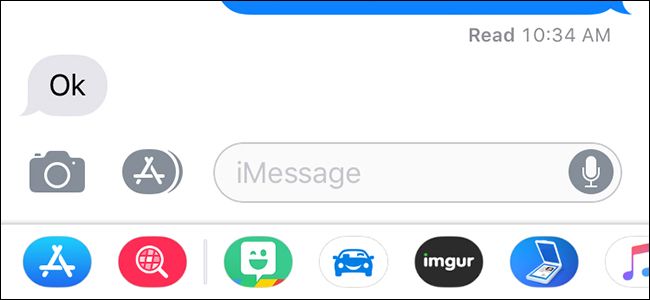
Кратко: В iOS 11 можно убрать иконки приложений iMessage из строки под областью ввода, отключив их в настройках «Ещё». Полностью удалить саму нижнюю панель нельзя — останется серый значок App Store слева.
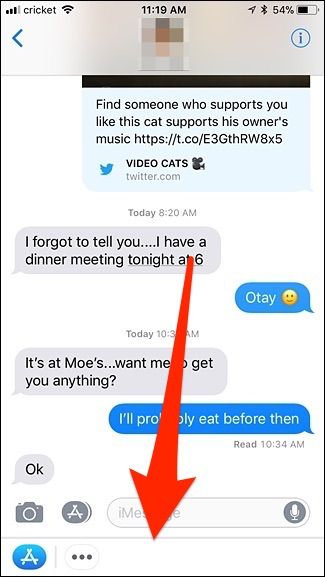
Обновление: просто коснитесь серой иконки App Store слева от поля ввода сообщения, чтобы скрыть ряд иконок. Это полностью скроет видимые значки приложений на данном экране.
Важно: нельзя удалить саму нижнюю панель — она по-прежнему будет занимать строку экрана в каждом разговоре. Задача этого руководства — убрать только сами иконки, чтобы строка выглядела менее загромождённой и вы случайно не нажимали на приложения.
Кому это нужно
- Пользователи iPhone и iPad на iOS 11, которые не используют iMessage-приложения.
- Тем, кто хочет уменьшить визуальный шум в подготовке сообщений.
Шаги (быстрое руководство)
- Откройте приложение «Сообщения» и перейдите в любой разговор.
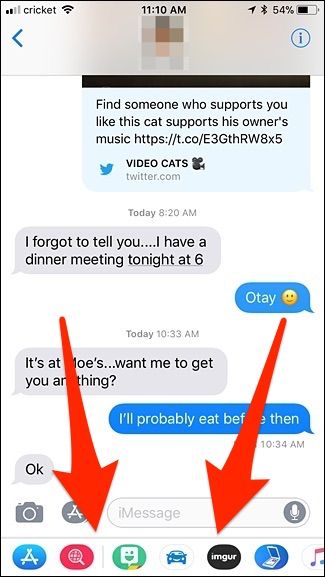
- В нижней части экрана найдите ряд иконок iMessage-приложений.
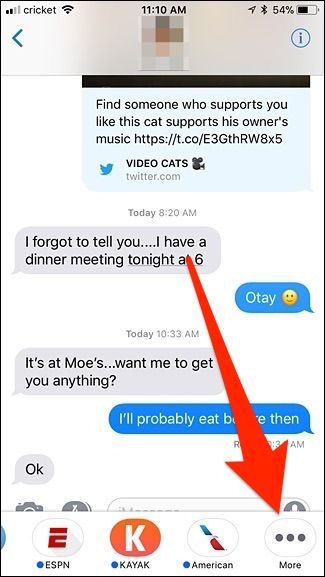
- Проведите пальцем влево по ряду и коснитесь «Ещё».
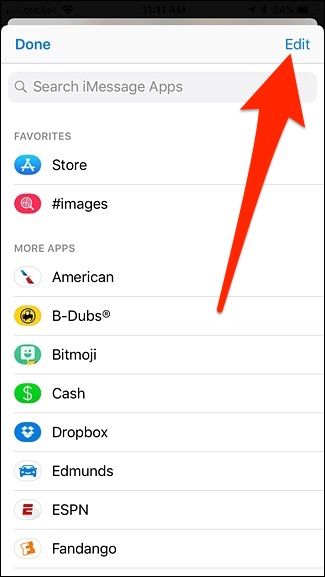
- Нажмите «Редактировать» в правом верхнем углу.
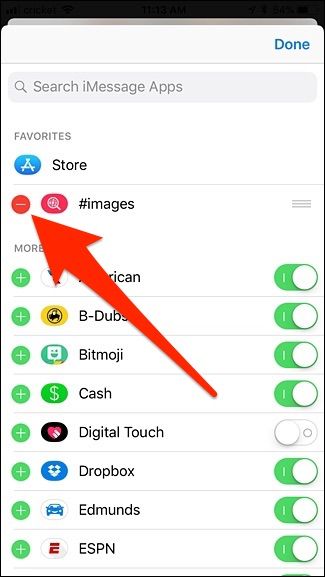
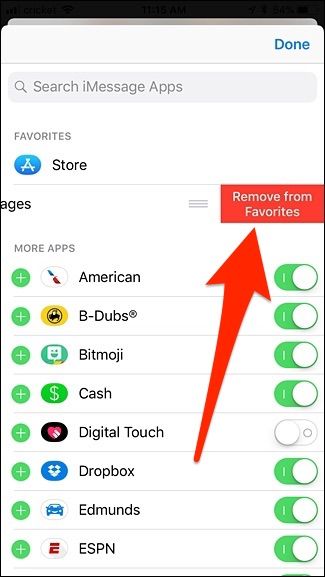
- Если какие‑то приложения в разделе «Избранное», нажмите красный кружок и выберите «Удалить из избранного».
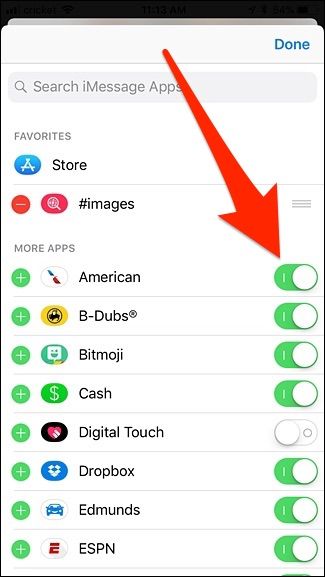
- Отключите переключатели рядом с каждым приложением (сделайте их серыми).
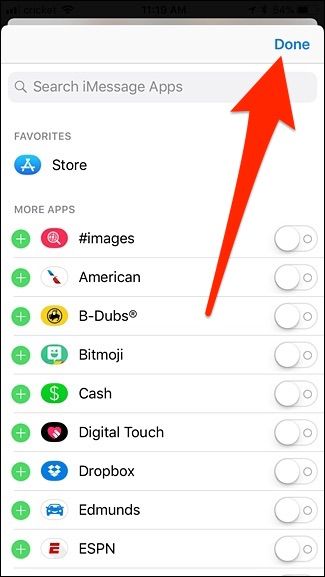
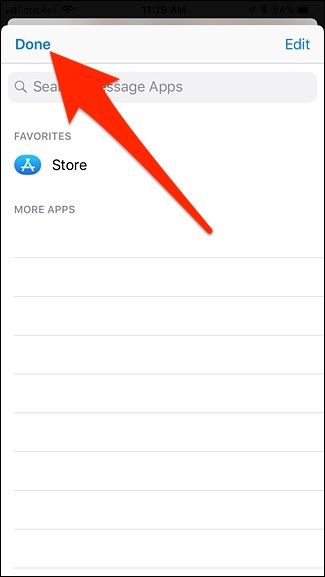
- Нажмите «Готово» справа и затем снова «Готово» вверху слева.
Пошаговое объяснение
- Откройте Сообщения и зайдите в разговор. Это важно: список приложений управляется отдельно для всех разговоров и открывается из любого из них.
- Нажмите иконку «Ещё» (подряд в правой части ряда приложений) — она открывает меню управления и списком приложений.
- Нажмите «Редактировать» — откроется экран, где можно управлять избранными и включать/выключать приложения.
- Если какое‑то приложение помечено как «Избранное», сначала удалите его из «Избранного», иначе оно останется в верхней части.
- Выключите все ненужные переключатели — это скроет приложения из набора видимых иконок.
- Подтвердите изменения, нажав «Готово» дважды: сначала закрывая редактирование, затем возвращая экран «Ещё».
Результат: иконки исчезнут, но сама нижняя панель останется (с серой иконкой App Store слева). Если хотите полностью скрыть иконки немедленно, вместо обходного пути с отключениями просто каснитесь серой иконки App Store — это быстрый способ убрать ряд иконок на экране.
Когда это не работает
- Если приложение остаётся в разделе «Избранное», его нужно сначала удалить из избранного.
- Магазин (Store) нельзя удалить — он всегда присутствует.
- В некоторых сборках iOS поведение интерфейса может отличаться; если вы используете более новые версии iOS, сочетание кнопок и названия пунктов может быть иным.
Альтернативные подходы
- Быстрое скрытие: просто нажать на серую иконку App Store слева от поля ввода — скрывает видимые иконки без переключения опций.
- Отключить iMessage‑приложения через настройки конфиденциальности/ограничения: если устройство управляется MDM, администратор может ограничить доступ к приложениям (требует корпоративных политик).
Быстрый чек‑лист перед началом
- Убедитесь, что устройство обновлено на iOS 11 (или совместимая версия).
- Откройте любой разговор в «Сообщениях».
- Снимите приложения из «Избранного», если они там есть.
- Выключите переключатели для всех приложений, которые хотите скрыть.
Чек‑лист по ролям
- Обычный пользователь:
- Очистить избранное и выключить переключатели.
- Нажать серую иконку App Store для немедленного скрытия.
- IT‑администратор:
- Рассмотреть MDM‑политику, если нужно централизованное управление.
- Сообщить пользователям о невозможности полного удаления панели.
Диагностика и откат
- Если после действий иконки не скрылись, перезапустите приложение «Сообщения». Иногда интерфейс не обновляется мгновенно.
- Чтобы вернуть приложения, вернитесь в «Ещё» → «Редактировать» и включите нужные переключатели, затем добавьте в «Избранное», если нужно.
Критерии приёмки
- Внизу окна разговора видна пустая строка без иконок приложений (кроме серой иконки App Store, если вы не использовали метод мгновенного скрытия).
- Нажатия на нижнюю панель больше не открывают iMessage‑приложения.
Мини‑методология (короткий SOP)
- Открыть Сообщения → разговор.
- Свайп влево по приложениям → Ещё → Редактировать.
- Удалить из «Избранного», выключить переключатели.
- Нажать «Готово» дважды.
Диаграмма принятия решения (Mermaid)
flowchart TD
  A[Нужно ли скрыть иконки iMessage?] -->|Да| B{Хотите временно скрыть?}
  B -->|Да| C[Нажать серую иконку App Store]
  B -->|Нет| D[Редактировать → Выключить переключатели]
  D --> E[Нажать Готово дважды]
  A -->|Нет| F[Не менять настройки]
Частые вопросы
Q: Можно ли полностью удалить нижнюю панель?
A: Нет. Панель остаётся в интерфейсе; можно скрыть только сами иконки приложений.
Q: Можно ли удалить «Store» из панели?
A: Нет — магазин оставить внизу нельзя.
Резюме
Вы не можете убрать саму нижнюю панель iMessage в iOS 11, но можете скрыть все видимые иконки приложений, выключив их в разделе «Ещё» → «Редактировать». Для мгновенного эффекта нажмите серую иконку App Store слева от поля ввода. Если хотите вернуть приложения, снова включите соответствующие переключатели.

Похожие материалы

Несколько аккаунтов Skype: Multi Skype Launcher

Журнал для работы: повысить продуктивность

Персональные звуки уведомлений на Android

Скачивание шоу Hulu для офлайн‑просмотра

Microsoft Start: персонализированная новостная лента
