
Как скрыть текст в Microsoft Word 2007: быстро и безопасно

Зачем скрывать текст
Скрытие текста полезно, когда часть документа должна быть доступна лишь определённым людям. Распространённые сценарии:
- Разные версии письма для разных адресатов без создания множества файлов;
- Подсказки и ответы в тестах или опросах, которые не должны быть видны при печати для участников;
- Временное исключение разделов при оценки длины или потока текста, не удаляя их окончательно.
Определение: Скрытый текст в Word — это форматирование, которое делает символы невидимыми на экране и при печати при стандартных настройках. Оно не шифрует данные и не заменяет полноценную защиту.
Быстрая инструкция по скрытию текста
- Откройте документ, с которым будете работать.
Выделите фрагмент текста, который нужно скрыть.
Щёлкните правой кнопкой мыши по выделению и выберите пункт Шрифт в контекстном меню.
- В диалоге Шрифт в разделе Эффекты установите флажок Скрытый. Нажмите ОК.
После этого выделенный текст исчезнет с экрана при обычном просмотре.
Важное замечание
Скрытый текст по умолчанию не отображается, но остаётся в документе. Чтобы вернуть видимость, см. раздел ниже.
Как снова показать скрытый текст
Выделите весь документ сочетанием клавиш Ctrl-A либо через Панель инструментов — Правка — Выделить всё.
Щёлкните правой кнопкой мыши и снова откройте Шрифт.
В разделе Эффекты снимите флажок Скрытый и нажмите ОК. Всё скрытое содержимое станет видимым.
Ещё один способ временно показать скрытый текст — включить отображение всех знаков форматирования. Откройте Кнопку Office — Параметры Word — Отображение и установите опцию для скрытого форматирования. Тогда скрытый текст будет показан подчёркнутым маркером.
Печать и скрытый текст
- При печати Word обычно не печатает скрытый текст. Это удобно для печатных версий с разным содержимым.
- Проверьте параметры печати — иногда в настройках печати может быть включено печатание скрытого текста.
Как защитить документ при пересылке
Если требуется отправить документ, но не хотите, чтобы получатель мог легко изменить скрытые части, используйте функцию защиты документа.
Откройте вкладку Review или Рецензирование.
Нажмите Защитить документ и выберите Ограничить форматирование и редактирование.
- Под Форматирование ограничений выберите Пределить форматирование до набора стилей и откройте Параметры.
- В окне Параметры ограничения форматирования выберите Нет, чтобы запретить нежелательное форматирование.
- Установите галочку Разрешить только этот тип правки в документе и выберите Нет изменений, только чтение в выпадающем списке.
- Нажмите Начать применение защиты и задайте пароль. Теперь скрытый текст останется в документе, и пользователь без пароля не сможет снять ограничения и редактировать содержимое.
Когда скрытие не гарантирует безопасность
- Скрытый текст не зашифрован. Любой пользователь, знающий, где искать, может показать скрытые фрагменты через настройки отображения форматирования или сняв защиту при наличии пароля.
- Экспорт документа в формат, который не поддерживает скрытие, например обычный текст, может раскрыть скрытый контент.
- Полная безопасность требует шифрования файла и надёжного пароля.
Важно: для передачи чувствительных данных используйте шифрование документа и безопасный канал передачи, например защищённую электронную почту или зашифрованный архив.
Контрпримеры и альтернативы
- Если нужно окончательно удалить секретные данные, удаляйте их из документа, а не скрывайте. Скрытие подходит для временных задач.
- Для корпоративных процессов используйте права доступа к документу в корпоративном хранилище или DLP системы, которые предотвращают утечку конфиденциальных данных.
- Альтернатива для печати разных версий — создать отдельные листы, макросы или шаблоны, которые автоматически подставляют нужные фрагменты.
Пошаговая мини-методика для безопасной пересылки
- Убедитесь, что скрытый текст действительно скрыт и не печатается по умолчанию.
- Примените Ограничение редактирования и задайте пароль.
- Зашифруйте файл паролем через Параметры сохранения или упакуйте в зашифрованный архив.
- Отправьте пароль по отдельному каналу связи.
- При получении по запросу снимите защиту и снова проверьте документ.
Чек-листы по ролям
Писатель:
- Выделил и пометил скрытый текст.
- Проверил печать без скрытого текста.
- Сохранил оригинал с видимым текстом в защищённом месте.
Ревьюер:
- Знает, как временно показать скрытый текст через отображение форматирования.
- Запрашивает пароль, если нужно снять ограничения.
IT администратор:
- Настроил политику шифрования на рабочей станции.
- Рекомендует корпоративный способ обмена защищёнными документами.
Критерии приёмки
- После выполнения скрытия выделенный фрагмент не виден на экране.
- При печати скрытый фрагмент не печатается, если опция печати скрытого текста выключена.
- При включённой защите документ нельзя редактировать без пароля.
Краткий глоссарий
Скрытый текст — форматирование символов, делающих их невидимыми в просмотре и обычно при печати.
Итог
Скрытие текста в Word 2007 — простой и удобный приём для управления видимостью частей документа. Это не замена шифрованию или контролю доступа, но отличное средство для подготовки печатных версий и временной работы с содержимым. Для пересылки секретных данных комбинируйте скрытие с ограничением редактирования и шифрованием.
Примечание: скрытый текст часто используется для тестов, подсказок и временных черновиков, но перед отправкой документа за пределы доверенной среды проверьте уровень защиты и удалите все критичные данные, если нужно.
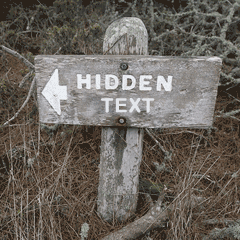
Image Credit: CarbonNYC

Похожие материалы

Несколько аккаунтов Skype: Multi Skype Launcher

Журнал для работы: повысить продуктивность

Персональные звуки уведомлений на Android

Скачивание шоу Hulu для офлайн‑просмотра

Microsoft Start: персонализированная новостная лента
