
Может ли VPN скрыть раздачу интернета (tethering)?
Краткое описание и цель статьи
Эта статья объясняет, почему VPN сам по себе не скрывает раздачу интернета (tethering), какие сигналы используют мобильные операторы для обнаружения раздачи, и какие практические способы есть, чтобы уменьшить вероятность обнаружения. Приведены пошаговые инструкции для iPhone и Android, методика проверки, матрица рисков и рекомендации по совместимости.
Важно: статья носит исключительно информационный характер. Перед изменением APN, джейлбрейком или использованием сторонних приложений стоит ознакомиться с условиями обслуживания оператора и локальными законами.
Что такое tethering
Tethering — это процесс, при котором одно устройство, имеющее доступ в интернет (обычно смартфон), делится своим соединением с другим устройством (например, ноутбуком или планшетом). Раздача может быть реализована тремя основными способами:
- Wi‑Fi tethering — смартфон создаёт виртуальную точку доступа (хотспот), к которой подключаются другие устройства.
- Bluetooth tethering — передача интернета по протоколу Bluetooth.
- USB tethering — компьютер подключается к телефону по USB и использует его как модем.
Каждый метод отличается по скорости, энергопотреблению и удобству. USB обычно даёт наибольшую скорость и экономит батарею, Wi‑Fi удобен для нескольких устройств, Bluetooth — самый медленный.
Почему мобильные операторы пытаются обнаруживать tethering
Операторы заинтересованы в контроле использования тарифов и корректном распределении сетевых ресурсов. Раздача может увеличивать объём трафика, что противоречит условиям некоторых тарифных планов. Вместо тотальной блокировки многие операторы используют сигналы и эвристики для выявления раздачи, а затем применяют ограничения или предлагают отдельные опции/пакеты для tethering.
Типичные причины мониторинга:
- Контроль над использованием сетевых ресурсов и предотвращение злоупотреблений.
- Монетизация: продажа специальных тарифов для раздачи.
- Безопасность сети и предотвращение массовых подключений без соответствующих настроек.
Какие признаки раздачи видит оператор (технические сигналы)
Оператор может не видеть ваше содержимое (если трафик шифрован), но видит метаданные и сетевые признаки:
- APN (Access Point Name). Операторы часто разделяют точки доступа: одна для обычного мобильного трафика, другая — для tethering. Запросы с « tethering APN» легко обнаружимы.
- TTL (Time To Live) и изменение значения TTL. При передаче трафика через смартфон TTL может отличаться от того, что генерируется самим телефоном.
- MAC‑адреса и DHCP‑запросы. При подключении по Wi‑Fi или USB другие устройства могут запрашивать IP через DHCP, и в запросах видны отличия.
- HTTP‑заголовки и строки User‑Agent (если трафик не шифрован). Даже частично зашифрованные соединения содержат метаданные (например, разные SNI для TLS-без шифрования DNS), которые могут указывать на тип устройства.
- Общее количество одновременных подключений и характер трафика (p2p, видео‑стримы и т.д.).
- Использование нестандартных портов и шаблонов трафика, типичных для компьютеров.
VPN шифрует содержимое и часть метаданных туннеля, но не скрывает полностью эти признаки на уровне канала между телефоном и вышкой оператора.
Почему VPN не скрывает сам факт раздачи
Короткий ответ: VPN шифрует трафик между вашим устройством и VPN‑сервером, но не изменяет то, как ваши пакеты выглядят для сотовой сети до момента шифрования и отправки на базовую станцию. Ниже — подробности:
- При использовании VPN на телефоне все пакеты от телефона до VPN‑сервера идут в зашифрованном виде. Но если к телефону подключён компьютер, то пакеты от компьютера сначала проходят через сетевой стек телефона (NAT, маршрутизация), и оператор видит источник трафика и дополнительные сетевые метаданные (например, другие MAC‑адреса, разные TTL или DHCP‑поведение).
- VPN не может изменить APN, через который установлен сеанс данных. Если оператор использует отдельный APN для tethering — факт подключения будет заметен по использованию этого APN.
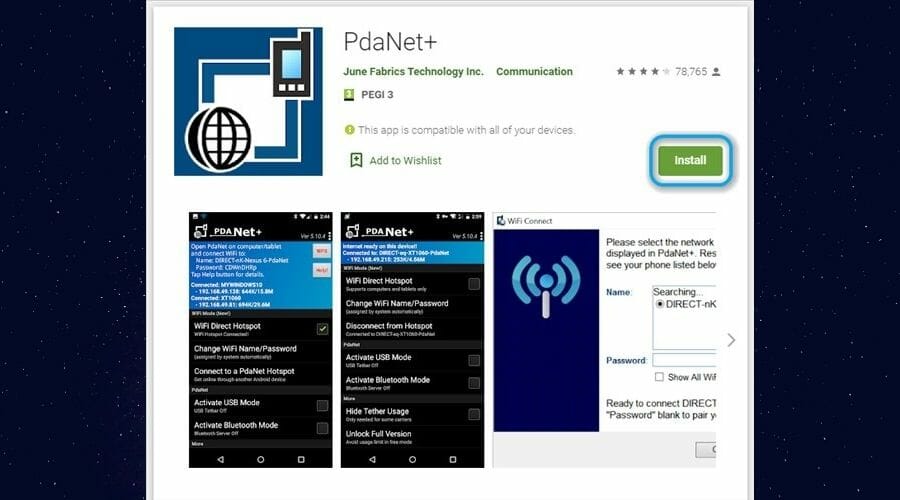
- Некоторые приложения, маскирующие tethering (PdaNet+, TetherMe), действуют как прокси/мост и манипулируют сетевыми параметрами, чтобы трафик выглядел как исходящий от телефона, а не от ро́ботизированного компьютера. VPN без такого посредника не выполняет этих манипуляций.
Итого: один VPN на телефоне защищает данные телефона, но не гарантирует, что оператор не распознает подключённый компьютер.
Практические способы уменьшить вероятность обнаружения tethering
Ни один из методов не даёт абсолютной гарантии. Ниже — перечень подходов с плюсами и минусами.
- Установка VPN на каждом подключаемом устройстве
- Как работает: телефон раздаёт интернет, а каждый подключённый клиент запускает собственный VPN‑клиент к тому же или другому серверу.
- Плюсы: скрывает содержимое трафика с каждого устройства; если оператор не смотрит на метки APN, уменьшает риск выявления по типу трафика.
- Минусы: не скрывает факт DHCP и других признаков раздачи; требует лицензий/подписок на несколько устройств.
- Установка VPN на маршрутизатор (домашний роутер или переносной роутер с поддержкой SIM)
- Как работает: весь трафик из локальной сети маршрутизируется через VPN, для оператора виден только один «точка доступа».
- Плюсы: все устройства защищены одним VPN‑подключением; удобно для многих клиентов.
- Минусы: нужен маршрутизатор с поддержкой VPN или прошивка (OpenWRT, DD‑WRT); если роутер подключён через мобильный телефон (USB), могут появиться признаки, зависящие от модели телефона.
- Изменение APN (iPhone) и APN‑маскировка
- Как работает: корректировка настроек точки доступа, чтобы трафик проходил через APN, не помеченный как tethering.
- Плюсы: может работать с некоторыми операторами, не требует сторонних приложений.
- Минусы: оператор может заблокировать изменения; неправильная настройка может привести к потере связи или дополнительным платежам.
- Использование прокси/мостовых приложений (PdaNet+, TetherMe и др.)
- Как работает: приложение перенаправляет трафик от компьютера через телефон, модифицируя некоторые сетевые признаки (например, используя HTTP‑туннель или VPN‑похожую обёртку).
- Плюсы: часто эффективны без рут/джейлбрейка (в случае Android и PdaNet+); просты в использовании.
- Минусы: коммерческие версии, ограничения по времени в демо; не всегда 100% маскируют; могут конфликтовать с оператором.
- Использование USB‑тетеринга + прокси/мост
- Как работает: USB‑соединение уменьшает сетевые «шумы» (меньше беспроводных признаков) и в сочетании с прокси может затруднить обнаружение.
- Плюсы: надёжнее с точки зрения скорости и стабильности; меньше отличий в TTL.
- Минусы: требует кабеля; некоторые операторы продолжают отслеживать по APN и другим метаданным.
- Джейлбрейк / рутинг + специализированные патчи
- Как работает: полный контроль над системой позволяет вносить низкоуровневые изменения в сетевой стек.
- Плюсы: максимальная гибкость.
- Минусы: аннулирует гарантию, повышает риск уязвимостей, может нарушать условия оператора.
Пошаговые инструкции
iPhone — изменение APN
- Откройте iPhone и перейдите в приложение Настройки.
- Выберите раздел Сотовая связь.
- Нажмите Параметры данных сети.
- Перейдите в Сотовая сеть (или Mobile Network в зависимости от модели/локализации).
- Отредактируйте поля APN для точки доступа данных и, при наличии — для точки доступа tethering. Введите значения, рекомендованные оператором или найденные в документации.
- Сохраните настройки и перезагрузите устройство при необходимости.
Важно: не меняйте APN, если не уверены в значениях. Неверная конфигурация может привести к потере доступа к мобильным данным или к дополнительным платам. Если параметр недоступен, это может означать, что оператор заблокировал возможность редактирования.
Если изменение APN невозможно, многие пользователи рассматривают джейлбрейк и установку сторонних инструментов (например, TetherMe), но это сопряжено с рисками безопасности и потерей гарантии.
Android — PdaNet+ (USB и Wi‑Fi)
- Подключите ПК к телефону через USB (для USB‑тетеринга).
- Скачайте PdaNet+ для Android и версию для ПК с официального сайта разработчика.
- Установите приложение на телефон и клиент на ПК.
- Запустите PdaNet+ на обеих машинах.

Для USB‑тетеринга:
- В телефоне откройте Настройки → О телефоне.
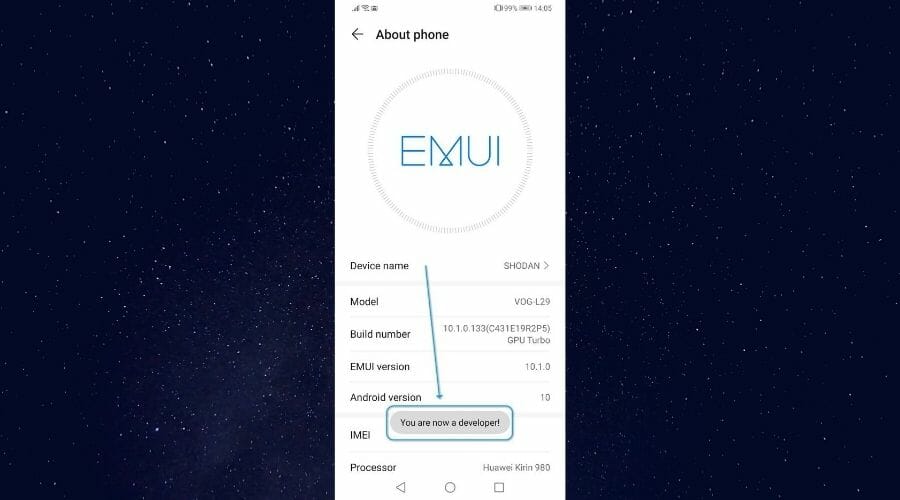
- Нажмите Build number (номер сборки) 7 раз, чтобы включить режим разработчика.
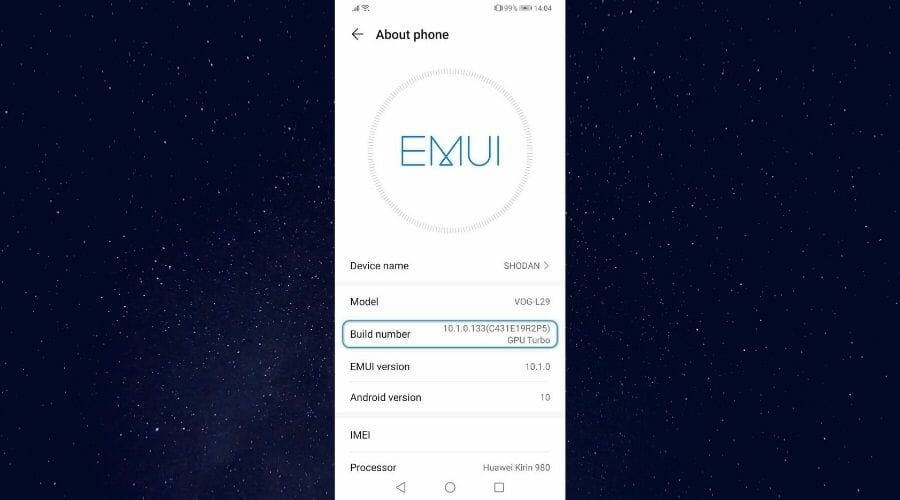
- Введите пароль, если требуется. После этого режим разработчика активирован.
- Перейдите в Настройки → Система и обновления → Параметры разработчика (название может различаться в зависимости от производителя).
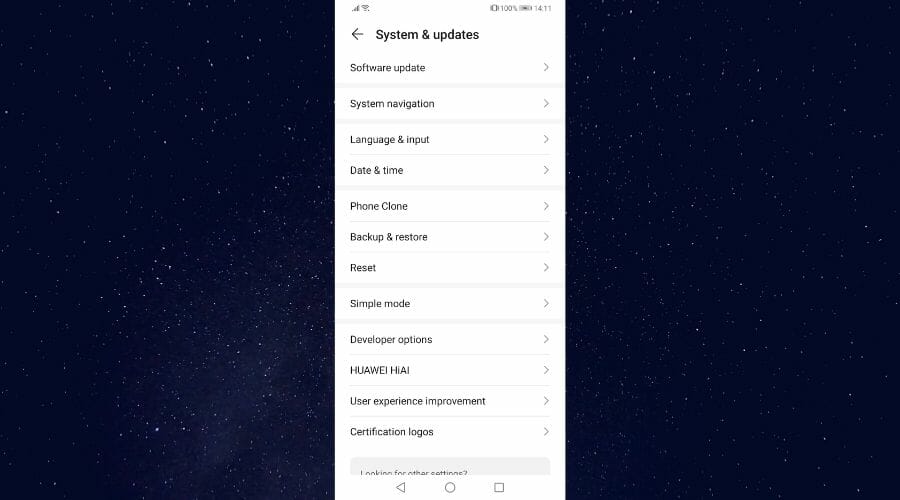
- Включите USB‑отладку.
- Возвратитесь в PdaNet+ и нажмите кнопку USB Tether.
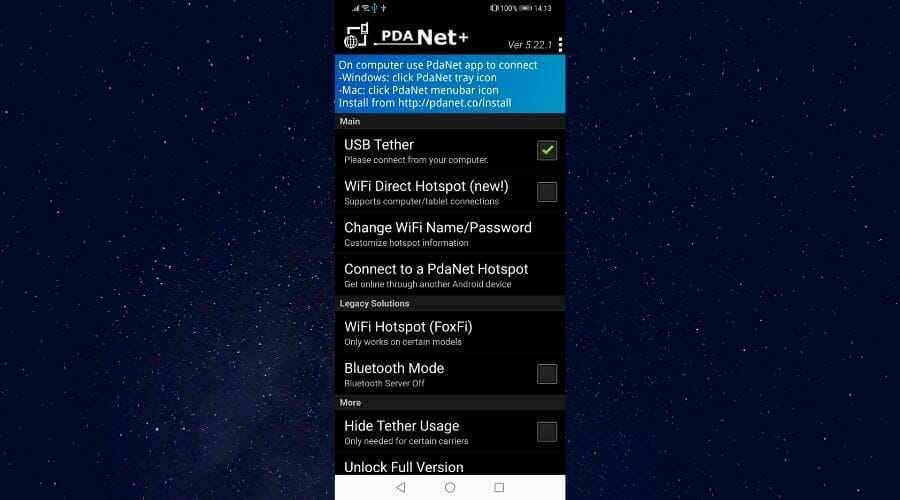
- При необходимости активируйте опцию Hide Tether Usage.
Для Wi‑Fi‑тетеринга в PdaNet+:
- В приложении выберите Wi‑Fi Direct Hotspot.
- Установите пароль, выберите частотную полосу и подтвердите.
- На ПК подключитесь к созданной точке доступа как к обычному Wi‑Fi.
PdaNet+ работает как прокси/мост и часто успешно маскирует tethering от оператора, но бесплатная версия ограничена по времени.
Как проверить, обнаружен ли tethering (методика тестирования)
Мини‑методология для проверки эффективности выбранного подхода:
- Базовый тест: зайдите в учётную запись оператора онлайн и проверьте статистику использования и уведомления по tethering.
- TTL‑тест: выполните ping с телефона и с подключённого компьютера до одного и того же публичного сервера и сравните TTL в ответах. Если значения отличаются на 1–2, это нормально; большие отклонения могут указывать на дополнительную маршрутизацию.
- Traceroute: с компьютера и телефона запустите traceroute до одного и того же хоста и сравните первые 2–3 хопа.
- Анализ DHCP: на компьютере отследите DHCP‑запросы и проверяйте поля типа устройства/клиента.
- Проверка заголовков: если доступно, посмотрите HTTP(S)‑заголовки (SNI остаётся видимым при TLS) и User‑Agent.
- Логирование: установите сетевой сниффер (tcpdump/Wireshark) на компьютере и проанализируйте трафик на предмет атипичных портов/шаблонов.
Критерий успеха: при выполнении тестов оператор не фиксирует раздачу в личном кабинете, и сетевые признаки не отличаются кардинально (в пределах нормального поведения NAT и маршрутизации). Это не абсолютная гарантия, но практический ориентир.
Когда описанные методы не работают (контрпримеры)
- Оператор использует строгую политику APN и блокирует любые изменения: в таком случае маскировка бесполезна.
- Оператор применяет поведенческую аналитику и сопоставляет объём и профиль трафика с классами устройств — массовый поток видеоконтента от ноутбука будет выделяться.
- Устройство теряет соединение после изменения APN из‑за неправильной конфигурации.
- Джейлбрейк/рут открывает уязвимости и приводит к утечке личности — в таких случаях улучшение приватности оказывается фиктивным.
Матрица совместимости и советы по миграции
- iOS: редактирование APN доступно только в некоторых прошивках/странах; джейлбрейк расширяет возможности, но опасен.
- Android: PdaNet+ работает на большинстве устройств без root; для глубоких изменений часто требуется root.
- Windows/macOS/Linux: совместимы с VPN‑клиентами и с PdaNet+ клиентом; для проверки используй сетевые инструменты (ping, traceroute, Wireshark).
- Роутеры: многие коммерческие роутеры поддерживают OpenVPN/IPSec; альтернативные прошивки (OpenWRT, DD‑WRT) дают больше контроля.
Переходный план при миграции на решение с роутером и VPN:
- Оцените текущие ограничения тарифа и провайдера.
- Тестируйте PdaNet+ или изменение APN локально 24–48 часов.
- Если нужно множество клиентов, инвестируйте в маршрутизатор с поддержкой VPN.
- Настройте мониторинг трафика и проверяйте статистику у оператора.
Риски и меры по их снижению
Риск: блокировка услуг оператором или начисление дополнительных сборов.
- Вероятность: средняя.
- Смягчение: заранее уточнить условия тарифа, избегать явных злоупотреблений.
Риск: потеря гарантии, уязвимости после джейлбрейка/рута.
- Вероятность: высокая при руте/джейлбрейке.
- Смягчение: по возможности избегать рутирования; использовать менее рискованные методы (PdaNet+, VPN).
Риск: снижение производительности и нестабильность.
- Вероятность: средняя.
- Смягчение: тестировать подход в реальных условиях, иметь запасной план (например, обычный хотспот).
Рекомендации по приватности и соответствию законам
- Шифрование трафика через VPN повышает конфиденциальность содержимого, но не делает анонимным факт использования сети.
- В некоторых странах умышленная маскировка tethering может нарушать условия оператора или местное законодательство; действуйте в рамках правового поля.
- Если вы обрабатываете персональные данные третьих лиц, убедитесь, что применяете соответствующие меры безопасности и соблюдаете требования по защите данных.
Критерии приёмки
- VPN установлен на всех клиентских устройствах или на маршрутизаторе.
- После применения выбранного метода оператор не фиксирует раздачу в течение 72 часов теста (при условии обычного объёма использования).
- Скорость и стабильность соединения остаются приемлемыми для рабочих задач.
- Нет видимых ошибок в настройках APN и в работе мобильного интернета.
Быстрые чек‑листы (роль‑ориентированные)
Пользователь (обычный):
- Проверил условия тарифа.
- Попробовал PdaNet+ в демо‑режиме.
- Сравнил TTL и traceroute между устройствами.
- Если всё в порядке — приобрёл полную версию или настроил VPN на каждом устройстве.
Продвинутый пользователь / системный администратор:
- Тестировал изменение APN на тестовом устройстве.
- Настроил роутер с VPN и провёл нагрузочные тесты.
- Настроил мониторинг и журналирование трафика.
Оператор связи (проверка):
- Проверить APN и политику tethering для тарифного плана.
- Настроить уведомления о превышениях трафика.
- Предложить легальный тариф для раздачи для прозрачности отношений с клиентом.
Часто задаваемые вопросы
Спрячет ли VPN трафик моего ноутбука, если VPN только на телефоне?
VPN на телефоне шифрует содержимое, но не всегда скрывает сетевые признаки раздачи. Чтобы защитить ноутбук, безопаснее установить VPN также на нём либо использовать VPN на маршрутизаторе.
Поможет ли джейлбрейк скрыть tethering полностью?
Джейлбрейк даёт дополнительные возможности, но не гарантирует полной невидимости. Более того, он повышает риск безопасности и может аннулировать гарантию.
PdaNet+ безопасен и законен?
PdaNet+ широко используется для обхода ограничений tethering. Приложение законно как ПО, но использование для обхода тарифных ограничений может конфликтовать с правилами оператора. Прежде чем применять, проверьте условия своего тарифа.
Заключение
VPN — мощный инструмент для защиты данных, но не универсальное средство для маскировки раздачи интернета. Если ваша задача — не только зашифровать трафик, но и скрыть факт tethering, потребуется сочетание методов: изменение APN (при возможности), использование прокси/мостовых приложений (PdaNet+, TetherMe), установка VPN на каждый клиент или на маршрутизатор. Все решения имеют компромиссы по удобству, безопасности и соответствию правилам оператора.
Важно: тестируйте выбранный подход в безопасной тестовой среде, отслеживайте статистику у оператора и учитывайте юридические последствия.
Если вы хотите, я могу подготовить компактную инструкцию под вашу модель телефона и оператора, либо помочь составить план миграции на маршрутизатор с поддержкой VPN.

Похожие материалы

Несколько аккаунтов Skype: Multi Skype Launcher

Журнал для работы: повысить продуктивность

Персональные звуки уведомлений на Android

Скачивание шоу Hulu для офлайн‑просмотра

Microsoft Start: персонализированная новостная лента
