
Как скрыть страницы «Параметров» в Windows
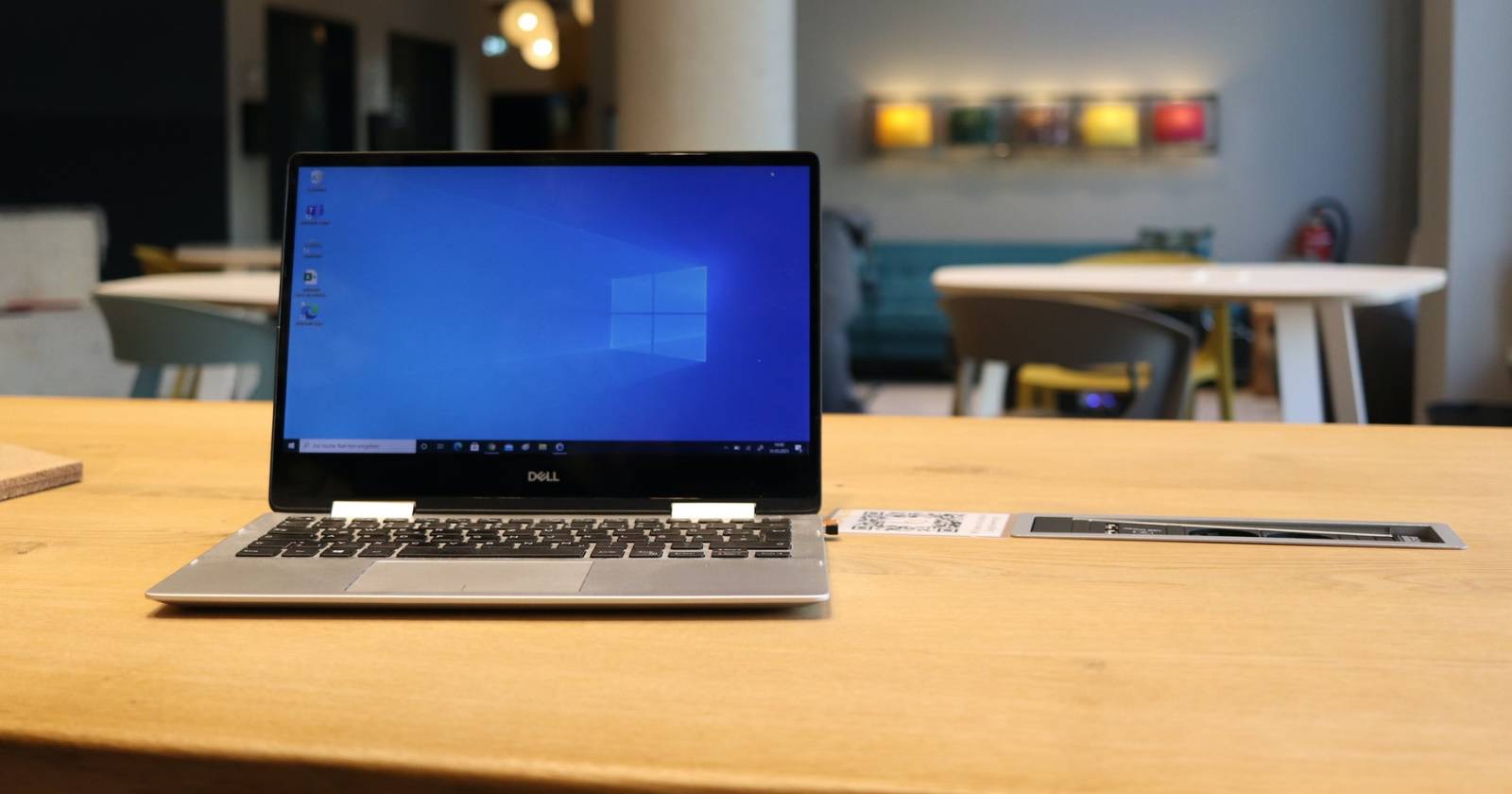

Windows позволяет ограничивать доступ к отдельным частям операционной системы. Вы можете скрыть страницы в приложении «Параметры», чтобы другие пользователи не вносили нежелательные изменения.
Ниже — пошаговые инструкции для двух основных методов, а также дополнительные рекомендации, сценарии применения, ограничения и контрольные списки для разных ролей.
Как скрывать страницы «Параметров» через Редактор локальной групповой политики
Редактор локальной групповой политики — административный инструмент для управления средой Windows для учётных записей компьютера и пользователей. В стандартной Windows Home он обычно недоступен, но существуют инструкции по его включению в Windows Home (это выходит за рамки этой статьи).
Нажмите клавишу Windows и введите
gpeditв поиске, чтобы найти Редактор локальной групповой политики. Нет необходимости запускать его от имени администратора, если ваша учётная запись уже имеет права администратора.В дереве слева перейдите в «Computer Configuration > Administrative Templates > Control Panel».
В правой панели дважды щёлкните по параметру
Settings Page Visibility.Измените состояние с
Not ConfiguredнаEnabled.В разделе Options введите
hide:и затем имя страницы параметров, используя её системный URI. Пример:hide:signinoptions.
Несколько страниц можно указать в одной строке через точку с запятой:
hide:storagesense;signinoptions.Если нужно скрыть большинство страниц, удобнее использовать команду
showonly:и перечислить только те, которые хотите оставить. Пример:showonly:network-wifi;language.Нажмите кнопку «Apply» и закройте редактор.
Важно: если приложение «Параметры» было открыто при применении изменений, его нужно закрыть и открыть снова, чтобы увидеть эффект. Этим способом нельзя скрыть целые разделы «Параметров» (например, Accounts) — скрываются только отдельные страницы.
Чтобы вернуть страницы, установите Settings Page Visibility в Not Configured.
Как скрыть страницы «Параметров» через Редактор реестра
Если у вас нет доступа к групповой политике или вы предпочитаете использовать реестр, можно сделать то же самое через regedit.
Нажмите Windows и введите
regedit, затем запустите Редактор реестра.Перейдите по ветке
HKEY_LOCAL_MACHINE\SOFTWARE\Microsoft\Windows\CurrentVersion\Policies\Explorer.
Щёлкните правой кнопкой по ключу
Explorerи выберитеNew > String Value.Назовите новое значение
SettingsPageVisibilityи нажмите OK.Дважды щёлкните по созданному
SettingsPageVisibilityи в поле «Value data» введитеhide:и идентификатор страницы. Пример:hide:windowsupdate.
Для скрытия нескольких страниц объедините их через точку с запятой:
hide:windowsupdate;network-wifi.Альтернативно используйте
showonly:чтобы оставить видимыми только необходимые страницы:showonly:network-wifi;windowsupdate.Нажмите OK и закройте Редактор реестра.
После этого закройте и снова откройте «Параметры», чтобы увидеть изменения. Чтобы вернуть всё обратно, удалите созданный ключ SettingsPageVisibility (или установите его значение пустым).
Примечание: перед изменением реестра рекомендуется создать точку восстановления. Удаление ключей реестра может повлиять на работу системы, поэтому действуйте осторожно.
Где взять системные имена (URI) страниц «Параметров»
Чтобы скрывать страницы, нужно знать их системные имена (URI). Иногда имя в интерфейсе и системный идентификатор отличаются. Примеры:
- «Windows Update» —
windowsupdate - «Set Up a Kiosk» —
assignedaccess
Полный список URI доступен в документации Microsoft (в разделе ссылок на ms-settings). При просмотре списка вам нужна вторая часть ссылки после ms-settings:. Например, для ms-settings:network-wifi нужен фрагмент network-wifi.
Практические сценарии применения
- Защита общественных или корпоративных компьютеров от случайных изменений настроек.
- Ограничение доступа детей к сетевым или обновляемым параметрам.
- Подготовка публичных киосков и терминалов с минимальным набором доступных параметров.
Скрытие страниц не заменяет полноценные механизмы управления правами (например, Group Policy для домена), но упрощает задачу для локальных машин.
Когда этот метод не работает и ограничения
- Нельзя скрыть целые разделы («Accounts», «Privacy» и т. п.), только отдельные страницы.
- Мотивированные пользователи с правами администратора могут восстановить видимость через gpedit или regedit.
- Скрытие страницы убирает доступ через GUI, но не всегда блокирует параметры, если изменить их напрямую через другие интерфейсы или PowerShell.
- На Windows Home gpedit может отсутствовать; редактирование реестра остаётся рабочим вариантом.
Важно: это средство препятствует обычному пользовательскому доступу, но не защищает от умышленного обхода со стороны администратора или опытного пользователя.
Альтернативные подходы
- Ограничение учётных записей: используйте стандартные учётные записи без прав администратора для обычных пользователей.
- Device Guard / AppLocker: блокируют запуск нежелательных приложений и скриптов.
- Семейная безопасность и родительский контроль: для домашнего использования удобнее настроить профили с ограничениями.
- Kiosk mode (Assigned Access): для публичных терминалов можно настроить режим киоска, где вообще отсутствует доступ к «Параметрам».
- Управление через MDM (Intune, других поставщиков): централизованная политика, особенно в корпоративной среде.
Ментальные модели и хинты
- Подумайте о «видимости» как о оконном замке: вы закрываете окно, но не меняете стены. Сильный пользователь всё ещё может пройти через стену (административные инструменты).
- Используйте
hide:для выборочного скрытия иshowonly:как режим «разрешить только это». - Проверяйте влияние изменений на разные типы пользователей: администратор, стандартный пользователь, удалённый пользователь.
Контрольные списки по ролям
Администратор:
- Подготовить список страниц для скрытия (URI).
- Сделать резервную копию реестра / создать контрольную точку восстановления.
- Применить изменения и проверить на тестовой учётной записи.
- Документировать изменения и порядок отката.
Служба поддержки:
- Проверить жалобы пользователей на недоступность настроек.
- Восстановить видимость при подтверждённых инцидентах.
Домашний пользователь / Родитель:
- Определить, какие страницы нужно скрыть для безопасности детей.
- Использовать стандартные учётные записи для детей в дополнение к скрытию страниц.
Критерии приёмки
- Скрытые страницы недоступны из приложения «Параметры» для тестовой стандартной учётной записи.
- Изменения не вызывают ошибок в приложении «Параметры» при открытии и навигации.
- Документированы все изменения и найден надёжный способ отката.
Тестовые случаи
- Применить
hide:windowsupdateи проверить, что страница «Windows Update» исчезла для стандартной учётной записи. - Применить
showonly:network-wifiи убедиться, что видимы только перечисленные страницы. - Откатить изменения и проверить восстановление всех страниц.
- Проверить, не открываются ли скрытые страницы напрямую по URI (ms-settings:windowsupdate) для стандартной учётной записи.
Совместимость и нюансы миграции
- На разных версиях Windows (10, 11) набор URI может отличаться. Проверяйте документацию Microsoft для конкретной версии.
- При обновлениях системы список доступных страниц и их идентификаторов может меняться.
- Для корпоративного развертывания используйте групповые политики домена и MDM для единого управления.
Безопасность и конфиденциальность
- Скрытие страниц — не средство защиты конфиденциальных данных. Оно ограничивает GUI-доступ, но не всегда предотвращает изменение настроек через другие интерфейсы.
- Если вы храните чувствительные персональные данные, применяйте дополнительные меры: шифрование диска (BitLocker), контроль доступа к файлам и централизованное управление.
Краткая справка (1‑строчная глоссарий)
- URI страницы — системный идентификатор, используемый в ссылках
ms-settings:для обращения к конкретной странице «Параметров».
Советы по отладке
- Если изменения не применяются, убедитесь, что вы переоткрыли приложение «Параметры».
- Проверьте, нет ли конфликтующих политик домена, которые переопределяют локальные настройки.
- В случае сомнений создайте точку восстановления и тестируйте на виртуальной машине.
Подготовка к откату
- Групповая политика: верните
Settings Page VisibilityвNot Configured. - Реестр: удалите значение
SettingsPageVisibilityили очистите поле данных. - Всегда документируйте изменения и храните инструкции по восстановлению.
Итог
Скрытие отдельных страниц «Параметров» — быстрый способ ограничить доступ к настройкам Windows для обычных пользователей. Метод прост: используйте hide: или showonly: через gpedit.msc или regedit. Это удобно для киосков, общих компьютеров и домашних ПК. Тем не менее, помните о лимитах: это не полная безопасность и не заменяет централизованное управление правами.
Important: Перед изменениями создайте точку восстановления системы. Если вы не уверены в действиях с реестром, проконсультируйтесь с системным администратором.
Краткое резюме:
- Используйте gpedit для локальной групповой политики или regedit для реестра.
- Вводите
hide:илиshowonly:с URI страниц. - Проверьте изменения на тестовой учётной записи и задокументируйте откат.

Похожие материалы

Несколько аккаунтов Skype: Multi Skype Launcher

Журнал для работы: повысить продуктивность

Персональные звуки уведомлений на Android

Скачивание шоу Hulu для офлайн‑просмотра

Microsoft Start: персонализированная новостная лента
