
Как скрыть и защитить данные в Windows
Кратко: в Windows есть простые инструменты для сокрытия файлов и дисков, но они не дают сильной безопасности. Для реальной защиты используйте пароли или шифрование с помощью проверенных сторонних программ. В статье — пошаговые инструкции, советы по выбору метода, чек-листы для разных ролей и рекомендации по восстановлению доступа.
Зачем скрывать или защищать файлы
Большинство людей хранит личные документы, фотографии и рабочие материалы на компьютере. Скрытие файлов поможет избежать случайного просмотра членами семьи или коллегами. Пароль и шифрование защитят данные от злоумышленников и кражи информации при утере носителя.
Краткое определение терминов:
- Скрытие — делает файл или диск невидимым по умолчанию в проводнике. Не обеспечивает криптографической защиты.
- Пароль — блокировка доступа к файлам или папкам паролем через ПО. Уровень безопасности зависит от реализации.
- Шифрование — применение криптографии для защиты содержимого. Только имеющий ключ может расшифровать данные.
Важно
Скрытые файлы легко показать обратно через настройки проводника, поэтому этот метод подходит только для базовой приватности. Для защиты от злоумышленников используйте шифрование.
Содержание
- Скрыть файлы и папки
- Скрыть целый диск
- Защита паролем через сторонние программы
- Шифрование: лучший уровень защиты
- Как выбрать метод защиты
- Рольовые чек-листы
- Критерии приёмки
- Восстановление доступа и рекомендации по безопасности
- Краткий глоссарий и примечания по конфиденциальности
Скрыть файлы и папки
Windows содержит встроенную функцию скрытия объектов. Она проста и полезна, когда нужно, чтобы файл не бросался в глаза обычному пользователю.
Шаги для Windows 10/11:
- Откройте Проводник.
- Нажмите «Вид» → «Параметры» → «Изменить параметры папок и поиска». В классической локализации: «Упорядочить» → «Параметры папок и поиска».
- Перейдите на вкладку «Вид». В разделе «Скрытые файлы и папки» выберите «Не показывать скрытые файлы, папки и диски». Нажмите OK.
- Чтобы скрыть объект: правый клик на папке или файле → «Свойства» → вкладка «Общие» → отметьте «Скрытый» → Применить.
- Для дополнительной защиты в свойствах нажмите «Дополнительно…» и отключите опции архивации/индексации, чтобы файл не появлялся в поиске.
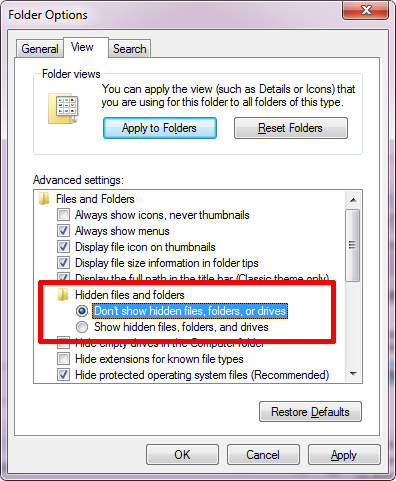
Как показать обратно: выполните шаги 1–3 и выберите «Показывать скрытые файлы, папки и диски», затем снимите галочку «Скрытый» в свойствах объекта.
Когда этот способ подходит
- Для скрытия от менее опытных пользователей (дети, родственники).
- Когда требуется быстрый и обратимый способ.
Когда он не подходит
- Для защиты от удалённого или локального злоумышленника.
- Когда на носителе присутствует угроза физического доступа посторонних.
Скрыть весь диск
Если нужно скрыть раздел или внешний диск, можно удалить букву диска — тогда он не будет отображаться в разделе «Этот компьютер» и не будет доступен через обычный интерфейс.
Шаги:
- Нажмите Пуск и найдите «Управление дисками» (Disk Management).
- В окне управления дисками найдите нужный том.
- Правый клик на разделе → «Изменить букву диска или путь к диску…» → Выделите букву и нажмите «Удалить» → OK.
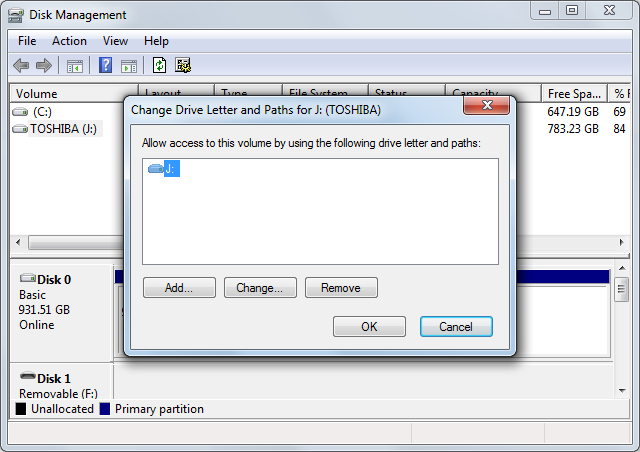
Чтобы вернуть диск, снова откройте Управление дисками и добавьте букву диска. Имейте в виду, что этот способ не удаляет данные и легко обратим.
Защита паролем с помощью сторонних программ
Windows не имеет встроенного надёжного способа ставить пароль на отдельные папки. Легковесные утилиты могут помочь, но важно выбирать проверенные инструменты.
Популярные варианты:
- SecretFolder — бесплатная программа с простым интерфейсом.
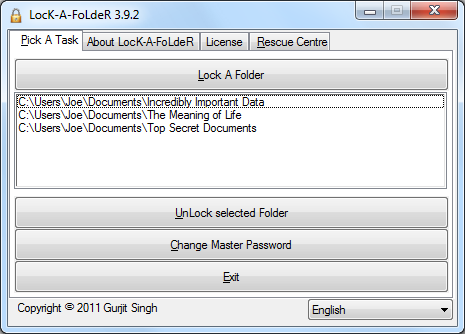
- lock-a-folder — устаревшая, работала до Windows 7; использовать с осторожностью.
- Коммерческие решения с поддержкой шифрования и централизованного управления для бизнеса.
Советы по выбору ПО для паролей:
- Предпочитайте программы с хорошими отзывами и открытой информацией о методах защиты.
- Проверяйте, хранит ли программа ключи локально и в каком виде.
- Избегайте «.bat»-трюков и нестабильных скриптов — это не безопасность, а вероятность потери данных.
Совместимость с USB-носителями
Если вы переносите данные на флешке, рассмотрите шифрование раздела или создание зашифрованного контейнера. Некоторые программы позволяют шифровать весь носитель или создавать контейнеры, которые монтируются как виртуальный диск.
Шифрование — самый надёжный метод
Шифрование преобразует данные с помощью алгоритма и ключа. Без ключа расшифровать содержимое нельзя (при условии, что алгоритм и реализация корректны).
Программы для шифрования:
- VeraCrypt — преемник TrueCrypt, умеет создавать зашифрованные контейнеры и шифровать целые диски.
- AxCrypt — интегрируется в проводник и позволяет шифровать файлы по правому клику.
- BitLocker — встроен в профессиональные и корпоративные версии Windows; шифрует томы и целые диски.
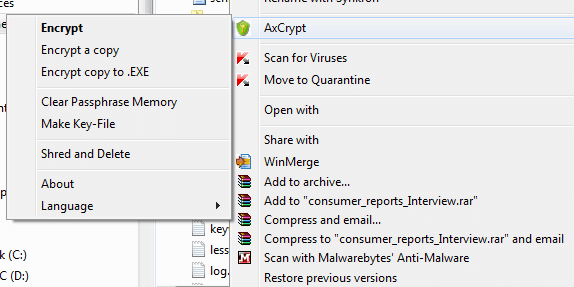
Плюсы шифрования:
- Надёжно защищает данные при утрате устройства или его краже.
- При правильной настройке не требует постоянного вмешательства.
Минусы:
- Потеря пароля/ключа обычно означает безвозвратную потерю данных.
- Шифрование диска может потребовать дополнительных настроек при загрузке и резервном копировании.
Рекомендации при шифровании:
- Делайте резервные копии ключей и храните их в надёжном месте (например, менеджер паролей или защищённый физический сейф).
- Используйте сложные пароли и при возможности двухфакторную аутентификацию для управляющих сервисов.
- Тестируйте восстановление доступа до удаления незашифрованных копий.
Как выбрать метод защиты — мини-методология
- Оцените угрозы: случайный просмотр, удалённый взлом, физическая кража.
- Определите требуемую степень защиты: визуальная скрытность, паролирование, криптозащита.
- Оцените удобство: сколько раз в день нужен доступ, есть ли совместный доступ с другими людьми.
- Выберите комбинацию: скрытие + шифрование или защита паролем + резервные копии.
Решающее правило: если существует риск физической утраты устройства или доступа злонамеренных лиц — используйте шифрование.
Чек-листы по ролям
Для родителей
- Скрыть папки с личными файлами от детей через атрибут «Скрытый».
- Использовать учётные записи Windows с ограниченными правами для детей.
- Рассмотреть локальные ограничения и семейную безопасность в настройках Microsoft.
Для офисного пользователя
- Шифруйте рабочие ноутбуки через BitLocker (если доступно).
- Храните корпоративные документы только в зашифрованных контейнерах или на защищённых серверах.
- Следите за политиками резервного копирования и доступом к ключам.
Для специалистов по ИТ
- Стандартные образы развертывания должны включать поддержку BitLocker/VeraCrypt.
- Организуйте централизованное хранение ключей восстановления.
- Проводите обучение сотрудников по правильной работе с шифрованием и восстановлением.
Критерии приёмки
- Скрытие: файл не виден в «Этот компьютер» и стандартной навигации проводника при включённых опциях по умолчанию.
- Удалённый диск: том не отображается и не индексируется системой.
- Парольная защита: программа требует пароль и не монтирует содержимое без ввода пароля.
- Шифрование: при попытке доступа к зашифрованному контейнеру без ключа содержимое недоступно; проверен процесс восстановления ключа.
Восстановление доступа и восстановление после ошибок
- Всегда делайте резервные копии важных данных перед шифрованием или изменением структуры томов.
- Для BitLocker: сохраняйте ключ восстановления в учётной записи Microsoft или в безопасном хранилище организации.
- Для VeraCrypt/других: экспортируйте заглушку и храните копию ключа отдельно от устройства.
- Если забыли пароль и у вас нет резервной копии ключа — шанс восстановить данные минимален.
Важно
Ни одна методика не заменяет регулярные резервные копии и аккуратное обращение с паролями и ключами.
Когда методы дают сбой — краткий обзор случаев
- Скрытые файлы видны пользователю, знающему, как показать их.
- Удаление буквы диска не препятствует доступу через прямой путь или инструмент восстановления.
- Ненадёжные программы для пароля могут хранить ключи в открытом виде и быть скомпрометированы.
- Некорректная реализация шифрования или устаревшие алгоритмы делают защиту формальной.
Дополнительные практические рекомендации
- Используйте менеджер паролей для сложных паролей и ключей.
- Регулярно обновляйте программы и Windows для получения патчей безопасности.
- Не доверяйте сомнительным «скриптам-обфускаторам» и «.bat»-хитростям — они не шифруют данные.
Примечания по конфиденциальности и соответствию
Если вы храните или обрабатываете персональные данные других людей, учитывайте требования конфиденциальности и законодательства (например, GDPR/законы о защите персональных данных). Шифрование и строгий контроль доступа помогают соответствовать требованиям безопасности и сокращают риск утечки.
Краткий глоссарий
- Битлокер — встроенное средство шифрования Windows.
- Контейнер — зашифрованный файл, который монтируется как виртуальный диск.
- Ключ восстановления — резервный код для разблокировки шифрованного тома.
Простой алгоритм принятия решения (Mermaid)
flowchart TD
  A[Нужно скрыть/защитить данные?] --> B{Угроза физического доступа?}
  B -- Да --> C[Шифрование 'VeraCrypt/BitLocker']
  B -- Нет --> D{Только от любопытных глаз?}
  D -- Да --> E[Скрыть файлы/удалить букву диска]
  D -- Нет --> F[Пароль через проверенное ПО]
  C --> G[Сделать резервную копию ключа]
  F --> G
  E --> H[Проверить настройки видимости]
Итог и призыв к действию
Используйте комбинацию методов в зависимости от уровня риска: скрытие — быстро и удобно, пароли дают среднюю защиту, а шифрование — лучшая практика для защиты от потери или кражи. Настройте резервное копирование ключей и паролей до вступления в эксплуатацию.
Примечание
Поделитесь в комментариях, какой метод вы используете и какие инструменты показались надёжными в вашей практике.

Похожие материалы

Несколько аккаунтов Skype: Multi Skype Launcher

Журнал для работы: повысить продуктивность

Персональные звуки уведомлений на Android

Скачивание шоу Hulu для офлайн‑просмотра

Microsoft Start: персонализированная новостная лента
