
Как скрыть и надёжно защитить фото на iPhone
Почему обычного пароля бывает недостаточно
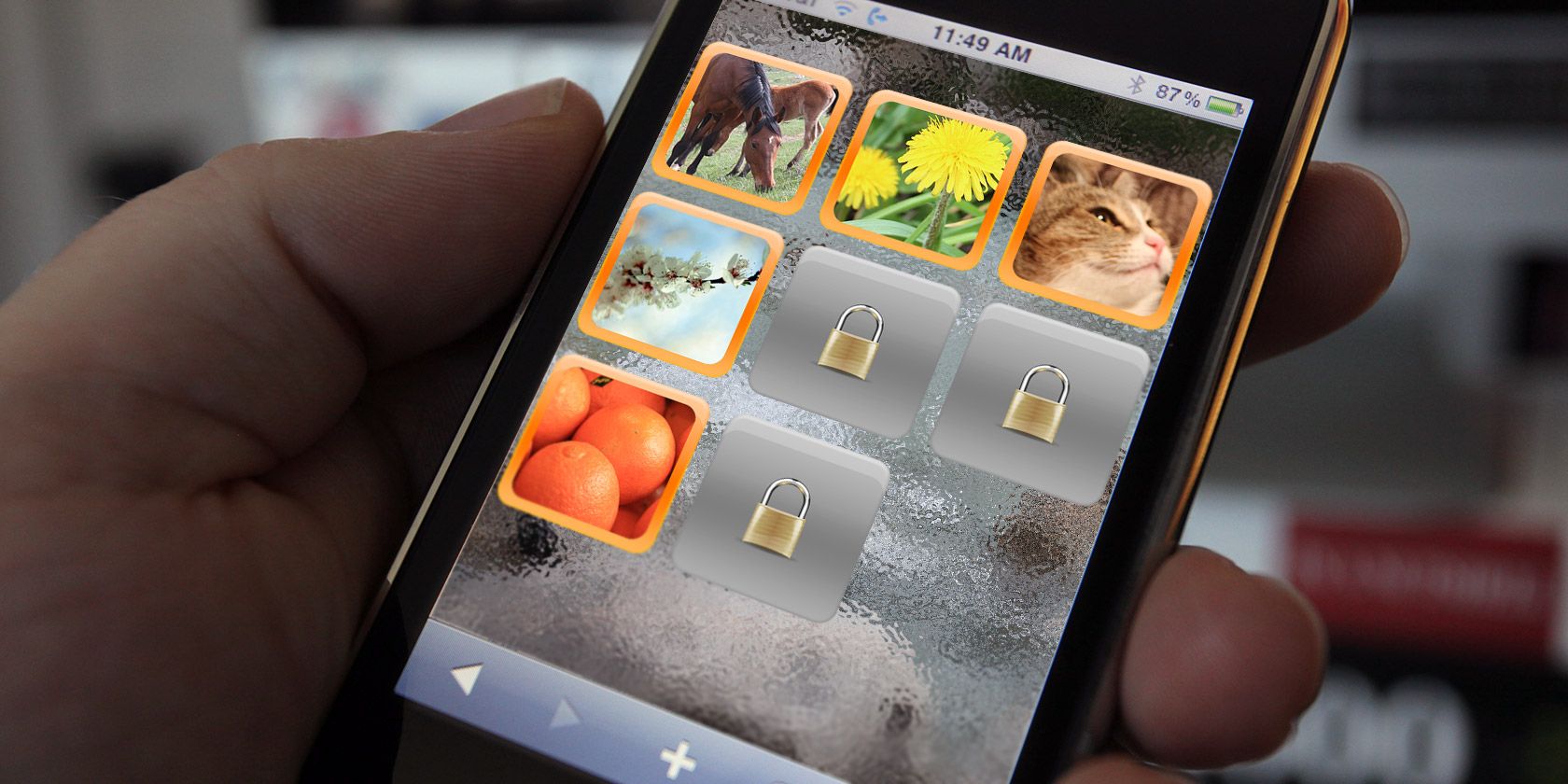
Пароль и биометрия (Face ID/Touch ID) защищают устройство в целом, но если вы временно доверяете телефон другому человеку, он сможет просмотреть доступные альбомы и приложения. Следовательно, иногда требуется скрыть конкретные изображения или документы отдельно от основного фотопотока.
Важно: пароль — это первая линия защиты. Биометрия удобна, но всегда имейте запасной код, особенно если используете методы с резервным доступом через PIN или пароль к заметке.
Как скрыть фото встроенными средствами iPhone
- Откройте приложение Фото и выберите изображение.
- Нажмите кнопку Поделиться (стрелка, выходящая из квадрата).
- В списке действий выберите Скрыть, затем подтвердите Скрыть фото.
Скрытые изображения переместятся в альбом Скрытые, который находится внизу вкладки Альбомы в разделе «Утилиты». Это убирает фото из основного потока «Фото» и «Недавние», но не шифрует их отдельно: любой с доступом к вашему устройству и к разделу «Альбомы» может открыть папку «Скрытые», если она видима.
Как скрыть папку «Скрытые»
Если вы хотите, чтобы папка «Скрытые» не отображалась вовсе:
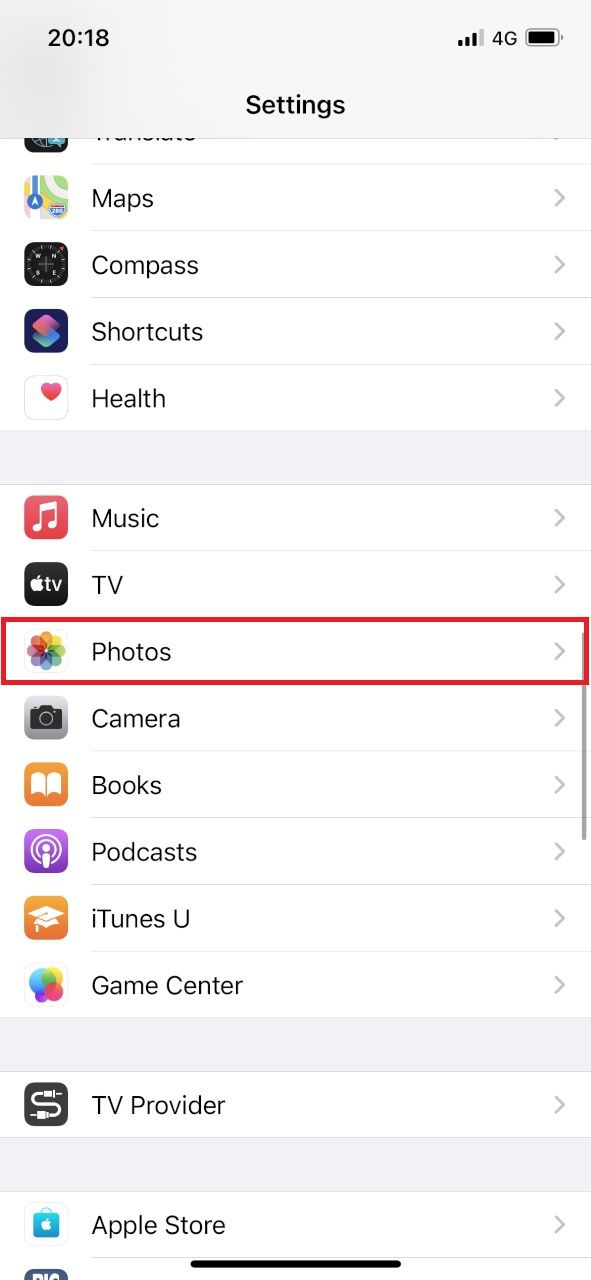
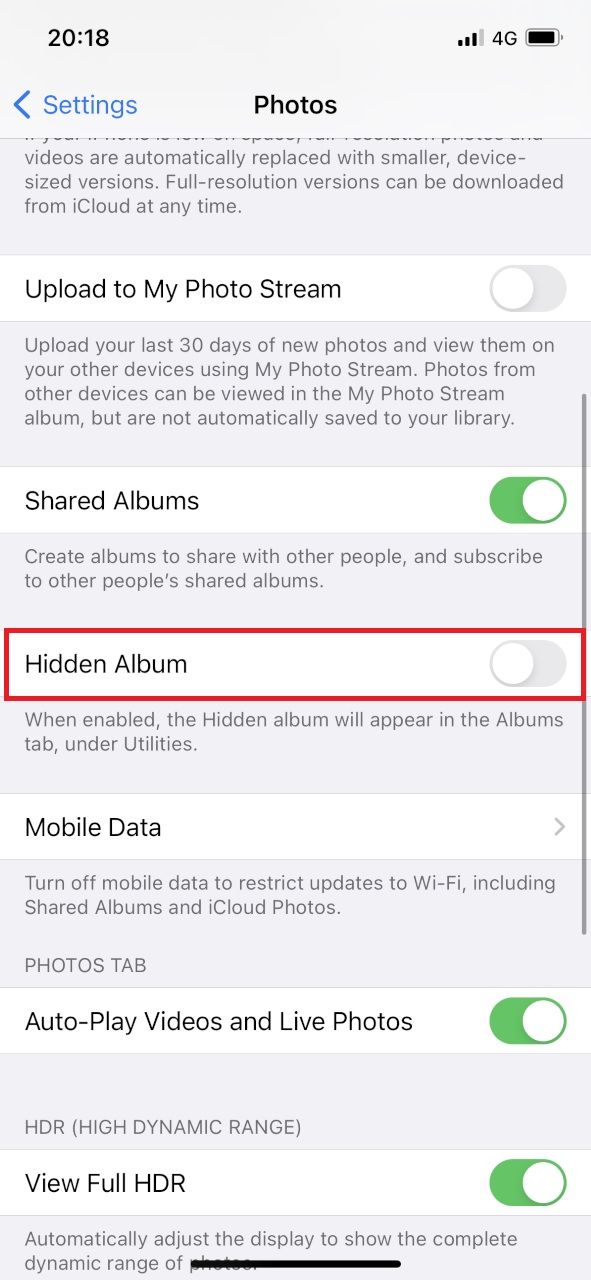
- Откройте Настройки > Фото.
- Выключите переключатель Скрытый альбом.
После этого папка исчезнет из списка альбомов. При повторном включении переключателя все скрытые фото вернутся в папку. Помните: если кто-то знает про эту функцию и имеет доступ к вашим настройкам, он сможет снова показать папку.
Как защищать скрытые фото паролем через «Заметки»
Если нужна отдельная защита паролем (и/или биометрией) для файлов, можно использовать приложение Заметки:
- Создайте новую заметку нажатием кнопки Создать (обычно значок квадрата с карандашом).
- Нажмите значок камеры внутри заметки и выберите Выбрать фото или видео.
- Добавьте изображения в заметку.
- Нажмите многоточие в правом верхнем углу и выберите Заблокировать.
- Задайте пароль и подсказку. Включите Использовать Face ID/Touch ID, если хотите ускорить доступ.
Таким образом ваши фото будут зашифрованы паролем заметки и не появятся в приложении «Фото». Это удобно для небольших наборов изображений или документов, требующих строгого контроля доступа.
Использование сторонних приложений для хранения фото
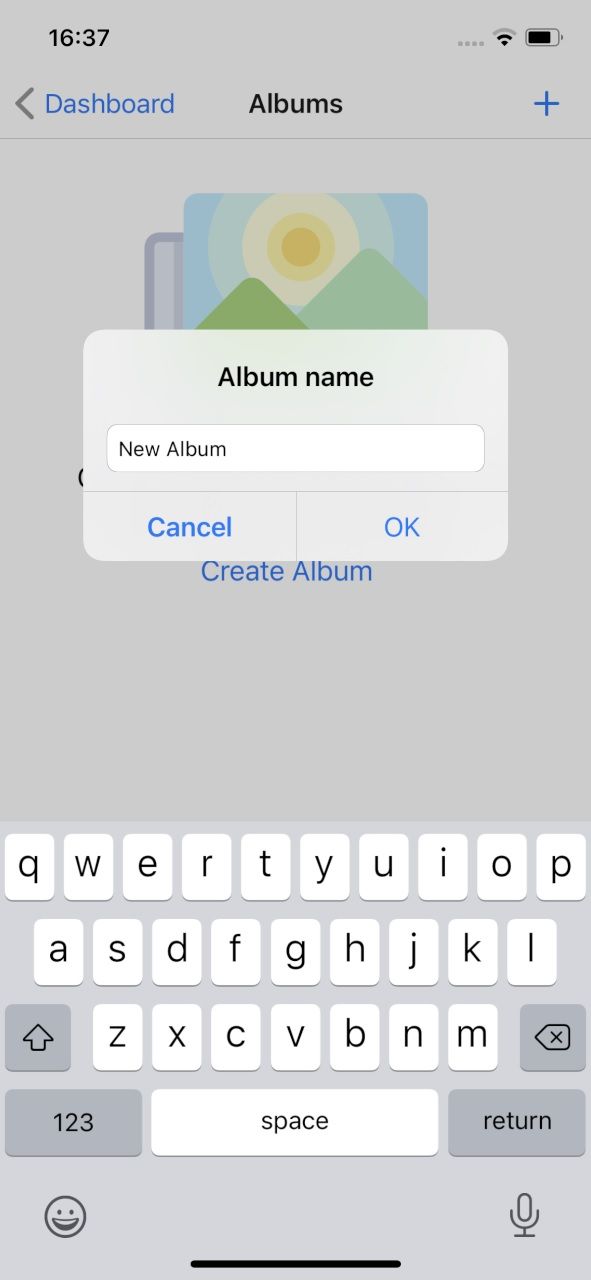
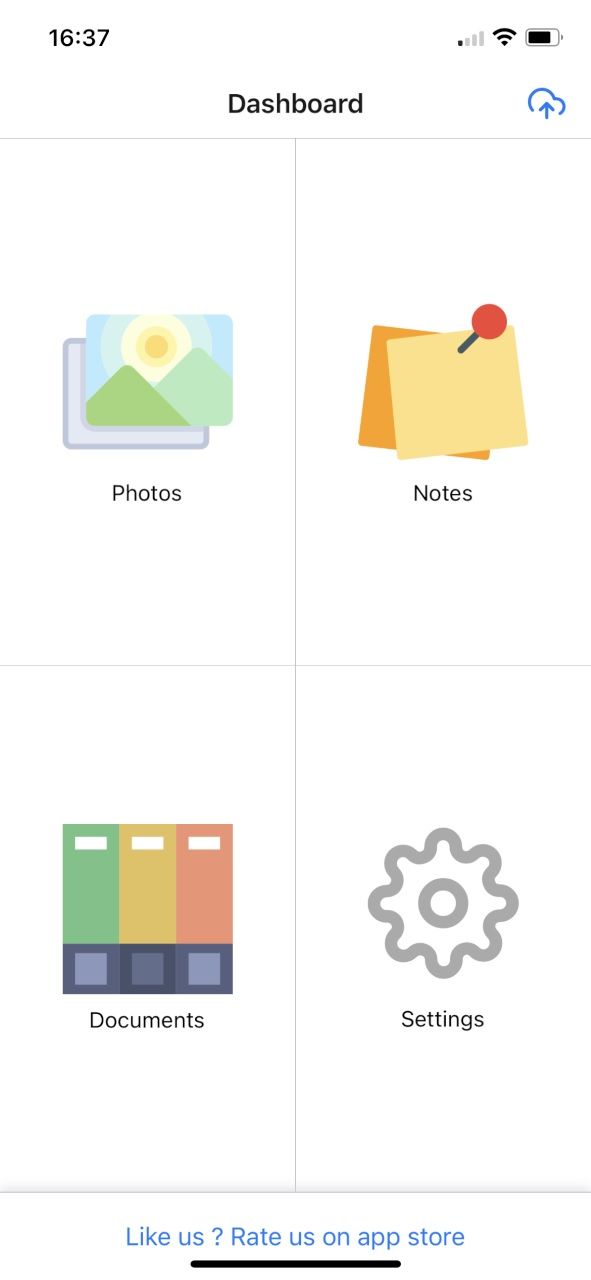
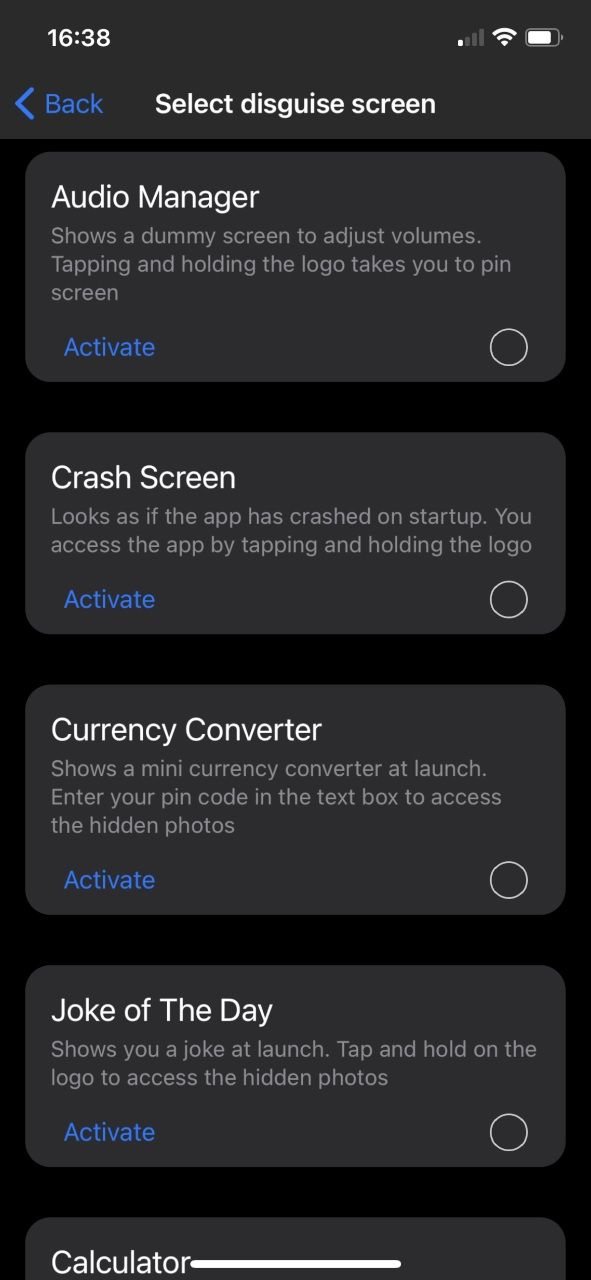
Сторонние «фото-сейфы» предлагают дополнительные функции: имитация приложения (decoy), облачные резервные копии, встроенные слайд-шоу, опции сжатия и разные варианты интерфейса-«маскировки». Примеры из популярных решений:
- Hide It Pro — классическое приложение-сейф с различными режимами замаскированного интерфейса и функциями резервного копирования.
- Keepsafe — сейф с облачной синхронизацией, бесплатной версией и премиум-подпиской; премиум может позволять хранение до 10 000 элементов (в источнике указано ограничение премиум-плана).
Преимущества сторонних приложений:
- Отдельная учётная запись и пароль/биометрия для доступа.
- Маскировка интерфейса (фальшивые экраны).
- Облачное резервное копирование (не все приложения предлагают бесплатный резерв).
- Дополнительные функции — сжатие, слайд-шоу, режим «побега».
Ограничения и риски:
- Некоторые приложения могут содержать баги или агрессивно продвигать покупки внутри приложения.
- Облачные бекапы добавляют потенциальный риск утечки при компрометации сервиса.
- Требуется доверие к разработчику приложения и его политике конфиденциальности.
Цены (пример из доступных сведений): Keepsafe — бесплатная базовая версия, премиум стоит около $9.99 в месяц или $23.99 в год (данные указаны в источнике; уточняйте в App Store актуальную цену). Используйте официальную страницу приложения в App Store и отзывы, чтобы оценить надёжность.
Когда встроенных средств недостаточно — сценарии и контрпримеры
- Если устройство полностью передано другому человеку, встроенный «скрытый» альбом и вовсе не защитит файлы, если альбом виден.
- «Заметки» хороши для пароля, но они не ориентированы на массовое хранение больших галерей и не удобны для восстановления после смены аккаунта.
- Сторонние сейфы удобны, но зависят от разработчика и облачных сервисов: при компрометации сервера данные могут быть раскрыты.
Вывод: комбинируйте методы — используйте системный пароль и биометрию, для действительно чувствительных файлов размещайте их в зашифрованной заметке или проверенном сейф-приложении.
Практическая методика безопасности (шаг за шагом)
- Убедитесь, что на устройстве включён пароль и биометрия: Настройки > Face ID и код-пароль.
- Перед передачей телефона кому-либо временно отключите Face ID (если нужно) и включите режим «Доверенное лицо» только после возврата.
- Для единичных изображений используйте встроенную функцию Скрыть.
- Для конфиденциальных документов создавайте заметки и блокируйте их паролем.
- Для больших коллекций используйте проверенное стороннее приложение с двухфакторной защитой и опцией локального шифрования.
- Периодически делайте резервные копии (локально или в надёжном облаке) и проверяйте настройки синхронизации.
Критерии приёмки — как проверить, что всё работает
- Переход в Фото > Альбомы: скрытые изображения не видны в «Фото» и «Недавних».
- Если вы выключаете Скрытый альбом в настройках, папка исчезает из альбомов.
- Заметка с блокировкой требует пароля/биометрии для открытия и не отображает вложенные изображения в списке заметок.
- Сторонние приложения просят PIN/пароль/Face ID при попытке открыть секцию «Photos» в приложении.
Контрольный список перед передачей устройства другому человеку
- Выйти из всех приложений с приватными данными.
- Убрать видимость папки «Скрытые» (Настройки > Фото > Скрытый альбом — выкл.).
- Отключить автозаполнение и отображение уведомлений на заблокированном экране.
- При необходимости временно выйти из учётной записи iCloud или включить режим «Не беспокоить».
Советы по выбору стороннего приложения
- Изучите политику конфиденциальности и условия хранения данных.
- Посмотрите свежие отзывы в App Store за последние 3–6 месяцев.
- Предпочитайте приложения с возможностью локального шифрования и минимальным набором разрешений.
- Проверяйте, как приложение восстанавливает доступ в случае забытых паролей — избегайте решений, где восстановление требует отправки фото на сервер без шифрования.
Совместимость и миграция
- Большинство описанных функций работают на современных версиях iOS; если у вас старый iPhone с устаревшей версией iOS, некоторые опции (например, биометрия) могут быть недоступны.
- Перед сменой телефона или передача устройству другому пользователю экспортируйте важные скрытые фотографии в зашифрованное резервное хранилище, затем удалите их из устройства.
Безопасность и приватность
- Шифрование на уровне устройства (например, через пароль iPhone) защищает весь диск, но не изолирует отдельные файлы внутри системы без дополнительных мер.
- Облачные резервные копии сторонних приложений расширяют риск утечки — изучайте, используется ли сквозное шифрование (end-to-end).
- Для особо чувствительных документов рассмотрите хранение только в зашифрованных контейнерах на вашем компьютере с надёжным паролем.
Decision flowchart (выбор способа защиты)
flowchart TD
  A[Нужно спрятать фото?] --> B{Несколько файлов или целая коллекция?}
  B --> |Несколько| C[Использовать «Скрыть» в Фото]
  B --> |Частые файлы/документы| D[Использовать Заметки + Блокировка]
  B --> |Большая коллекция/облачный доступ| E[Стороннее приложение-сейф]
  C --> F{Нужно скрыть папку «Скрытые»?}
  F --> |Да| G[Настройки > Фото: выключить «Скрытый альбом»]
  F --> |Нет| H[Оставить как есть]
  D --> I{Нужен резерв в облаке?}
  I --> |Да| J[Экспорт в зашифрованный бэкап]
  I --> |Нет| K[Оставить в зашифрованной заметке]
Часто задаваемые вопросы
Можно ли полностью зашифровать фотографии на iPhone так, чтобы даже при взломе телефона их нельзя было открыть?
Полное шифрование устройства обеспечивается паролем iPhone (и биометрией) — это защищает данные при выключенном или заблокированном устройстве. Для дополнительного уровня ограничьте доступ к чувствительным файлам через заметки с паролем или сторонние сейфы с локальным шифрованием.
Как восстановить забытый пароль заметки с фото?
Если вы забыли пароль заметки, Apple не дает возможности восстановить содержимое без пароля. Это сделано намеренно ради безопасности. Проверьте, не включена ли синхронизация заметок с iCloud: возможно, есть резервная копия на другом устройстве, где вы не меняли пароль.
Нужно ли удалять фото из «Скрытых», если я загружу их в сторонний сейф?
Да. Если вы переносите фото в приложение-сейф, удалите их из «Фото» и из папки «Скрытые», иначе они останутся доступными в системном приложении.
Резюме
- Встроенная функция «Скрыть» удобна для быстрого удаления фото из основного потока, но не заменяет шифрование.
- «Заметки» с блокировкой предлагают простой, надёжный способ защитить отдельные изображения паролем и биометрией.
- Сторонние приложения дают гибкие возможности и облачный бэкап, но требуют внимательной проверки безопасности и политики конфиденциальности.
Важно комбинировать методы и регулярно проверять настройки безопасности. Выбор зависит от объёма контента, требований к резервному копированию и уровню риска, который вы готовы принять.

Похожие материалы

Несколько аккаунтов Skype: Multi Skype Launcher

Журнал для работы: повысить продуктивность

Персональные звуки уведомлений на Android

Скачивание шоу Hulu для офлайн‑просмотра

Microsoft Start: персонализированная новостная лента
