
Как скрыть страницы Параметров в Windows 10
Короткое введение
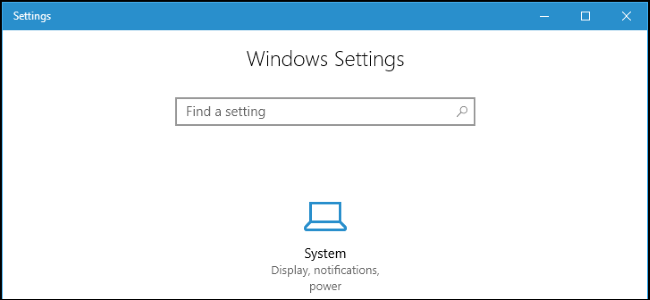
Начиная с обновления Creators Update, Windows 10 позволяет скрывать страницы внутри приложения «Параметры» так же, как ранее можно было скрывать элементы в Панели управления. Скрытые страницы не видны и недоступны пользователю — они полностью исключаются из интерфейса. Это удобно при централизованном администрировании, в учебных классах, на киосках и в защищённых рабочих станциях.
Важно: если система входит в доменную политику, локальные изменения могут быть переопределены групповой политикой домена.
Быстрая навигация
- Выбор страниц для скрытия
- Для Windows Home: редактирование реестра
- Для Windows Pro/Enterprise: локальная групповая политика
- Полный список URI для страниц Параметров
- Частые сценарии, откат, тесты и контроль
Что такое hide: и showonly: — одно предложение
hide: указывает список страниц, которые нужно скрыть; showonly: указывает единственный список страниц, которые останутся видимыми, а все остальные будут скрыты.
Как составлять значение
В поле политики или строковом значении реестра используйте форму:
hide:uri;uri;uriили
showonly:uri;uri;uriРазделитель — точка с запятой (;). Пример: hide:display;usb;about или showonly:about.
Если в разделе скрыты все страницы, его иконка не будет показана на главном экране Параметров.
Полный список URI страниц Параметров
Ниже перечислены имена (URI) для разных страниц. Их можно также использовать в Windows+R как ms-settings:URI.
System
- Display: display
- Notifications & actions: notifications
- Power & sleep: powersleep
- Battery: batterysaver
- Battery > Battery usage by app: batterysaver-usagedetails
- Storage: storagesense
- Tablet mode: tabletmode
- Multitasking: multitasking
- Projecting to this PC: project
- Shared Experiences: crossdevice
- About: about
Devices
- Bluetooth & other devices: bluetooth
- Printers & scanners: printers
- Mouse: mousetouchpad
- Touchpad: devices-touchpad
- Typing: typing
- Pen & Windows Ink: pen
- AutoPlay: autoplay
- USB: usb
Network & Internet
- Status: network-status
- Cellular & SIM: network-cellular
- Wi-Fi: network-wifi
- Wi-Fi > Manage known networks: network-wifisettings
- Ethernet: network-ethernet
- Dial-up: network-dialup
- VPN: network-vpn
- Airplane mode: network-airplanemode
- Mobile hotspot: network-mobilehotspot
- Data usage: datausage
- Proxy: network-proxy
Personalization
- Background: personalization-background
- Colors: colors
- Lock screen: lockscreen
- Themes: themes
- Start: personalization-start
- Taskbar: taskbar
Apps
- Apps & features: appsfeatures
- Apps & features > Manage optional features: optionalfeatures
- Default apps: defaultapps
- Offline maps: maps
- Apps for websites: appsforwebsites
Accounts
- Your info: yourinfo
- Email & app accounts: emailandaccounts
- Sign-in options: signinoptions
- Access work or school: workplace
- Family & other people: otherusers
- Sync your settings: sync
Time & language
- Date & time: dateandtime
- Region & language: regionlanguage
- Speech: speech
Gaming
- Game bar: gaming-gamebar
- Game DVR: gaming-gamedvr
- Broadcasting: gaming-broadcasting
- Game Mode: gaming-gamemode
Ease of Access
- Narrator: easeofaccess-narrator
- Magnifier: easeofaccess-magnifier
- High contrast: easeofaccess-highcontrast
- Closed captions: easeofaccess-closedcaptioning
- Keyboard: easeofaccess-keyboard
- Mouse: easeofaccess-mouse
- Other options: easeofaccess-otheroptions
Privacy
- General: privacy
- Location: privacy-location
- Camera: privacy-webcam
- Microphone: privacy-microphone
- Notifications: privacy-notifications
- Speech, inking, & typing: privacy-speechtyping
- Account info: privacy-accountinfo
- Contacts: privacy-contacts
- Calendar: privacy-calandar
- Call History: privacy-callhistory
- Email: privacy-email
- Tasks: privacy-tasks
- Messaging: privacy-messaging
- Radios: privacy-radios
- Other devices: privacy-customdevices
- Feedback & diagnostics: privacy-feedback
- Background apps: privacy-backgroundapps
- App diagnostics: privacy-appdiagnostics
Update & security
- Windows Update: windowsupdate
- Windows Update > Check for updates: windowsupdate-action
- Windows Update > Update history: windowsupdate-history
- Windows Update > Restart options: windowsupdate-restartoptions
- Windows Update > Advanced options: windowsupdate-options
- Windows Defender: windowsdefender
- Backup: backup
- Troubleshoot: troubleshoot
- Recovery: recovery
- Activation: activation
- Find My Device: findmydevice
- For developers: developers
- Windows Insider Program: windowsinsider
Mixed reality
- Mixed reality: holographic
- Audio and speech: holographic-audio
Для Windows Home: как скрыть страницы через реестр — пошагово
- Создайте резервную копию реестра и всей системы (точка восстановления). Это стандартная предосторожность.
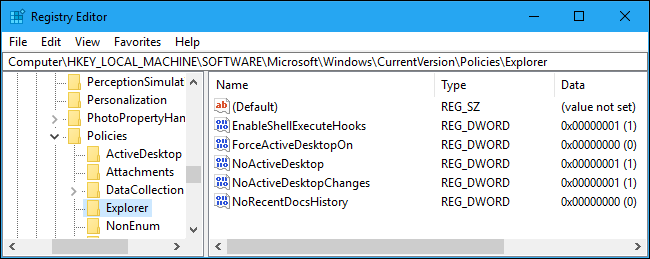
- Откройте Редактор реестра: нажмите Пуск и введите
regedit, затем Enter. Подтвердите UAC. - Перейдите к ключу:
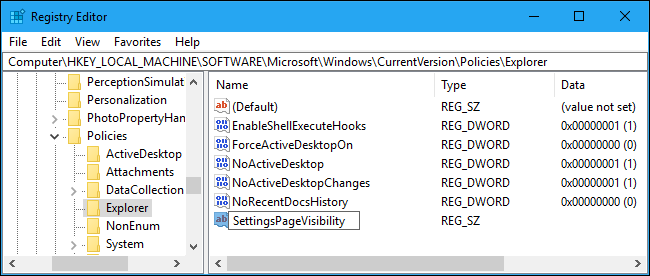
HKEY_LOCAL_MACHINE\SOFTWARE\Microsoft\Windows\CurrentVersion\Policies\Explorer- В правой части окна щёлкните правой кнопкой мыши и выберите Новый > Строковое значение.
- Назовите новое значение
SettingsPageVisibility. - Дважды щёлкните
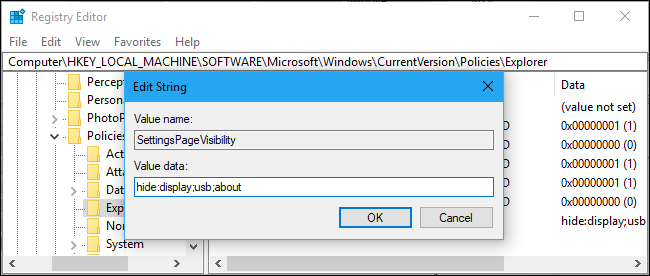
SettingsPageVisibilityи введите в качестве данных значенияhide:илиshowonly:плюс список URI, разделённых;.
Пример для скрытия «Дисплея», «USB» и «О системе»:
hide:display;usb;aboutЧтобы показать только страницу «О системе», используйте:
showonly:about- Закройте редактор реестра. Если окно Параметров было открыто — закройте и откройте его заново.
- Для отмены — вернитесь к этому ключу и удалите
SettingsPageVisibilityили отредактируйте его.
Совет: если вы хотите массово развернуть настройку на нескольких ПК без групповой политики, используйте .reg-файл или инструмент удалённого управления конфигурацией.
Для Pro и Enterprise: использование Local Group Policy Editor — пошагово
- Откройте Пуск, введите
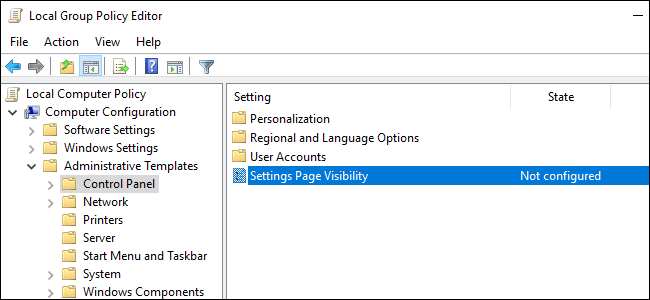
gpedit.mscи нажмите Enter. - Перейдите: Конфигурация компьютера > Административные шаблоны > Панель управления.
- В правой части найдите политику «Settings Page Visibility» и дважды щёлкните.
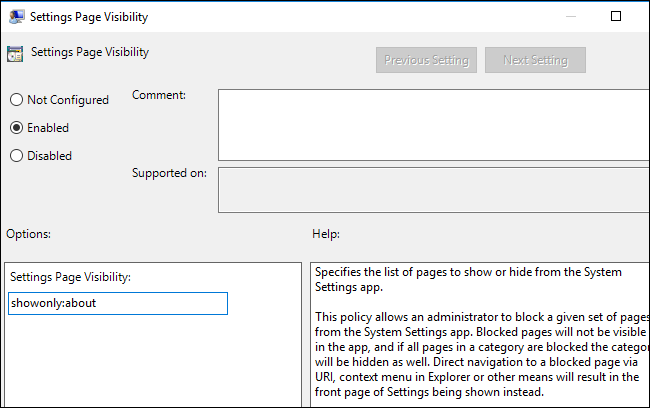
- Установите политику в значение Включено.
- В текстовое поле введите ваш
hide:илиshowonly:список.
Пример:
hide:privacy;windowsupdate- Нажмите OK, закройте редактор.
- Чтобы применить политику немедленно, откройте Командную строку от имени Администратора и выполните:
gpupdate /target:computer- Для отмены установите политику в «Не задано».
Примеры типовых сценариев
- Учебный класс:
showonly:appsfeatures;network-status— показываем только нужные разделы. - Киоск/публичный терминал:
hide:signinoptions;accounts;network-proxy;developer— блокируем изменение учетных записей, proxy и режим разработчика. - Офисный ПК:
hide:windowsupdate-action;windowsupdate-options— ограничиваем изменение обновлений пользователем; настройку обновлений лучше централизовать.
Когда это не работает — распространённые причины
- Система присоединена к домену: доменная групповая политика может переопределять локальные настройки.
- Параметр прописан с опечаткой в URI — проверяйте список URI.
- Неправильный тип значения в реестре: используйте именно строковое значение (REG_SZ).
- Кэш интерфейса: перезапустите Параметры или выйдите/войдите в сеанс.
Тесты и критерии приёмки
Критерии приёмки:
- После применения hide: указанные страницы не отображаются в интерфейсе «Параметры».
- Попытка открыть скрытую страницу через
ms-settings:URIне даёт доступа (строка запуска не открывает страницу). - Откат настроек возвращает видимость страниц.
Минимальные тест-кейсы:
- Применить
hide:aboutи открыть Параметры — раздел «О системе» отсутствует. - Ввести
ms-settings:aboutв Win+R — страница не открывается. - Удалить значение и перезапустить Параметры — страница снова появляется.
Плейбук администрирования (SOP)
Шаги перед развертыванием:
- Оцените, какие страницы нужно скрыть и почему.
- Составьте список URI и протестируйте на тестовой машине.
- Создайте резервную копию реестра и снимите образ/точку восстановления.
- Разверните через групповую политику или .reg в зависимости от окружения.
- Мониторьте обращения пользователей первые 7 дней, собирайте обратную связь.
- При проблемах — откатите настройку и проанализируйте логи.
Откат/rollback:
- Для реестра — удалить значение
SettingsPageVisibilityили восстановить предыдущую версию реестра. - Для политики — вернуть статус «Не задано» и выполнить
gpupdate /force.
Ролевой чеклист (Admin / Helpdesk / Пользователь)
Администратор:
- Проверил список URI
- Сделал точку восстановления
- Протестировал изменение в тестовой среде
- Развернул через GPO или конфигурационный инструмент
- Добавил запись в документацию
Helpdesk:
- Знает, как проверить наличие
SettingsPageVisibilityв реестре - Может временно откатить изменение при обращении пользователя
- Сообщает администратору о повторяющихся проблемах
Пользователь:
- Информирован о том, какие настройки скрыты и почему
- Получает инструкции по обращению в поддержку
Матрица рисков и смягчения
Риск: Пользователи не могут изменить критичные настройки (приводит к росту обращений) Смягчение: заранее уведомить и дать контакт службы поддержки.
Риск: Неправильный URI приводит к тому, что нужный раздел остаётся открытым Смягчение: проверка и тестирование на контрольной машине.
Риск: Доменные политики перекрывают локальную настройку Смягчение: согласовать изменения с администратором домена.
Безопасность и приватность
- Скрытие страниц не изменяет прав доступа или учётных записей — это интерфейсное ограничение. Для жёсткого контроля используйте политики безопасности и права пользователей.
- Не храните секретные данные в открытых заметках к политике.
- В корпоративной среде документируйте причины и сроки действия изменений для соответствия внутренним требованиям.
Совместимость и миграция
- Поддерживается начиная с Creators Update Windows 10. На старых версиях (до этого обновления) опции нет.
- При обновлении Windows возможны изменения в именах URI; проверяйте актуальность списка после крупных обновлений ОС.
Шаблоны и сниппеты
.reg файл для скрытия разделов (пример):
Windows Registry Editor Version 5.00

[HKEY_LOCAL_MACHINE\SOFTWARE\Microsoft\Windows\CurrentVersion\Policies\Explorer]
"SettingsPageVisibility"="hide:display;usb;about"
Команда PowerShell для проверки наличия значения в реестре:
Get-ItemProperty -Path 'HKLM:\SOFTWARE\Microsoft\Windows\CurrentVersion\Policies\Explorer' -Name 'SettingsPageVisibility'Команда для принудительного применения локальной политики:
gpupdate /target:computer /forceЧастые вопросы (FAQ)
Вопрос: Можно ли заблокировать отдельные настройки, но оставить доступ к другим функциям того же раздела?
Ответ: Нет, granularity на уровне отдельных страниц — если в разделе есть несколько подстраниц, вы можете скрыть конкретные URI для подстраниц, если они перечислены в списке URI. В противном случае придётся скрывать весь раздел.
Вопрос: Пользователь всё ещё может открыть скрытую страницу через ms-settings:URI. Что делать?
Ответ: Проверьте, правильно ли применён hide: (без лишних пробелов), тип значения (REG_SZ) и не переопределяет ли доменная политика локальную настройку.
Вопрос: Как массово развернуть настройку на 1000 компьютеров
Ответ: Используйте групповую политику домена (GPO) или систему управления конфигурацией (SCCM, Intune). Для Windows Home потребуется развертывание .reg через скрипт или MDM.
Тестовый чеклист перед продакшен-развёртыванием
- Составлен список URI
- Тест на локальной машине
- Создана точка восстановления
- Подготовлен .reg или GPO-шаблон
- Информированы пользователи
- План отката готов
Короткая глоссария — 1 строка на термин
- URI: строковый идентификатор страницы Параметров (пример:
display). - hide:: префикс для указания списка страниц, которые нужно скрыть.
- showonly:: префикс для указания единственного списка страниц, которые остаются видимыми.
- GPO: групповая политика Windows.
- REG_SZ: строковый тип значения в реестре Windows.
Итог и рекомендации
Скрытие страниц Параметров — простой и эффективный способ снизить риск нежелательных изменений на рабочих станциях и терминалах. Для корпоративных сред лучше использовать групповую политику. Для домашних и небольших сетей можно безопасно применять настройки через реестр — при условии, что сделана резервная копия и тестирование.
Важно: документируйте изменения, заранее уведомляйте заинтересованные стороны и убедитесь, что у вас есть план отката.
Кратко:
- Используйте
hide:для исключения страниц. - Используйте
showonly:чтобы оставить видимыми только нужные страницы. - В Pro/Enterprise лучше gpedit.msc; в Home — regedit или .reg.
Если нужна помощь с конкретным набором страниц для вашей организации, опишите сценарий, и я помогу подобрать URI и безопасный план развёртывания.

Похожие материалы

Несколько аккаунтов Skype: Multi Skype Launcher

Журнал для работы: повысить продуктивность

Персональные звуки уведомлений на Android

Скачивание шоу Hulu для офлайн‑просмотра

Microsoft Start: персонализированная новостная лента
