
Как скрыть или показать процент заряда батареи на iPhone и iPad
Быстрые ссылки
- Как увидеть процент заряда на iPhone с вырезом
Наблюдать точный процент заряда удобно — это помогает планировать использование устройства и понимать, нужно ли экономить энергию. Ниже — понятные шаги для всех моделей iPhone и iPad, а также дополнительные советы и варианты.
Как включить или отключить процент заряда на iPad и на iPhone с кнопкой «Домой»
На iPad и на iPhone, где есть физическая кнопка «Домой» (модели без выреза в экране), число процентов обычно отображается в правом верхнем углу экрана. Если вы хотите скрыть или вернуть это число — выполните следующие действия.
- Откройте приложение «Настройки» на домашнем экране.
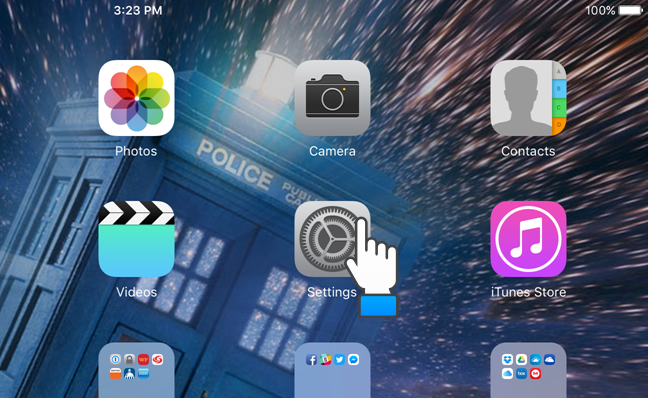
- В списке настроек выберите «Аккумулятор».

- В разделе «Аккумулятор» переведите переключатель «Процент заряда батареи» в нужное положение.
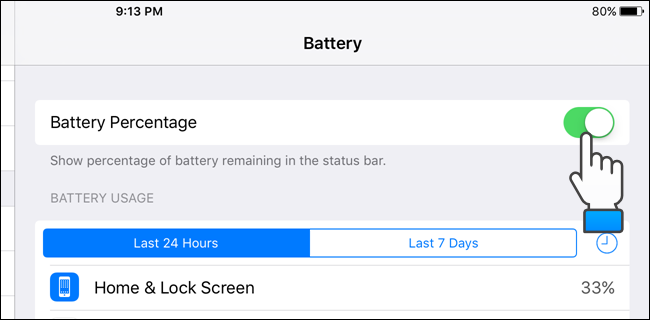
- Если переключатель белый (в положении «выключено»), проценты не отображаются в строке состояния.
- Если переключатель зелёный (включено), процент отображается сразу.
Важно: на iPhone без кнопки «Домой» вы не увидите этот пункт в Настройках — для таких моделей применимы другие методы (далее).
Как увидеть процент заряда на iPhone с вырезом в экране (notch)
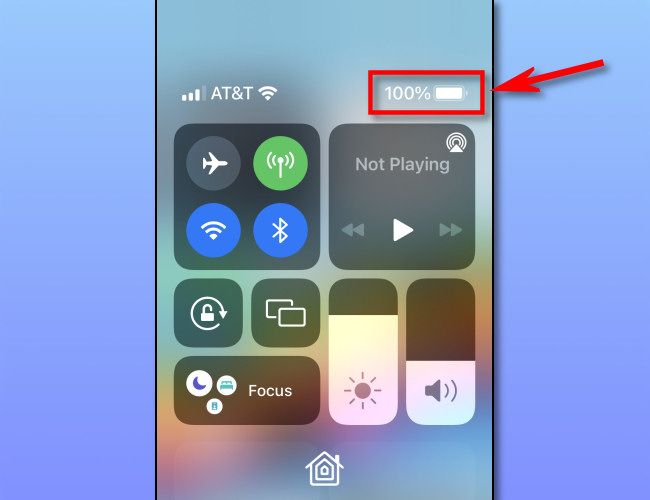
На современных моделях iPhone с вырезом (например, iPhone X, 11, 12, 13 и новее) в строке состояния нет места для постоянного цифрового индикатора процента. Вместо этого используйте Пункт управления.
- Поставьте палец в правом верхнем углу экрана, рядом с иконкой батареи.
- Проведите пальцем вниз — откроется Пункт управления.
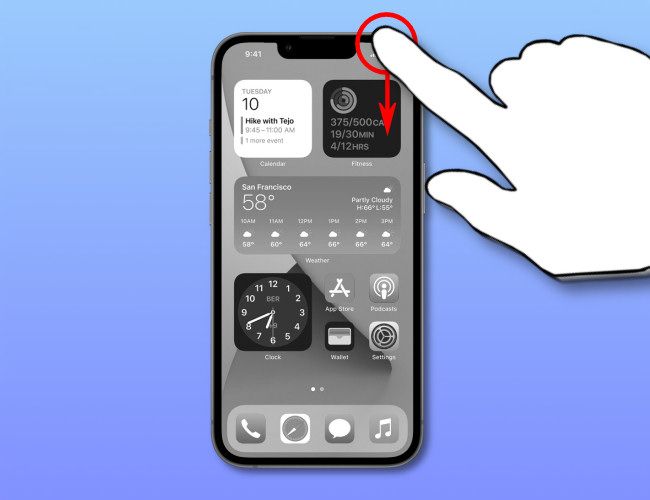
В правом верхнем углу Пункта управления отобразится процент заряда.
Постоянный контроль: виджет «Батареи»
Если вы хотите всегда видеть процент на экране «Сегодня» или на домашнем экране, добавьте виджет «Батареи». Виджет показывает уровень заряда iPhone и подключённых аксессуаров (AirPods, Apple Watch).
Как добавить виджет «Батареи»:
- На домашнем экране или в «Сегодня» нажмите и удерживайте пустое место, пока иконки не начнут двигаться.
- Нажмите «+» в верхнем левом углу.
- В списке виджетов найдите «Батареи» и выберите размер.
- Нажмите «Добавить виджет», затем готово.
Совет: виджет особенно полезен, если у вас несколько устройств, и вы хотите видеть статус всех сразу.
Короткая методика диагностики батареи
Если вас беспокоит, что батарея быстро садится, проверьте её состояние:
- Откройте «Настройки» → «Аккумулятор» → «Состояние аккумулятора» (или «Battery Health»).
- Обратите внимание на параметр «Максимальная ёмкость» и рекомендации системы.
- Если система предлагает обслуживание, обратитесь в авторизованный сервис.
Пояснение терминов: «Максимальная ёмкость» показывает относительную ёмкость батареи по сравнению с новой.
Когда способ может не подойти или не работать
- На iPhone без кнопки «Домой» опция «Процент заряда батареи» отсутствует в настройках — используйте Пункт управления или виджет.
- Если пункт управления не открывается, проверьте, не включены ли ограничения управления жестами (редко для стандартных пользователей).
- В некоторых корпоративных или управляемых устройствах администратор может блокировать изменения настроек.
Альтернативные подходы и подсказки
- Siri: спросите «Какой уровень заряда батареи?» и ассистент ответит устно.
- Центр уведомлений/Экран «Сегодня»: добавьте виджет «Батареи» в экран «Сегодня», если не хотите менять домашний экран.
- Экономия энергии: если проценты падают быстро, включите режим энергосбережения в «Настройки» → «Аккумулятор».
Быстрый чек-лист (для разных ролей)
Для обычного пользователя:
- Откройте Настройки → Аккумулятор → включите/выключите «Процент заряда батареи» (если есть).
- Для iPhone с вырезом: свайп вниз в правый верхний угол или добавьте виджет.
Для администратора/ИТ:
- Убедитесь, что политики MDM не блокируют изменение настроек.
- Предоставьте инструкции пользователям о виджете и использовании Пункта управления.
Наглядное правило — как решать быстро
flowchart TD
  A[Есть кнопка «Домой»?] -->|Да| B[Настройки → Аккумулятор → Процент заряда]
  A -->|Нет| C[Хотите видеть процент постоянно?]
  C -->|Да| D[Добавить виджет «Батареи»]
  C -->|Нет| E[Открыть Пункт управления 'свайп вниз']
Факты и практические рекомендации
- Процент показывает моментальное значение; при пике нагрузки число может быстро уменьшаться — учитывайте динамику.
- Виджет даёт постоянный визуальный контроль, но занимает место на экране.
- Проверка состояния аккумулятора поможет понять, требуется ли замена.
Важно: если устройство предлагает сервис аккумулятора или показывает заметное снижение ёмкости, лучше обратиться к авторизованному сервису Apple.
Резюме
- На устройствах с кнопкой «Домой» процент можно включить в Настройках → Аккумулятор.
- На iPhone с вырезом используйте Пункт управления или виджет «Батареи» для быстрого доступа к проценту.
- Проверка «Состояния аккумулятора» поможет оценить необходимость замены.
Спасибо, удачи — теперь вы можете гибко управлять тем, отображается ли процент батареи на вашем устройстве.

Похожие материалы

Несколько аккаунтов Skype: Multi Skype Launcher

Журнал для работы: повысить продуктивность

Персональные звуки уведомлений на Android

Скачивание шоу Hulu для офлайн‑просмотра

Microsoft Start: персонализированная новостная лента
