
Как скрыть или переименовать устройства Android в списке установки Google Play
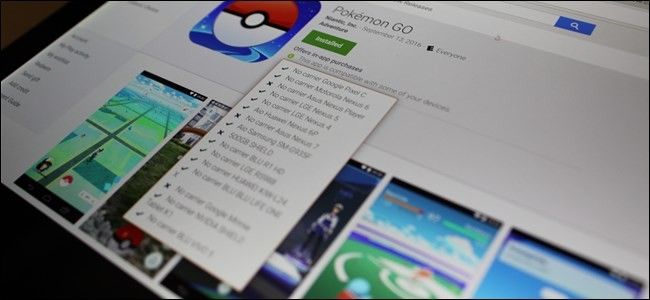
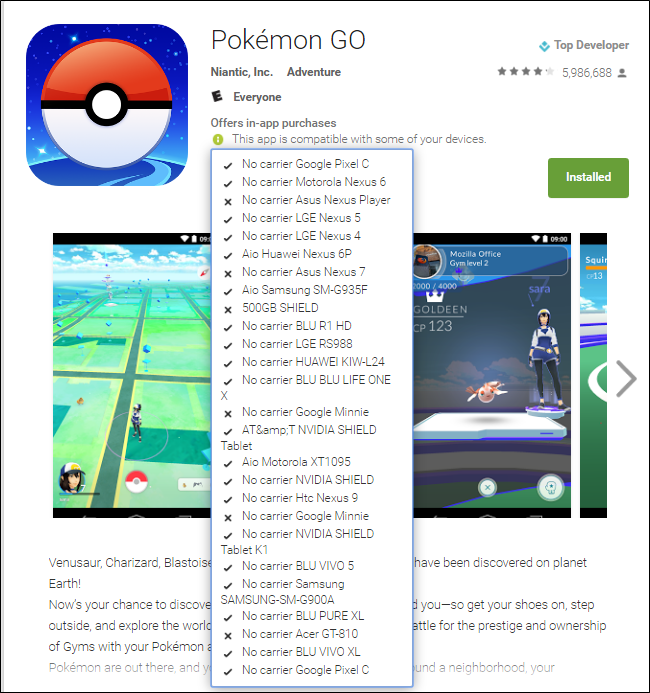
Google Play в веб‑браузере удобно использовать для удалённой установки приложений на ваши Android‑устройства. Но интерфейс сохраняет все устройства, когда‑либо привязанные к вашему аккаунту — даже те, что вы больше не используете. Это делает список громоздким и сбивает с толку. В этой статье — пошагово, с подсказками и чеклистом — как скрыть или дать устройству понятное имя в меню установки.
Почему устройства появляются повторно и зачем их скрывать
Каждое новое или перешитое устройство регистрируется в вашем аккаунте Google. Если вы часто прошиваете ROM, одно и то же физическое устройство может появляться в списке несколько раз с разными регистрациями. Если вы пользуетесь старыми телефонами редко, их не нужно показывать в меню установки — это упрощает выбор целевого устройства при отправке приложения с компьютера.
Подготовка
- Используйте компьютер — с десктопа удобнее управлять настройками. Мобильный браузер тоже подходит, но интерфейс может быть менее удобным.
- Войдите в тот же Google‑аккаунт, который привязан к вашим Android‑устройствам.
Шаги: скрыть или переименовать устройство
- Откройте сайт Google Play в браузере и убедитесь, что вы вошли в нужный аккаунт.
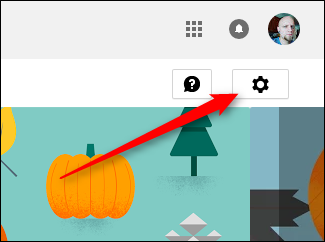
- В правом верхнем углу найдите значок шестерёнки и нажмите его — это «Настройки».
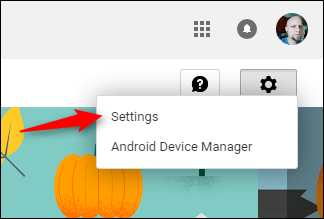
- В появившемся меню выберите пункт «Настройки» (не Android Device Manager — это отдельный сервис поиска устройства).
- Откроется раздел «Мои устройства». Здесь перечислены все устройства, связанные с аккаунтом. Они сгруппированы по типу и отображают информацию о модели и сборке.
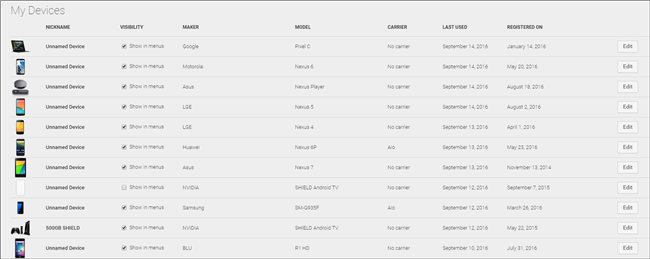
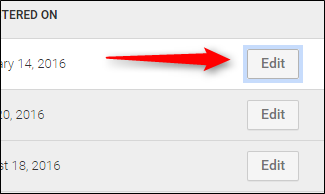
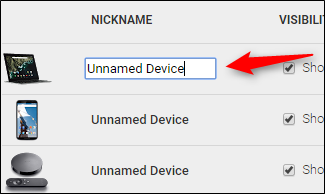
- Чтобы переименовать устройство, нажмите кнопку «Редактировать» справа от строки устройства и введите понятное имя (например, «Телефон — рабочий» или «Планшет для тестов»). Нажмите «Сохранить».
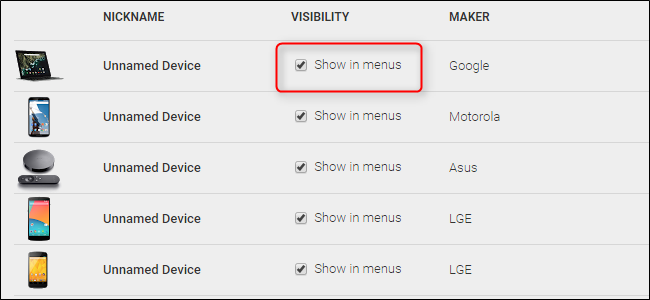
- Чтобы скрыть устройство из меню установки, снимите галочку «Показывать в меню» (Show in menus). Это самое простое решение для старых или тестовых устройств.
- Подождите несколько минут. Изменения применяются не мгновенно: Play обновляет список устройств через кэш. После обновления устройство перестанет отображаться в веб‑меню установки.
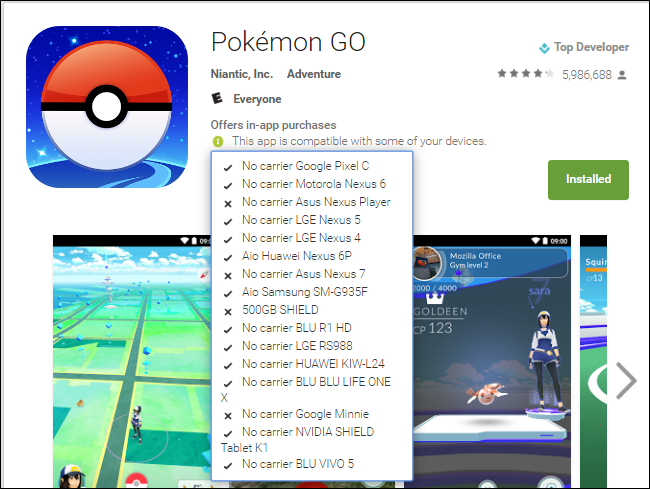
Important: скрытие не удаляет устройство из аккаунта Google. Оно просто не показывается в меню установки приложений.
Когда этот метод не работает
- Если устройство продолжает появляться в меню спустя 10–15 минут, попробуйте: выйти и войти в аккаунт в браузере, очистить кэш и куки или принудительно обновить страницу (Ctrl+F5).
- Иногда дубликаты появляются из‑за частых прошивок. В таком случае скрыть все дубликаты — быстрый способ убрать шум.
- Полное удаление устройства из аккаунта требует действий в разделе «Устройства» Google Account (Безопасность → Ваши устройства) и может быть ограничено, если устройство недавно синхронизировалось.
Альтернативные подходы
- Удалить устройство через Google Account → Ваши устройства. Это удалит его из записей аккаунта, но может потребовать повторной верификации и не всегда доступно.
- Очистить связанные данные через Android Device Manager (Найти устройство) — применяется редко и только если устройство действительно потеряно.
Быстрый чек‑лист (пошаговый)
Для пользователя:
- Откройте play.google.com и войдите в аккаунт.
- Нажмите значок шестерёнки → Настройки.
- Найдите устройство → Нажмите «Редактировать», при необходимости переименуйте.
- Уберите галочку «Показывать в меню» для скрытия.
- Подождите 5–15 минут и проверьте меню установки.
Для администратора/разработчика:
- Проверить все дубликаты и скрыть ненужные.
- Оставить понятные имена для тестовых устройств (например, «Pixel 4 — QA»).
- Документировать изменения в списке устройств команды.
Мини‑методология для регулярного обслуживания
- Раз в квартал проверяйте список устройств на предмет дубликатов.
- Скрывайте все устаревшие или тестовые устройства.
- Переименовывайте устройства по стандарту команды (Тип — Назначение — Владелец).
- Обновляйте документацию по доступу к аккаунту и процедурам удаления/скрытия.
Диаграмма принятия решения (Mermaid)
flowchart TD
  A[Нужно ли устройство в меню установки?] -->|Да| B[Оставить видимым]
  A -->|Нет| C[Скрыть устройство]
  C --> D{Остался дубликат?}
  D -->|Да| C
  D -->|Нет| E[Проверить через 10 минут]
  E --> F[Готово]
Критерии приёмки
- Устройство исчезает из списка установки в веб‑интерфейсе Google Play в течение 15 минут.
- Переименование отображается в разделе «Мои устройства» и помогает отличать физические устройства.
- Документация команды обновлена (если применимо).
1‑строчная глоссарий
- Google Play — веб‑интерфейс и магазин приложений Google для управления установками на привязанные Android‑устройства.
Примечания по безопасности и приватности
Скрытие устройства не удаляет его записи из аккаунта и не разрывает связь с учетной записью. Для полного удаления используйте раздел «Ваши устройства» в настройках аккаунта Google и следуйте инструкциям Google по удалению устройства.
Короткое резюме
Скрыть или переименовать устройство в списке установки Google Play просто: зайдите в Настройки → Мои устройства и поставьте/уберите галочку «Показывать в меню» или отредактируйте имя. Это помогает поддерживать чистый список и быстрее выбирать нужное устройство при установке приложений.
Ключевые выводы:
- Управление устройствами доступно через веб‑интерфейс Google Play.
- Скрытие удобно для старых и тестовых устройств.
- Изменения применяются через несколько минут.

Похожие материалы

Несколько аккаунтов Skype: Multi Skype Launcher

Журнал для работы: повысить продуктивность

Персональные звуки уведомлений на Android

Скачивание шоу Hulu для офлайн‑просмотра

Microsoft Start: персонализированная новостная лента
