
Как скрыть список «Часто используемые» приложений в Windows 10
В Windows 10 раздел «Часто используемые» в меню Пуск автоматически показывает приложения, которые система определяет как наиболее используемые. Если этот список вам мешает или вызывает опасения по поводу приватности, его можно скрыть пару кликов мыши.
Краткое руководство
- Откройте Параметры (нажатие Windows+I или значок шестерёнки в меню Пуск).
- Перейдите в Персонализация -> Пуск.
- Выключите переключатель «Показывать часто используемые приложения».
- Чтобы прекратить сбор информации о запуске приложений, откройте Параметры -> Конфиденциальность -> Общие и выключите отслеживание запусков приложений.
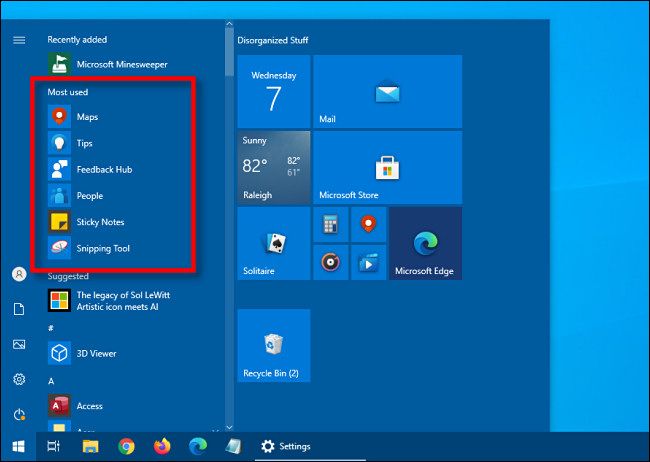
Пошаговые инструкции с пояснениями
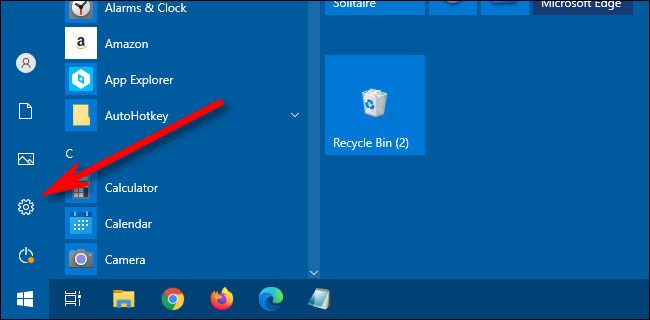
- Откройте Параметры. Нажмите Пуск и кликните по значку шестерёнки, либо нажмите комбинацию клавиш Windows+I.
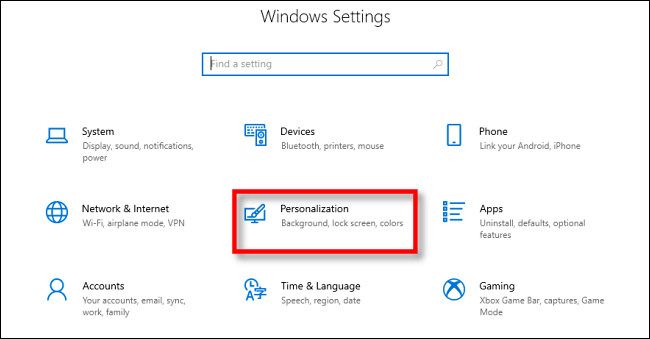
- В окне Параметров выберите Персонализация.
- В меню Персонализация перейдите на вкладку Пуск.
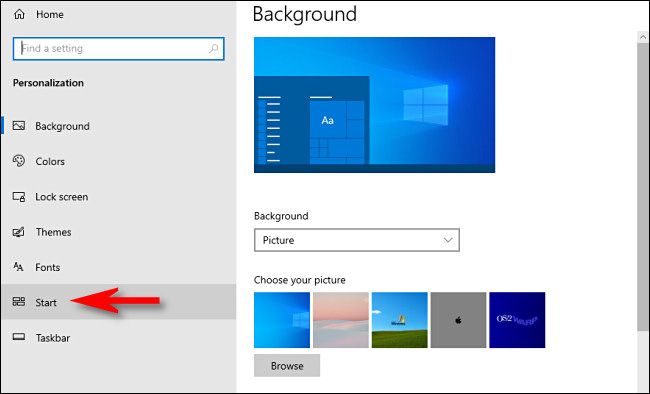
- Найдите переключатель Показывать часто используемые приложения и переведите его в положение Выкл.
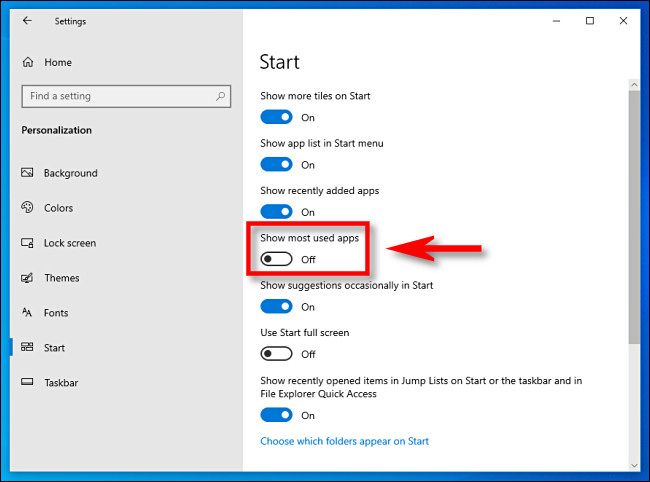
После этого при следующем открытии меню Пуск раздел «Часто используемые» больше отображаться не будет.
Отключение отслеживания запусков приложений
Если вы хотите не только скрыть список, но и прекратить сбор данных о том, какие приложения вы запускаете, выполните дополнительные шаги:
- Откройте Параметры -> Конфиденциальность -> Общие.
- Отключите опцию «Разрешить Windows отслеживать запуски приложений для улучшения результатов в Пуске и поиске».
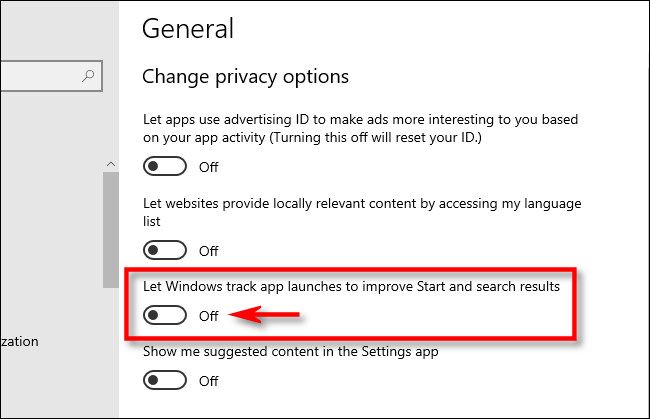
После этого Windows перестанет обновлять внутренний список по вашим запускам приложений. Учтите, что уже собранные данные могут продолжать влиять на поведение системы до тех пор, пока не будут удалены или перезаписаны новым использованием.
Дополнительная корректировка меню Пуск
В том же разделе Пуск можно отключить другие элементы, если вы хотите ещё больше упростить меню Пуск:
- Показ недавно добавленных приложений.
- Показать предложения в Пуске время от времени.
Выключайте те элементы, которые вам не нужны. Это не влияет на установленные приложения, а только скрывает их отображение в Пуске.
Что делать, если переключатель недоступен (серый)
Если переключатель «Показывать часто используемые приложения» недоступен для изменения:
- Возможно, администратор компьютера или политика группы ограничивает эту опцию. На рабочих машинах это часто контролируется через групповые политики или MDM.
- Проверьте параметры Конфиденциальности: если отслеживание запусков уже отключено, переключатель может быть недоступен.
- На компьютере с учётной записью организации обратитесь в службу поддержки ИТ.
Когда это не поможет
- Если вы используете учётную запись компании или школьную учетную запись, администратор может принудительно синхронизировать настройки Пуск.
- Некоторые сторонние лаунчеры и оболочки заменяют меню Пуск и могут показывать собственные списки часто используемых приложений; в таких случаях настройка Windows не повлияет на эти сторонние решения.
Чеклист для быстрой проверки
- Открыл Параметры (Windows+I).
- Персонализация -> Пуск.
- Переключатель Показывать часто используемые приложения выключен.
- (Опционально) Параметры -> Конфиденциальность -> Общие: отключено отслеживание запусков.
- Перезапустил меню Пуск, проверил результат.
Критерии приёмки
- Раздел «Часто используемые» больше не отображается в меню Пуск при открытии.
- Дополнительные элементы меню Пуск (недавно добавленные приложения, предложения) отключены, если были выбраны.
- Отслеживание запусков приложений отключено в параметрах конфиденциальности, если требовалось.
Короткое примечание по приватности
Отключение отслеживания запусков уменьшает объём локальных данных о том, какие приложения вы используете. На рабочих устройствах политики организации могут ограничивать эту опцию. После отключения система перестанет обновлять список на основе новых запусков, но уже накопленные данные могут сохраняться некоторое время.
Быстрая шпаргалка для ролей
- Для домашних пользователей: достаточно выключить Показывать часто используемые приложения в Персонализация -> Пуск.
- Для администраторов: используйте групповые политики, если нужно массово отключить функцию на рабочих станциях.
- Для ИТ-поддержки: проверьте MDM/групповые политики и сообщите пользователям о возможных задержках в удалении ранее собранных данных.
Краткий словарь
- Пуск: главный меню-экран Windows, который открывается по нажатию кнопки Пуск.
- Параметры: интерфейс для настройки системы (Windows+I).
- Отслеживание запусков: внутренняя функция Windows, собирающая данные о запусках приложений для улучшения подсказок и поиска.
Социальное превью
OG Title: Скрыть раздел «Часто используемые» в Windows 10 OG Description: Простая инструкция: как убрать список часто используемых приложений, отключить отслеживание запусков и упростить меню Пуск.
Короткое объявление (100–200 слов):
Хотите убрать навязчивый список «Часто используемые» из меню Пуск в Windows 10 или защитить приватность? Откройте Параметры -> Персонализация -> Пуск и выключите Показывать часто используемые приложения. Чтобы полностью прекратить сбор данных о запусках, перейдите в Параметры -> Конфиденциальность -> Общие и выключите отслеживание запусков приложений. Дополнительно можно отключить показ недавно добавленных приложений и предложений в меню Пуск. Эти простые шаги вернут вам более минималистичное меню и снизят количество локально хранимых сведений о поведении приложений.
В конце: настроив эти параметры, вы получите более аккуратное меню Пуск и контроль над тем, какие данные система использует для подсказок.

Похожие материалы

Несколько аккаунтов Skype: Multi Skype Launcher

Журнал для работы: повысить продуктивность

Персональные звуки уведомлений на Android

Скачивание шоу Hulu для офлайн‑просмотра

Microsoft Start: персонализированная новостная лента
