
Как скрыть элементы в панели управления Windows
Зачем скрывать элементы панели управления
Панель управления Windows предоставляет доступ к множеству настроек. Иногда нужно ограничить этот доступ для гостей, обычных пользователей или в публичных/корпоративных терминалах. Скрытие отдельных апплетов панели управления помогает предотвратить изменение критичных параметров, не отключая интерфейс полностью.
Когда рекомендуется скрывать элементы:
- На компьютерах, к которым имеют доступ клиенты или посетители.
- В образовательных или публичных средах, чтобы предотвратить случайные изменения.
- В малом бизнесе, где часть сотрудников не должна менять сетевые или системные настройки.
Когда это не поможет:
- Если у пользователя есть права администратора — он может вернуть настройки.
- В доменной среде доменные политики перекрывают локальные и реестр.
- Если необходима жёсткая блокировка — лучше удалить учётную запись с правами администратора или использовать профили только для чтения.
Варианты подхода и краткая оценка
- Редактирование реестра (для Home и любых редакций): гибко, действует для конкретной учётной записи, не требует дополнительных инструментов. Требует аккуратности при работе с реестром.
- Локальная политика групп (Local Group Policy Editor, gpedit.msc) (Pro/Enterprise): проще для массовых настроек, позволяет назначать политики для выбранных пользователей при помощи MSC файлов.
- Отключение панели управления полностью: самый жёсткий вариант, но иногда избыточен и неудобен.
Важно: если компьютер подключён к домену, изменения через локальную политику или реестр могут быть перезаписаны доменной политикой администратора.
Быстрое руководство по выбору метода
flowchart TD
  A[Нужно скрыть элементы панели управления?] --> B{Редакция Windows}
  B -->|Home| C[Используйте реестр]
  B -->|Pro/Enterprise| D{Ограничивать всех или отдельных пользователей?}
  D -->|Всех| E[Локальная политика групп]
  D -->|Некоторых| F[Создайте MSC для выбранных пользователей]
  C --> G[Резервная копия реестра, затем правка HKEY_CURRENT_USER]
  E --> H[gpedit.msc → User Configuration → Administrative Templates → Control Panel]
  F --> H
Подготовка и меры предосторожности
Важно:
- Создайте резервную копию реестра и системной точки восстановления перед изменениями.
- Выполняйте изменения под той учетной записью, для которой хотите применить ограничение (для реестра).
- Если вы не уверены — сначала протестируйте на виртуальной машине или тестовой учётной записи.
Полезные проверки:
- Проверьте, что у вас есть административные права для внесения изменений.
- Запишите точные имена апплетов панели управления (см. раздел с примерами ниже).
Метод A. Домашние пользователи: изменение реестра (Windows 7, 8, 10 и аналогично)
Этот метод применим, если у вас редакция Home или вы предпочитаете править реестр вручную.
Войдите в ту учётную запись, для которой хотите скрыть элементы. Редактирование делается в ветке HKEY_CURRENT_USER, поэтому привязано к отдельному профилю.
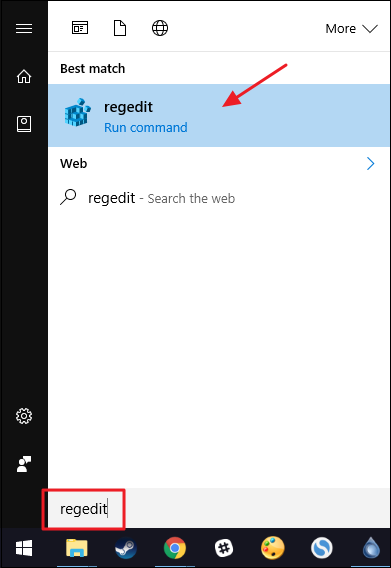
Нажмите Пуск, введите regedit и нажмите Enter. Подтвердите запрос контроля учётных записей при необходимости.
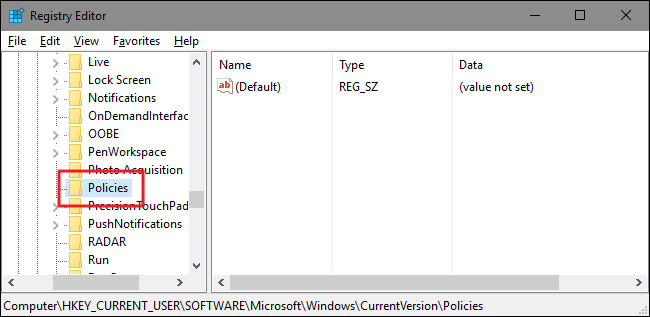
В редакторе реестра перейдите в ключ:
HKEY_CURRENT_USER\SOFTWARE\Microsoft\Windows\CurrentVersion\Policies\- Убедитесь, что в ветке Policies есть подраздел Explorer. Если его нет — создайте: правый клик на Policies → New → Key → Назовите Explorer.
- Дальше выберите одну из двух стратегий:
- Список запретов (DisallowCPL) — скрывает перечисленные апплеты.
- Список ограничений (RestrictCPL) — показывает только перечисленные апплеты, всё остальное скрывается.
Технически можно создать оба, но DisallowCPL будет иметь приоритет и приведёт к сложному взаимодействию — выберите только один.
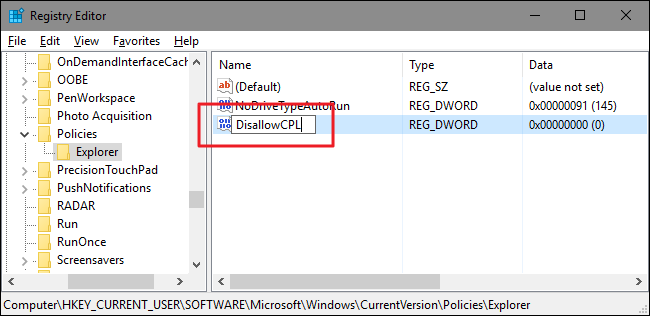
- Внутри ключа Explorer создайте новое значение DWORD (32-bit):
- Назовите его DisallowCPL если используете список запретов.
- Или RestrictCPL если хотите показывать только перечисленное.
Задайте значение 1, чтобы включить поведение.
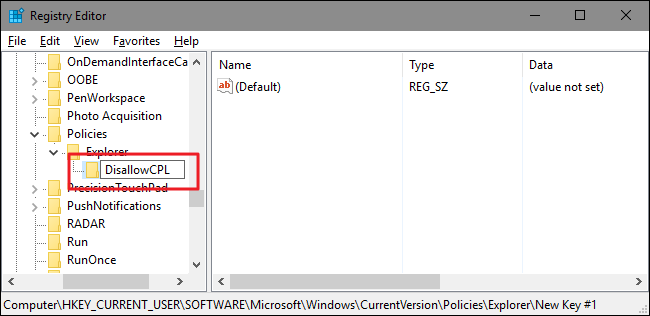
- Далее создайте подраздел с таким же именем, как вы выбрали ранее: правый клик на Explorer → New → Key → назовите DisallowCPL или RestrictCPL.
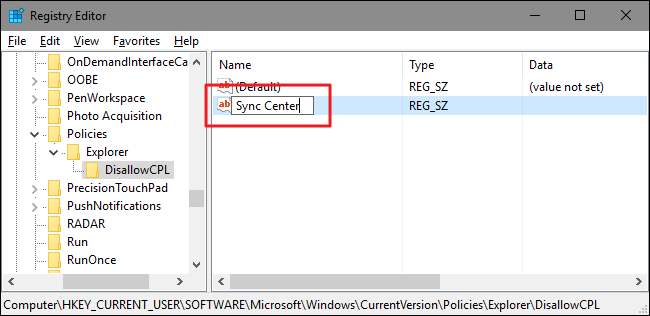
- Внутри выбранного подраздела добавляйте для каждого элемента новый String Value (Строковое значение).
- Имя значения должно быть полным названием элемента панели управления.
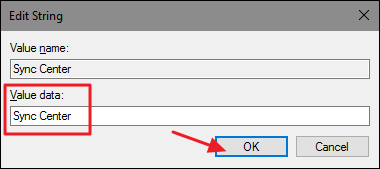
- В поле «Значение» (Value data) повторите это же полное название.
Пример: чтобы скрыть Sync Center, создайте строковое значение с именем Sync Center и в качестве данных значения тоже укажите Sync Center.
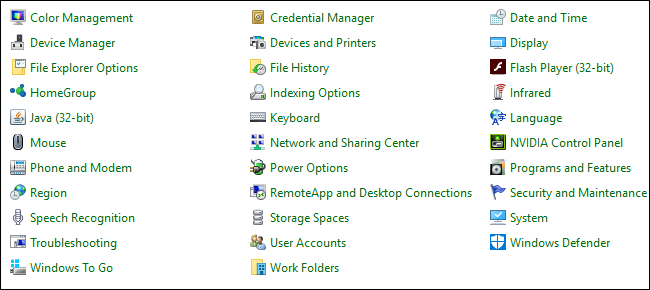
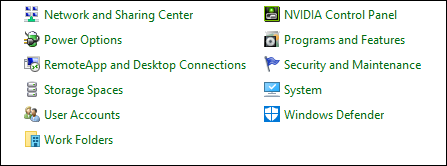
- Как получить точные имена апплетов: откройте Панель управления и переключите вид на мелкие или крупные значки (View by → Small icons / Large icons). В этом виде отображаются точные имена, которые нужно использовать.
- Сохраните изменения. Перейдите в Панель управления в том же профиле — изменения применяются сразу, перезагрузка не требуется.
Как отменить изменения:
- Удалите соответствующие строковые значения в разделе DisallowCPL/RestrictCPL, чтобы вернуть элемент.
- Или измените DWORD DisallowCPL/RestrictCPL с 1 на 0 — это временно отключит действие, но сохранит список.
Советы и подводные камни:
- Правильное написание имени имеет значение — неверное имя ничего не скроет.
- Учётные записи с правами администратора могут восстановить доступ.
- Редактирование в HKEY_CURRENT_USER затрагивает только текущий профиль. Для всех пользователей повторите для каждой учётной записи или правьте HKEY_LOCAL_MACHINE с осторожностью.
Список часто используемых названий апплетов (примеры для русскоязычной системы могут отличаться):
- Sync Center
- Windows Update
- Network and Sharing Center
- Programs and Features
- User Accounts
- Date and Time
- Power Options
Примечание: для локализованных версий Windows имена апплетов следует брать прямо из интерфейса панели управления в той системе, на которой вы работаете.
Метод B. Pro и Enterprise: локальная политика групп (gpedit.msc или MSC файл)
Local Group Policy Editor удобнее, если нужно централизованно управлять настройками для нескольких пользователей или создавать файл MSC для выбора конкретных пользователей.
Откройте gpedit.msc для локальной машины или дважды щёлкните ваш ранее созданный MSC файл, если вы используете отдельный объект политики для выбора пользователей.
Перейдите в User Configuration → Administrative Templates → Control Panel.
- Выберите одну из двух политик:
- Hide specified Control Panel items — скрывает перечисленные элементы.
- Show only specified Control Panel items — показывает только перечисленное.
Откройте нужную политику, установите Enabled и нажмите Show.
В окне Show Contents по строке введите точные названия апплетов (как отображаются в панели управления при виде значков). Нажмите OK, затем примените политику.
Проверьте, войдя в учётную запись, на которую распространяется политика. Для отключения — вернитесь к политике и выберите Disabled или Not Configured.
Особенности и советы:
- MSC файлы позволяют применять политику только к выбранным пользователям на локальном компьютере.
- В доменной среде групповые политики домена могут иметь приоритет над локальными.
- Локальная политика удобна для развёртывания на рабочей станции, когда нужно управлять несколькими локальными учётными записями сразу.
Сравнение подходов
| Критерий | Редактирование реестра | Локальная политика групп |
|---|
| Подходит для Home | Да | Нет (gpedit отсутствует в Home) | Удобство | Менее удобно | Удобно для массовых настроек | Область действия | Одна учётная запись (HKEY_CURRENT_USER) | Все выбранные пользователи/локальные политики | Отмена изменений | Ручная | Через UI gpedit/MSC
Тестовые сценарии и критерии приёмки
Примеры тестов, которые стоит выполнить после настройки:
Тест для DisallowCPL:
- Войти как пользователь, для которого применили список.
- Открыть Панель управления в режиме значков.
- Убедиться, что указанный апплет отсутствует.
- Войти под администратором и проверить, что апплет по-прежнему доступен (если политика применена только к обычным пользователям).
Тест для RestrictCPL:
- Убедиться, что отображается только перечисленный набор апплетов.
- Добавить ещё одно строковое значение в список и проверить видимость.
Критерии приёмки:
- Указанные элементы скрыты/видны в соответствии с выбранной политикой.
- Изменения не влияют на другие настройки и не разрушают интерфейс панели управления.
- Документированные шаги можно повторить и откатить в течение 10 минут.
Плейбук развёртывания для IT-администраторов
- Подготовка
- Составьте список апплетов, которые нужно скрыть или оставить.
- Создайте резервную копию системного образа или восстановительную точку.
- Тестирование на стенде
- Примените настройки к тестовой машине.
- Запустите тестовые сценарии.
- Развёртывание
- Если Home/единичные ПК: используйте PowerShell/скрипт для редактирования реестра по выбранным профилям.
- Для Pro/Enterprise: создайте MSC и примените к пользователям через GPO или вручную скопируйте настройки на рабочие станции.
- Мониторинг и поддержка
- Отслеживайте обращения пользователей.
- Обновляйте документацию и список апплетов.
Шаблон списка элементов для вставки в политику или реестр
Пример для отображения только нужных элементов (RestrictCPL):
- Network and Sharing Center
- Programs and Features
- Power Options
Пример для скрытия (DisallowCPL):
- Sync Center
- Windows Update
- User Accounts
Примечание: используйте точные локализованные имена из вашей панели управления.
Технические сниппеты и чеклисты
Чеклист перед изменениями:
- Сделать точку восстановления системы
- Экспортировать соответствующие ветки реестра
- Проверить точные имена апплетов в панели управления
- Оповестить пользователей о возможных изменениях доступа
PowerShell-заметка: изменения в HKEY_CURRENT_USER применяются к текущему профилю. Для массового применения к множеству профилей потребуется запуск скрипта под каждой учётной записью или редактирование NTUSER.DAT в профиле — это рискованно и требует осторожности.
Отмена и откат
- Удалите строковые значения в разделе DisallowCPL/RestrictCPL, чтобы вернуть элементы.
- Для реестра: измените DWORD на 0 или удалите его.
- Для локальной политики: переключите настройку на Disabled или Not Configured.
Советы по безопасности и приватности
- Не используйте скрытие как единственный механизм защиты. Для критичных ресурсов применяйте разграничение прав доступа.
- Документируйте все изменения и храните их в системе управления конфигурациями.
- В корпоративной среде согласуйте изменения с администратором домена.
Сопутствующие заметки о совместимости и миграции
- Имена апплетов могут отличаться между языковыми версиями Windows. Всегда берите названия из целевой системы.
- На версиях Windows 11 подходы аналогичны, но интерфейс Панели управления всё больше заменяется приложением “Параметры”. Для новых систем учитывайте эквивалентные политики для Settings, если требуется контроль современных опций.
1-строчный глоссарий
- Реестр: база конфигурации Windows, хранящая ключи и значения.
- DWORD: 32-битное числовое значение в реестре.
- MSC: файл Microsoft Management Console для хранения настроек политики.
- GPO: групповые политики для централизованного управления настройками.
Частые ошибки и исправления
- Неправильно введённое имя апплета — элемент не скрывается. Проверьте написание и локализацию.
- Ожидание перезагрузки — для реестра перезагрузка чаще не требуется; достаточно открыть Панель управления снова.
- Политики домена отменяют локальные изменения — проверьте доменные GPO, если изменения не применяются.
Короткое резюме
Скрытие элементов панели управления — удобный инструмент для ограничения доступа к настройкам в локальных системах и на рабочих станциях. Для Home подойдёт правка реестра; для Pro/Enterprise — локальная политика групп. Всегда делайте резервные копии, тестируйте изменения и используйте точные имена апплетов из интерфейса.
Важно: эти методы скрывают элементы интерфейса, но не заменяют разграничение прав и безопасность учётных записей.

Похожие материалы

Несколько аккаунтов Skype: Multi Skype Launcher

Журнал для работы: повысить продуктивность

Персональные звуки уведомлений на Android

Скачивание шоу Hulu для офлайн‑просмотра

Microsoft Start: персонализированная новостная лента
